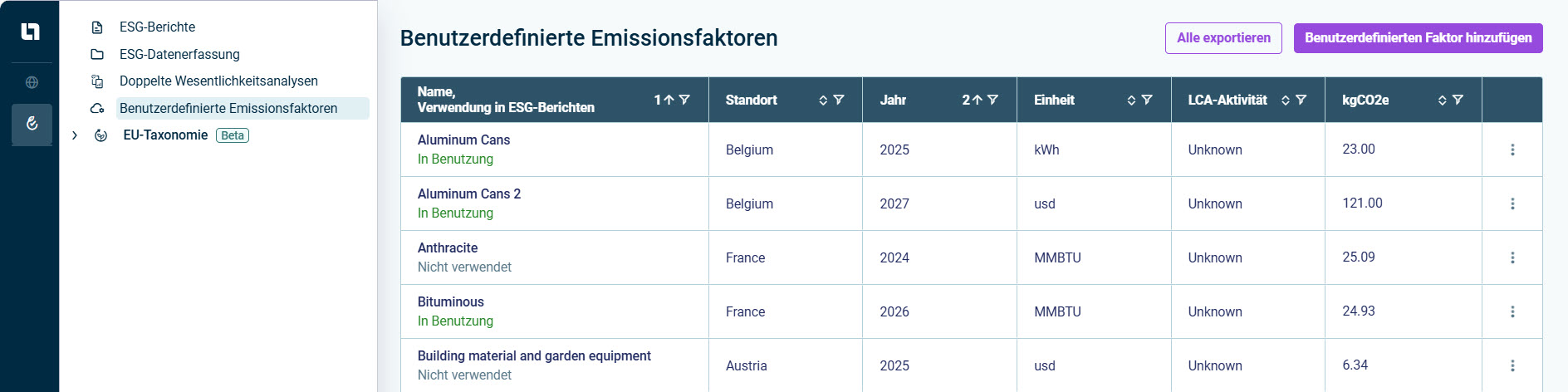
Zusätzlich zu den Standard- Emissionsfaktoren aus unserer Datenbank können Sie jetzt auch benutzerdefinierte Emissionsfaktoren verwenden, um fehlende oder organisationsspezifische Daten einzubeziehen, sodass Ihre Ergebnisse die Aktivitäten Ihrer Organisation oder spezifische Lieferantendaten besser widerspiegeln.

Benutzerdefinierte Emissionsfaktoren müssen zunächst im Arbeitsbereich Benutzerdefinierte Emissionsfaktoren von einem ESG Administrator angelegt werden, bevor sie verwendet werden können.

So legen Sie einen benutzerdefinierten Emissionsfaktor an:

1

Wechseln Sie zum Arbeitsbereich Benutzerdefinierte Emissionsfaktoren und klicken Sie auf Benutzerdefinierten Faktor hinzufügen.

2

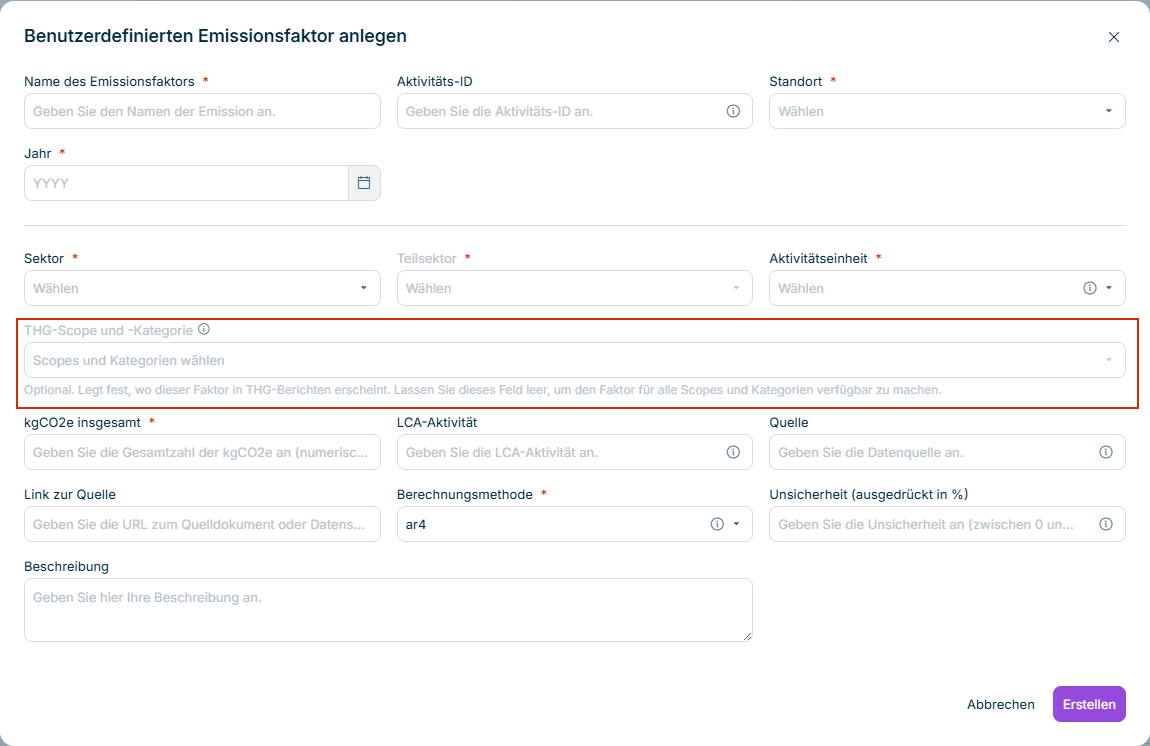
Geben Sie im Dialog Benutzerdefinierten Emissionsfaktor anlegen die erforderlichen Daten ein.

3

Klicken Sie auf Anlegen, um zu speichern.

Der neue benutzerdefinierte Emissionsfaktor wird z. B. wie folgt in der Tabelle angezeigt:

Arbeitsbereich „Benutzerdefinierte Emissionsfaktoren“

Dezimalstellen des Emissionsfaktorwerts

Sie können den Wert kgCO2e insgesamt mit bis zu 6 Dezimalstellen (z. B. 0,123456) eingeben, um präzisere Daten zu pflegen. Werte mit weniger Dezimalstellen sowie bestehende benutzerdefinierte Emissionsfaktoren bleiben gültig und werden wie bisher angezeigt – eine Anpassung ist nicht erforderlich. Der Wert wird in der Übersichtstabelle Benutzerdefinierte Emissionsfaktoren mit derselben Genauigkeit angezeigt.

In den Dialogen Benutzerdefinierten Emissionsfaktor anlegen und Benutzerdefinierten Emissionsfaktor bearbeiten können Sie über das optionale Feld THG-Scope und -Kategorie festlegen, wo der benutzerdefinierte Emissionsfaktor beim Erstellen von Fußabdrücken im Emissionen-Modul verfügbar ist.

Der Dialog 'Benutzerdefinierten Emissionsfaktor anlegen' mit dem optionalen Feld 'THG-Scope und -Kategorie' und dessen Hilfetext.
Feld 'THG-Scope und -Kategorie' im Dialog 'Benutzerdefinierten Emissionsfaktor anlegen'

Die Dropdown-Liste bietet die folgenden Optionen:

  • Scope 1
  • Scope 2
  • Scope 3 – Alle Kategorien
  • Die einzelnen Scope-3-Kategorien 1 bis 13.

Ein benutzerdefinierter Emissionsfaktor kann mehrere Werte tragen (z. B. Scope 1 und Scope 3, Kategorie 2). Scope 3 – Alle Kategorien und die einzelnen Scope-3-Kategorien schließen sich gegenseitig aus.

Das Feld bestimmt, wo der benutzerdefinierte Emissionsfaktor angezeigt wird:

  • Kein Wert: Der benutzerdefinierte Emissionsfaktor ist für jeden Fußabdruck verfügbar, unabhängig von dessen Scope oder Kategorie. Dies ist die Standardeinstellung und der Zustand aller bestehenden benutzerdefinierten Emissionsfaktoren.
  • Mit einem Wert: Der benutzerdefinierte Emissionsfaktor ist nur für Fußabdrücke verfügbar, deren Scope – und bei Scope 3 deren Kategorie – einem der ausgewählten Werte entspricht.

Hinweise:

  • Das Feld THG-Scope und -Kategorie ist optional und verhindert niemals das Anlegen oder Speichern eines benutzerdefinierten Emissionsfaktors.
  • Sie können das Feld beim Anlegen des benutzerdefinierten Emissionsfaktors konfigurieren und später ändern – jedoch nur, solange der benutzerdefinierte Emissionsfaktor den Status Nicht verwendet hat (siehe Status von benutzerdefinierten Emissionsfaktoren).
  • Bestehende benutzerdefinierte Emissionsfaktoren werden nicht verändert. Sie bleiben für jeden Fußabdruck verfügbar, bis Sie sie bearbeiten und einen Scope und eine Kategorie festlegen.
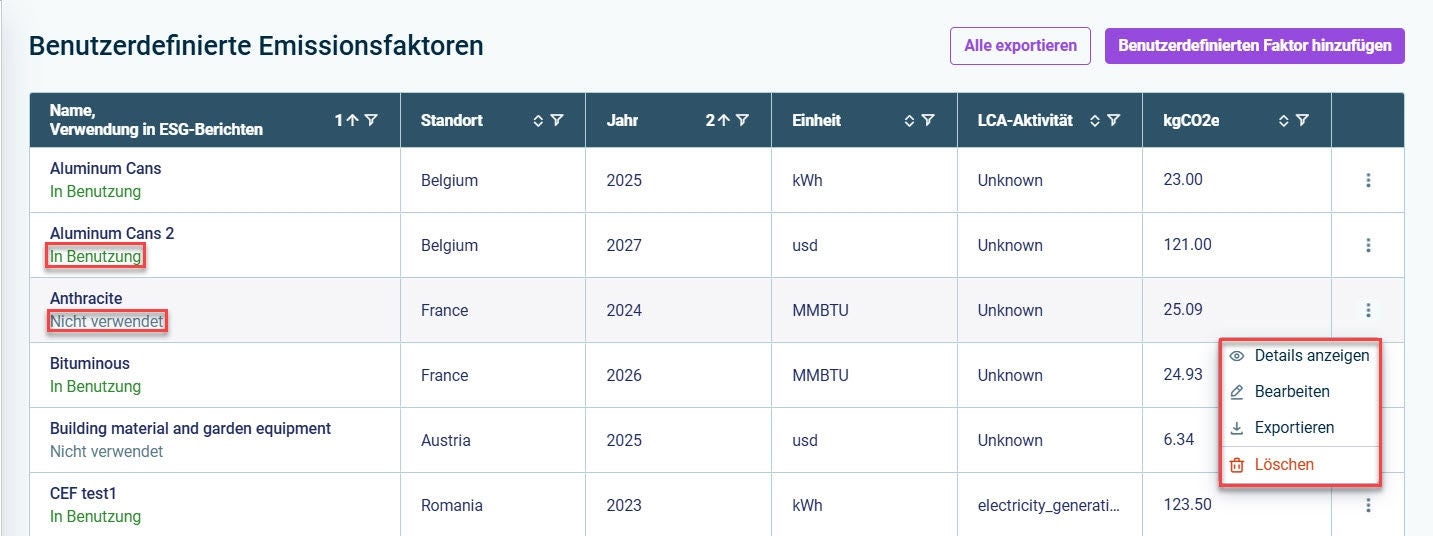
Benutzerdefinierte Emissionsfaktoren können zwei Statuswerte haben: In Benutzung (wird aktiv bei der Berechnung eines Fußabdrucks verwendet) und Nicht verwendet (wird derzeit nicht referenziert). Der Status wird zum Beispiel in der Übersicht der benutzerdefinierten Emissionsfaktoren wie folgt angezeigt:

Zeigt eine Übersicht der benutzerdefinierten Emissionsfaktoren. Die Status 'In Benutzung' und 'Nicht verwendet' sind rot hervorgehoben, ebenso wie die Kontextmenüoptionen, die über das Drei-Punkte-Symbol aufgerufen werden können.
Status der benutzerdefinierten Emissionsfaktoren

Benutzerdefinierte Emissionsfaktoren mit dem Status Nicht verwendet können bei Bedarf bearbeitet oder gelöscht werden.

Es gibt zwei Möglichkeiten, um benutzerdefinierte Emissionsfaktoren einschließlich aller Attribute in eine CSV-Datei zu exportieren:

  • Um einzelne Emissionsfaktoren herunterzuladen, verwenden Sie das Kontextmenü, das Sie über das Drei-Punkte-Symbol neben jedem Faktor öffnen können.
  • Um alle benutzerdefinierten Emissionsfaktoren auf einmal herunterzuladen, klicken Sie oben in der Übersichtstabelle auf Alle exportieren.