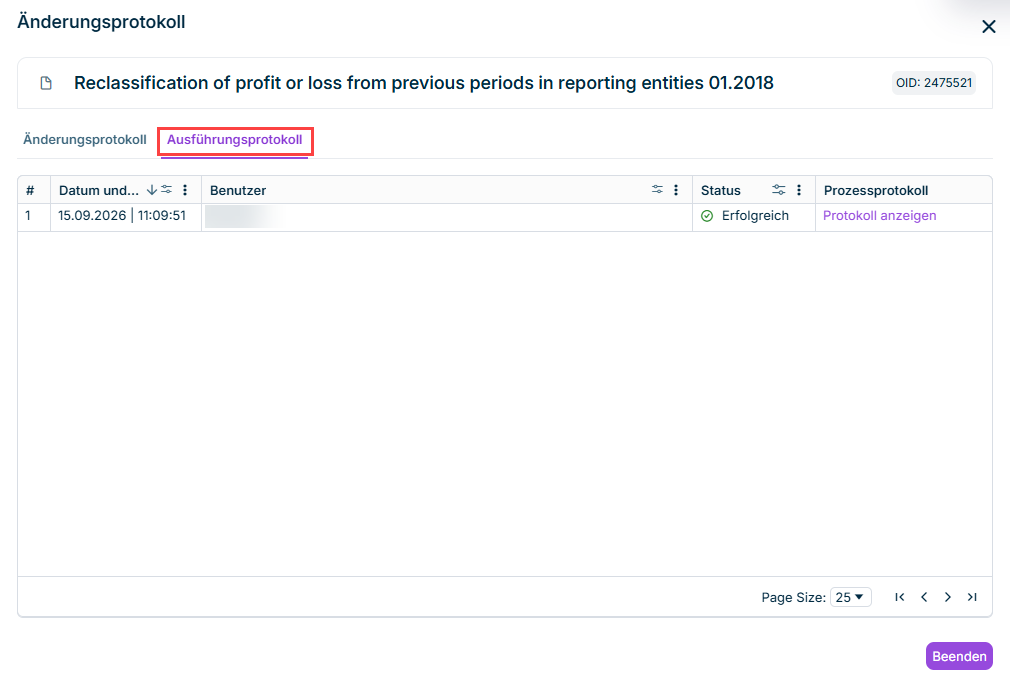
Sie können das detaillierte Protokoll einer Ausführung jetzt direkt aus dem Änderungsprotokoll öffnen. Für Apps, Skripte, Datenimporte und Ausführungskonfigurationen enthält das Fenster des Änderungsprotokolls jetzt den Reiter Ausführungsprotokoll, der jede Ausführung des Elements – mit Datum/Uhrzeit, Benutzer und Status – sowie einen Link zum detaillierten Prozessprotokoll auflistet.
Ausführungsprotokoll
Das Prozessprotokoll zeigt die einzelnen Schritte der Ausführung als aufklappbare Baumstruktur mit Zeitpunkt, Dauer und Fortschritt. Sie können Debug-Meldungen anzeigen aktivieren, um zusätzliche technische Details zu sehen.
Prozessprotokolle können als Textdatei (.txt) oder als Excel-Datei (.xlsx) heruntergeladen werden.
Hinweis: Ausführungs- und Prozessprotokolldaten werden nur für einen rollierenden Zeitraum von 30 Tagen aufbewahrt. Ältere Ausführungen erscheinen dann nicht mehr im Ausführungsprotokoll, bleiben jedoch als Eintrag Ausgeführt auf der Registerkarte Änderungsprotokoll sichtbar.
Die App Buchungen in andere Konsolidierungskreise kopieren überträgt jetzt auch die Einstellung Buchung stornieren (Kumuliert nach dem letzten Monat oder Nach jedem Monat) einer Basisbuchung auf die entsprechende Zielbuchung. Bisher musste diese Einstellung nach dem Kopiervorgang manuell auf der Zielbuchung aktiviert werden.
Mit der neuen Funktion Datenbank analysieren können Sie lesende SQL-Abfragen direkt in Consolidation & Financial Planning gegen eine verbundene Datenbank ausführen, ohne ein separates Datenbank-Tool zu verwenden. Typische Anwendungsfälle sind die Prüfung, ob Daten korrekt importiert wurden, und die Analyse der Datenbank eines Vorsystems. Sie können mehrere Abfragefenster gleichzeitig öffnen und die Daten zusammengehöriger Tabellen nebeneinander vergleichen.
Die Funktion Datenbank analysieren steht in der Detailansicht der folgenden Elemente zur Verfügung: Elemente vom Typ Verbindung, Datenquellen für den Import von Daten in das Lucanet.Financial Warehouse sowie Datenquellen vom Typ Lucanet.Financial Warehouse (#2068) für den Import von Daten in Buchungskreise.
Mit der neuen App Buchungen in andere Konsolidierungskreise kopieren kopieren Sie manuelle Buchungen sowie Umrechnungen mit historischen Kursen mit einer einzigen Ausführung von einem Konsolidierungskreis in einen anderen – anstelle des bisher erforderlichen manuellen Abgleichs und Kopierens.
Konfigurieren Sie einen Basis- und einen Zielkonsolidierungskreis, die Zuordnung der Konsolidierungseinheiten zwischen ihnen sowie die einzubeziehenden Buchungsarten und Ordner.
Jede Ausführung ersetzt die bei der vorherigen Ausführung erzeugten Buchungen, sodass die App jederzeit gefahrlos erneut ausgeführt werden kann.
Hinweis: Mit der aktuellen Version wird die Einstellung Buchung stornieren einer Buchung (Kumuliert nach dem letzten Monat oder Nach jedem Monat) nicht auf die Zielbuchung übertragen. Diese Funktion wird mit einer künftigen Version bereitgestellt. Aktivieren Sie die Einstellung bei Bedarf nach dem Kopiervorgang manuell auf der Zielbuchung.
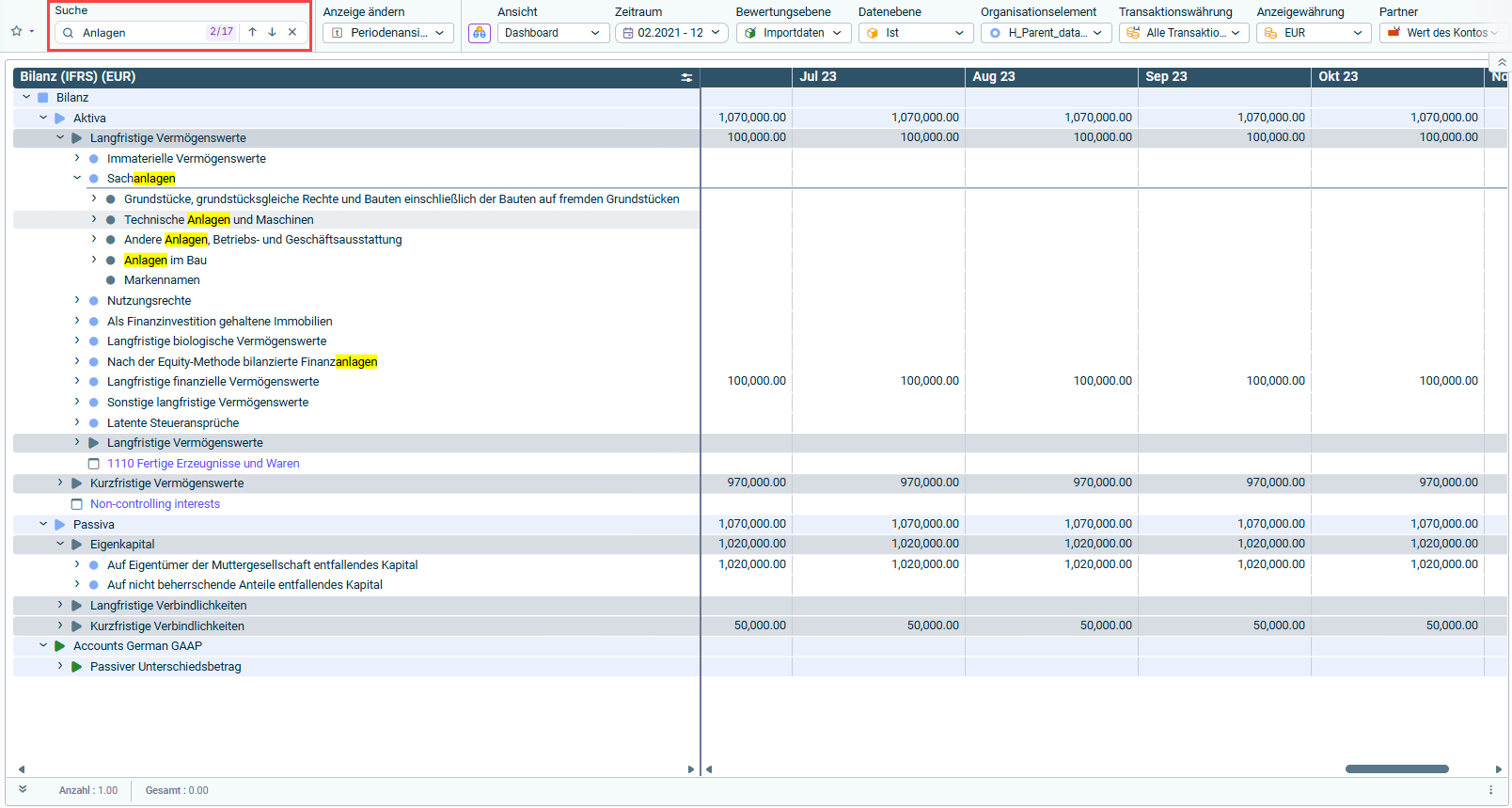
Mit dem neuen Suchfeld in der Dimensionsleiste können Sie jetzt Elemente — z. B. Positionen, Konten, Formeln, Ordner, Referenzen und Summenzeilen — direkt in Büchern und Spiegeln finden. Dies ist besonders bei großen oder tief verschachtelten Hierarchien hilfreich, in denen das gesuchte Element mehrere Ebenen tiefer liegt oder durch einen eingeklappten Knoten verborgen ist.
Übereinstimmende Elemente werden hervorgehoben, und Sie können die Navigationspfeile verwenden, um zwischen den Treffern zu wechseln.
Suchfeld in der Dimensionsleiste mit hervorgehobenen Treffern
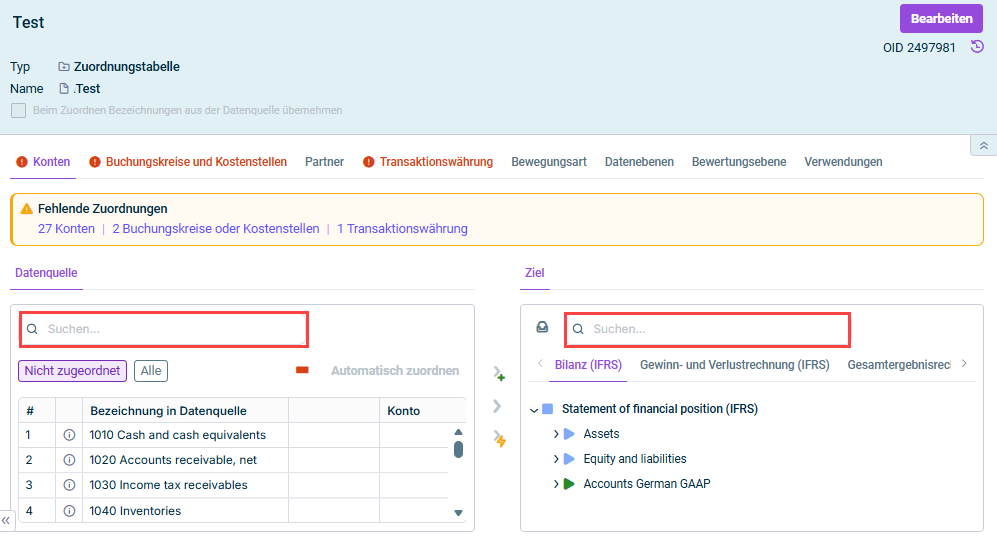
Auch in Zuordnungstabellen können Sie jetzt direkt in den Bereichen Datenquelle und Ziel nach Elementen suchen. Geben Sie einen Suchbegriff ein und drücken Sie Enter, um die Suche zu starten. Übereinstimmende Elemente werden hervorgehoben, und Sie können mit den Pfeiltasten zwischen den Treffern navigieren.
Suchfelder in den Bereichen 'Datenquelle' und 'Ziel'
Beim Konfigurieren von Ansichten für Bücher und Spiegel stehen jetzt zwei neue Spaltentypen zur Verfügung: Wertanteil in % zeigt den Wert einer Spalte als Prozentsatz einer Referenzspalte an, Wechselkurs zeigt den Wechselkurs zwischen den Anzeigewährungen zweier Spalten an.
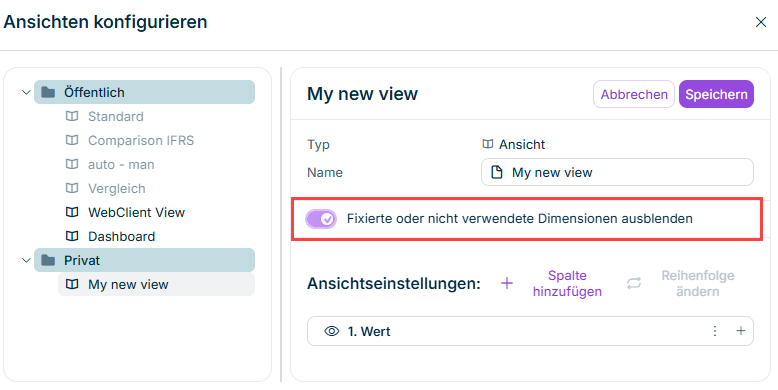
Ansichten können jetzt so konfiguriert werden, dass die Dropdown-Listen für Dimensionen ausgeblendet werden, die auf ein einzelnes Element fest eingestellt oder in der Dimensionsleiste nicht verwendet werden. Aktivieren Sie beim Anlegen oder Bearbeiten einer Ansicht die Option Fixierte oder nicht verwendete Dimensionen ausblenden, um die Dimensionsleiste für ihre Benutzer zu vereinfachen.
Option 'Fixierte oder nicht verwendete Dimensionen ausblenden' beim Konfigurieren einer Ansicht
Ab dieser Version steht in Lucanet Consolidation & Financial Planning ein Änderungsprotokoll zur Verfügung. Es zeigt, was wann geändert wurde und ob ein Benutzer oder das System die Änderung vorgenommen hat – dies umfasst neue Einträge, Bearbeitungen, Löschungen und Verschiebungen.
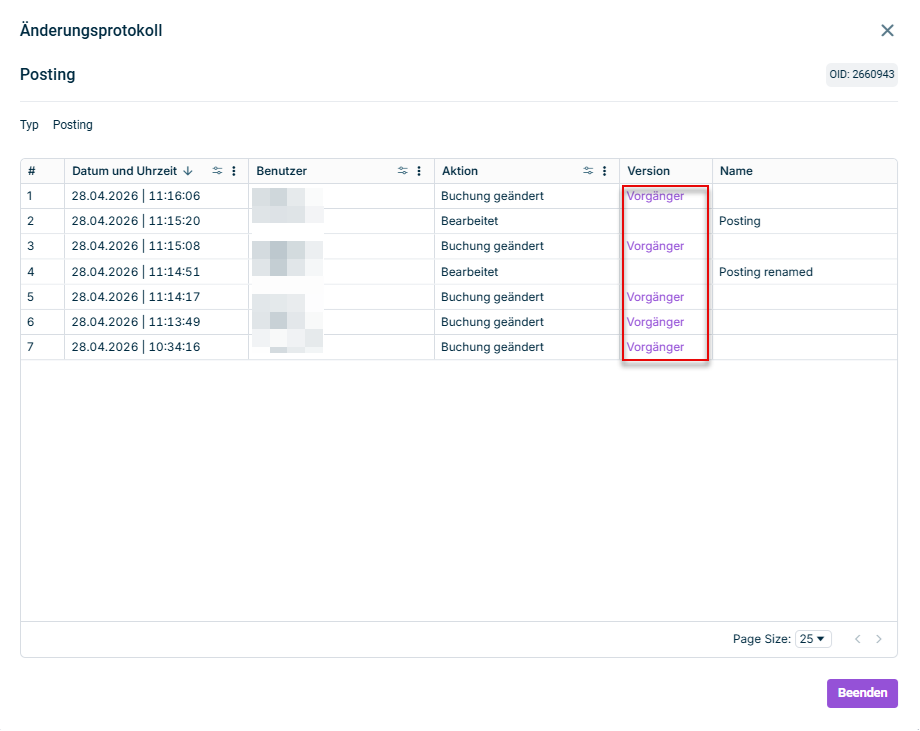
Sie können das Änderungsprotokoll aus jedem Arbeitsbereich öffnen. Es listet das Element, dessen eindeutigen Bezeichner, das übergeordnete Element (sofern relevant), die am Element durchgeführte Aktion sowie, abhängig vom Arbeitsbereich, zusätzliche Spalten auf. Im Arbeitsbereich Journale bieten Einträge im Änderungsprotokoll für manuelle und Excel-Add-In-Buchungen beispielsweise zusätzlich einen Link Vorgänger in der Spalte Version, der die vorherige Version in einem neuen Fenster öffnet, sodass Sie Änderungen vergleichen können, ohne Ihren Audit Trail zu verlassen.
Sie können die Einträge des Änderungsprotokolls sortieren, filtern und seitenweise durchblättern:
Sortieren, Filtern und Blättern der Einträge im Änderungsprotokoll
Sie können den Originalbeleg zu einer Buchung, der in Ihrem Dokumentenmanagementsystem (DMS) gespeichert ist, jetzt über den Dialog Belege anzeigen öffnen.
Um diese Funktion zu nutzen, muss in der für den Import verwendeten Datenquelle ein DMS-Skript zum Öffnen eingescannter Belege konfiguriert werden.
Ein neues Feld Ausgeführt auf in der Datenquelle ermöglicht die Wahl, ob das Skript auf dem Server oder auf einer Script Execution Application (SEA) ausgeführt wird.
Diese neue Funktion wird für Cloud- und webbasierte Dokumentenmanagementsysteme unterstützt, einschließlich SharePoint.
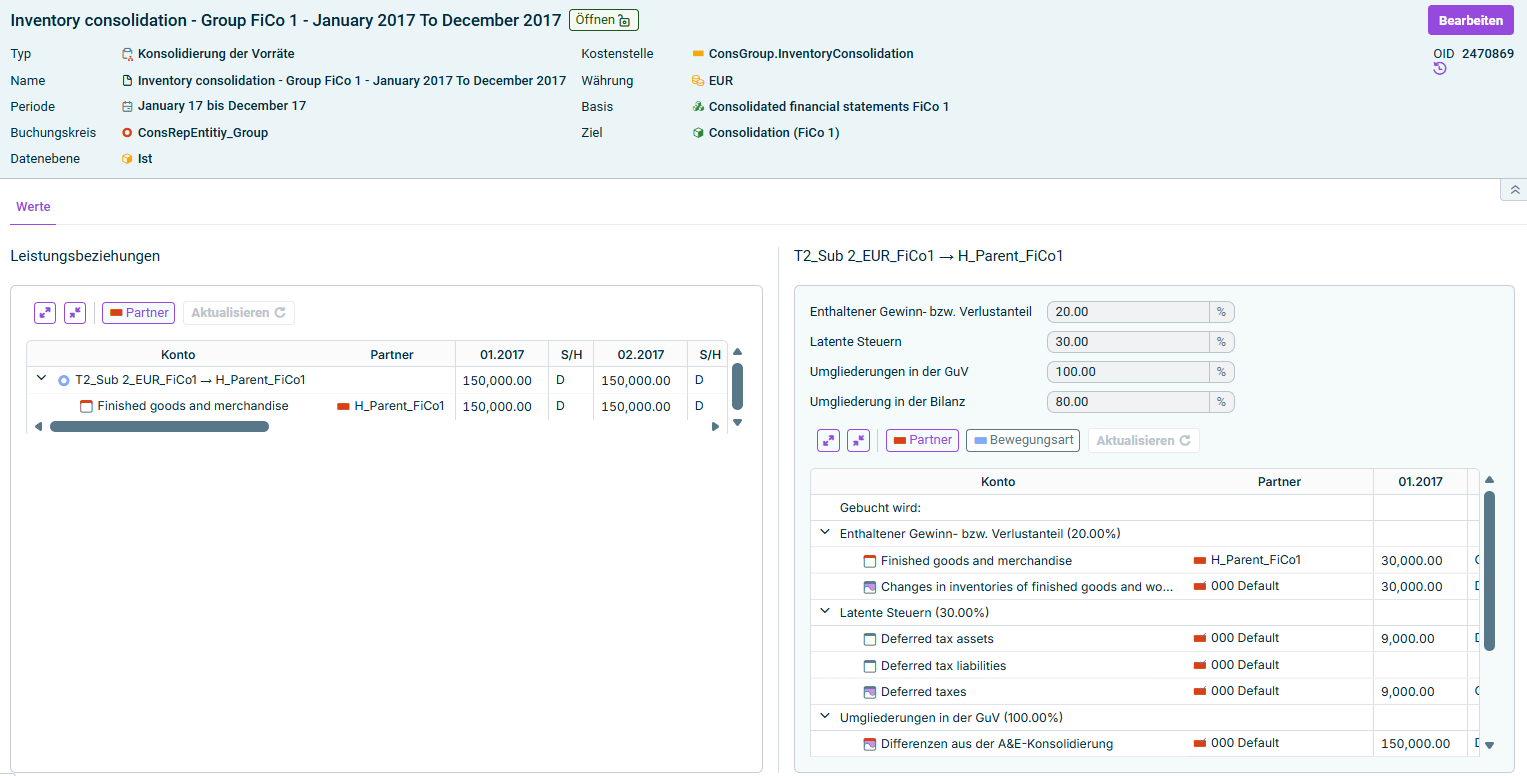
Die Konsolidierung 1 unterstützt nun auch die assistentengestützte Konsolidierung der Vorräte als Eliminierungsart für im Bestand enthaltene Zwischengewinne oder -verluste.
Im Arbeitsbereich Konsolidierungskreise können Sie Standardwerte je Konsolidierungskreis konfigurieren, darunter die Bilanzpositionen, die den Gewinn oder Verlust enthalten, den enthaltenen Gewinn- oder Verlustanteil sowie optional latente Steuern und Umgliederungen innerhalb der GuV und/oder der Bilanz. Abweichende Werte können je Paarkombination definiert werden.
Im Arbeitsbereich Journale wendet der Assistent Konsolidierung der Vorräte diese Einstellungen je Leistungsbeziehung an und ermöglicht es Ihnen, die Prozentsätze vor dem Speichern zu aktualisieren und zu überschreiben.
Die App für die Kapitalkonsolidierung automatisiert nun alle erforderlichen Konsolidierungsschritte, wenn ein assoziiertes Unternehmen von der Equity-Methode zur Vollkonsolidierung wechselt. Wenn Sie die Änderung der Konsolidierungsmethode in der Stammdatenverwaltung eingeben, führt die App automatisch folgende Schritte durch:
Storniert frühere Buchungen, die sich auf die Berechnung nach der Equity-Methode beziehen
Führt alle erforderlichen Schritte der Kapitalkonsolidierung gemäß der Vollkonsolidierung durch
Bucht den Geschäfts- oder Firmenwert bzw. den negativen Unterschiedsbetrag, der sich aus der Erstkonsolidierung ergibt. Direkte und indirekte nicht beherrschende Anteile werden dabei, sofern zutreffend, berücksichtigt.
Der Wechsel kann zu Beginn oder am Ende der Periode durchgeführt werden. Konzerninterne Übertragungen von Anteilen werden noch nicht unterstützt.
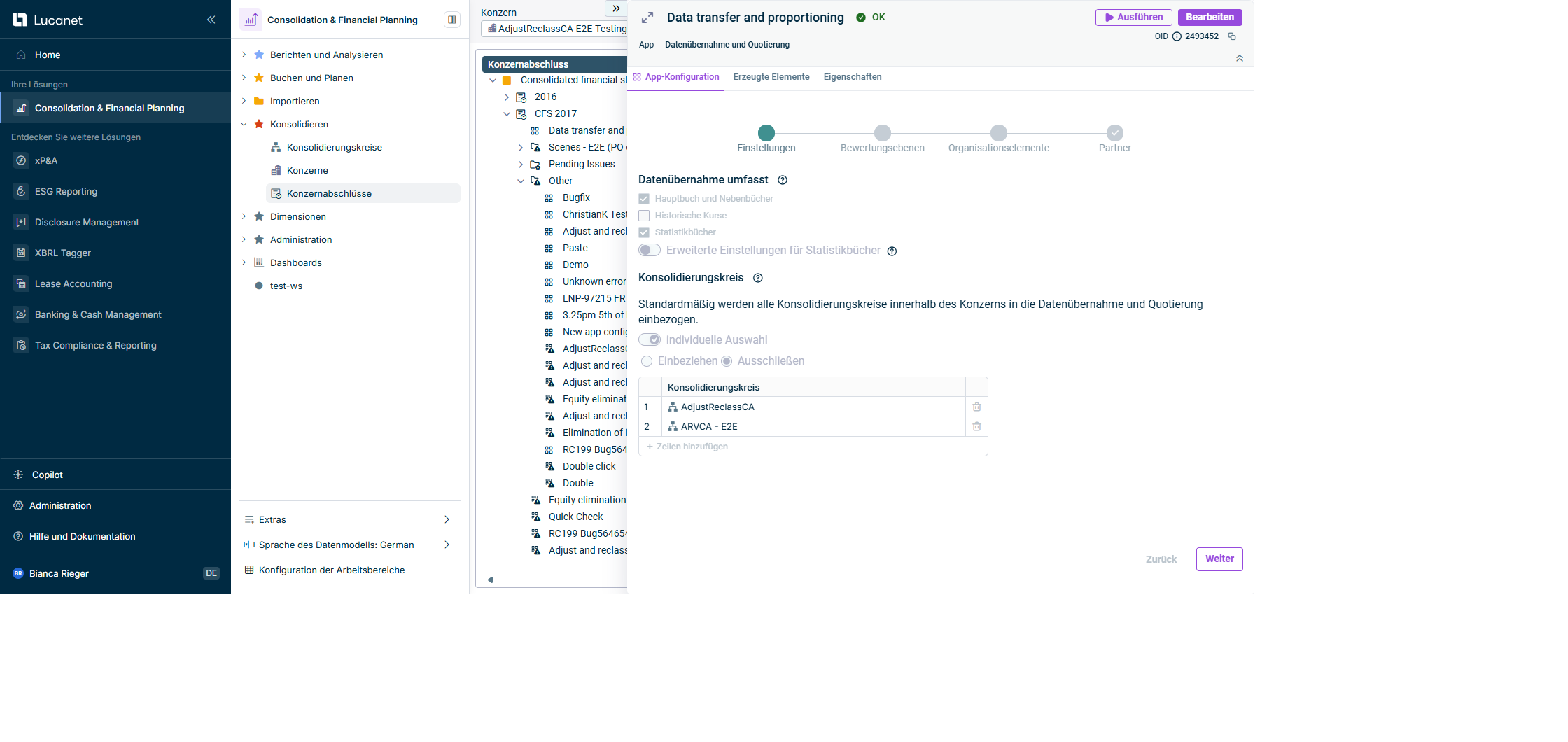
Die App für die Datenübernahme und Quotierung unterstützt nun die Übernahme historischer Kurse aus Organisationselementen in die Konsolidierungseinheiten. Im Schritt Einstellungen steht im Bereich Datenübernahme umfasst das Kontrollkästchen Historische Kurse zur Verfügung. Es kann nur zusammen mit Hauptbuch und Nebenbücher aktiviert werden: Wird Hauptbuch und Nebenbücher deaktiviert, wird Historische Kurse automatisch mit deaktiviert. Es besteht keine Abhängigkeit zu Statistikbücher.
Kontrollkästchen 'Historische Kurse' im Schritt 'Einstellungen'