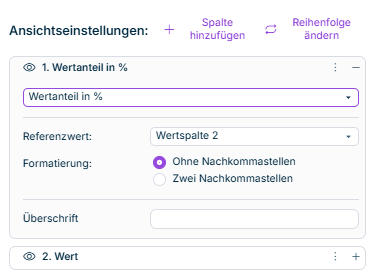
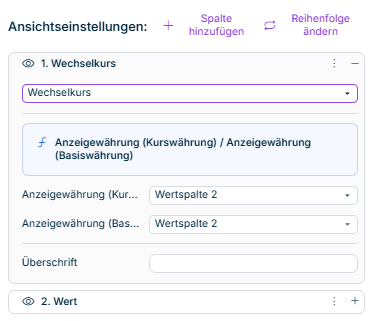
In der Strukturansicht eines Buchs oder Spiegels wird durch die Wahl einer Ansicht die zugehörige Dimensionsleiste angezeigt. Durch die Konfiguration der Ansicht legen Sie fest, welche Dimensionen in der Dimensionsleiste eingestellt werden können.
In Lucanet Consolidation & Financial Planning können Sie eigene Ansichten mit beliebigen Spalten anlegen und konfigurieren. Für sämtliche Auswertungen können neben der Standardansicht für das Darstellen von Zeitreihen, Organisationselementen und Bewertungsebenen auch beliebige mehrspaltige Vergleichsansichten abgebildet werden.
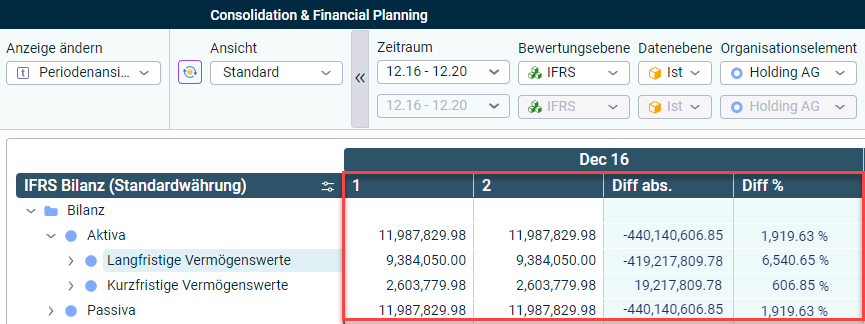
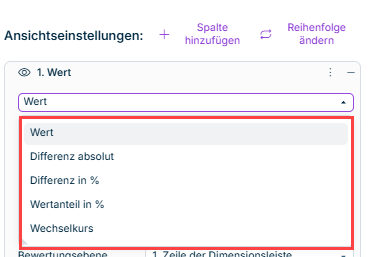
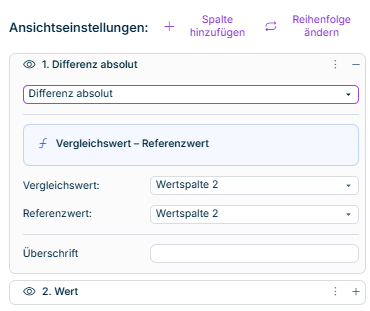
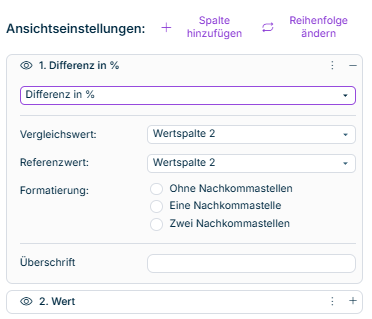
Für Spalten in Ansichten stehen drei verschiedene Spaltentypen zur Verfügung, die einer Spalte zugewiesen werden können (siehe Spalten hinzufügen und löschen und Spaltentyp festlegen). Die folgende Abbildung zeigt eine Ansicht mit vier Spalten. Die ersten beiden Spalten sind Wertspalten. Die dritte Spalte ist eine Spalte vom Typ Differenz absolut, die vierte Spalte eine vom Typ Differenz %.
Um eine neue Ansicht anzulegen, gehen Sie wie folgt vor:
1
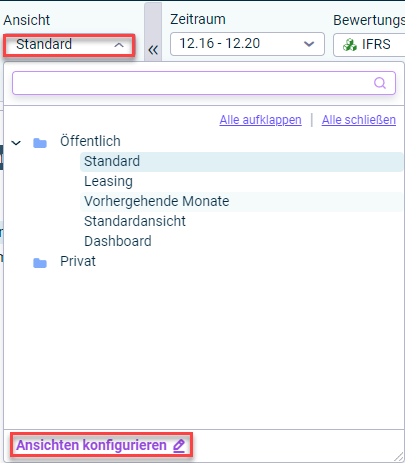
Klicken Sie in der Dimensionsleiste im Arbeitsbereich Berichten und Analysieren auf die Dropdown-Liste Ansicht und klicken Sie auf Ansichten konfigurieren.
'Ansichten konfigurieren' in der Dropdown-Liste 'Ansicht'
2
Navigieren Sie in der Strukturansicht auf den öffentlichen oder privaten Ordner und wählen Sie .
3
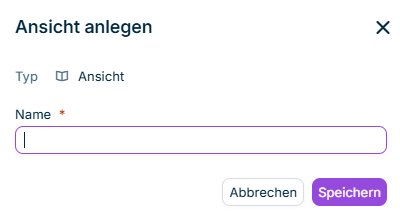
Wählen Sie Neu | Ansicht, um eine neue Ansicht anzulegen. Der Dialog wird wie folgt angezeigt:
Dialog zum Anlegen einer neuen Ansicht
4
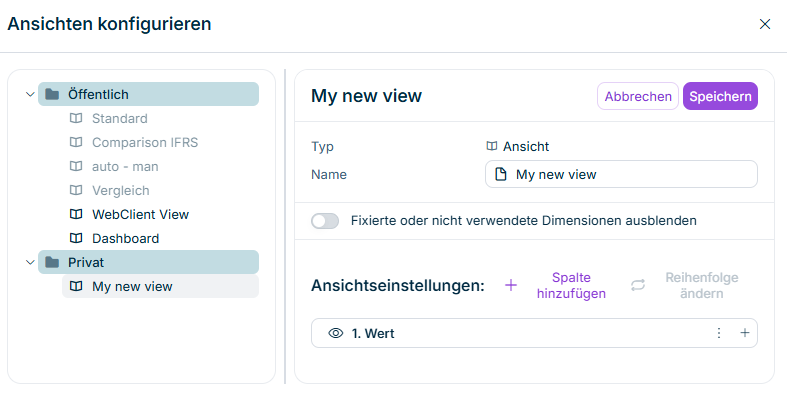
Geben Sie einen Namen an und konfigurieren Sie unter Spalteneinstellungen, welche Dimensionen in der Dimensionsleiste eingestellt werden können (siehe Spalte konfigurieren).
5
Klicken Sie auf Einstellungen speichern, um die Ansicht anzulegen.
Klicken Sie auf Spalte hinzufügen +, um die gewünschten Spalten hinzuzufügen. Für jede Ansicht kann frei konfiguriert werden, wie viele Spalten in Kontenhierarchien angezeigt werden sollen.
Die folgenden Optionen sind für Spalten verfügbar:
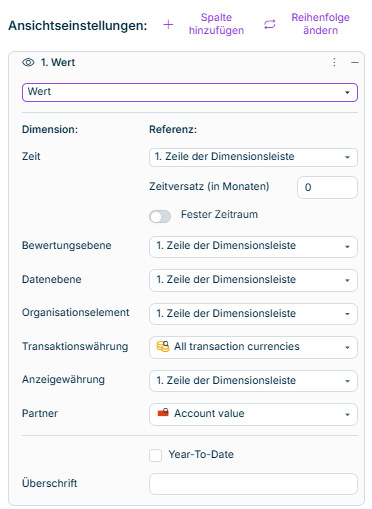
Klicken Sie für jede Spalte auf , um die Spalte zu konfigurieren. Die Konfigurationsmöglichkeiten unterscheiden sich je nachdem welcher Spaltentyp gewählt ist:
Legt fest, zu welcher Zeile der Dimensionsleiste das Periodenfenster gehören soll.
Geben Sie ggf. im Eingabefeld Zeitversatz (in Monaten) einen Zeitversatz ein. Mit einem Zeitversatz von zwölf Monaten können Sie z. B. die Anzeige der Vorjahreswerte konfigurieren. Gehen Sie wie folgt vor:
Geben die Anzahl der Monate ein, die der Zeitversatz umfassen soll.
Setzen Sie ggf. den Zeitversatz mit der Eingabe 0 wieder zurück.
Ansichten für die Konfiguration der Dimensionsleiste in Kontenhierarchien können sowohl im Lucanet.Financial Client als auch in der Lösung Lucanet Consolidation & Financial Planning definiert werden. Die im Lucanet.Financial Client definierten Ansichten können für die Benutzung in Lucanet Consolidation & Financial Planning freigegeben werden.
So geben Sie eine Ansicht aus dem Lucanet.Financial Client** für die Verwendung in Lucanet Consolidation & Financial Planning frei: