Die Änderungshistorie eines Elements wird in dessen Änderungsprotokoll angezeigt.

Das Änderungsprotokoll zeigt, was wann geändert wurde und ob ein Benutzer oder das System die Änderung vorgenommen hat, und umfasst neue Einträge, Aktualisierungen und Verschiebungen.

Sie können das Änderungsprotokoll aus jedem Arbeitsbereich öffnen. Es listet Folgendes auf:

  • Das Element
  • Den eindeutigen Bezeichner des Elements
  • Das übergeordnete Element (sofern relevant)
  • Die am Element durchgeführte Aktion
  • Abhängig vom Arbeitsbereich zusätzliche Spalten

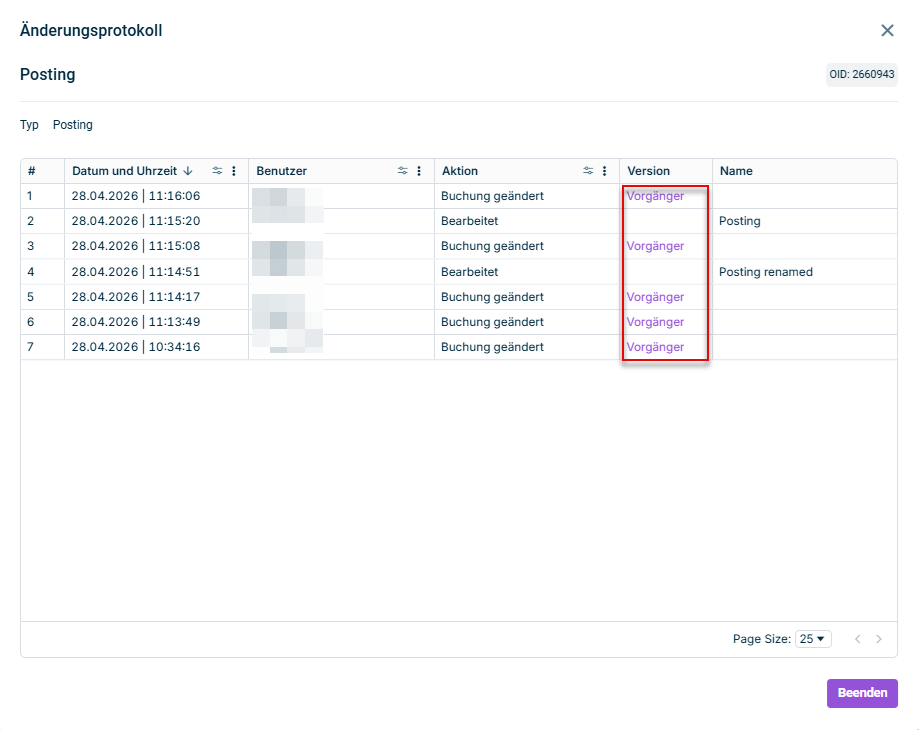
Einträge im Änderungsprotokoll für manuelle und Excel-Add-In-Buchungen bieten zusätzlich einen Versionslink, der die vorherige Version in einem neuen Fenster öffnet, sodass Sie Änderungen vergleichen können, ohne Ihren Audit Trail zu verlassen.

Für Apps, Skripte, Datenimporte und Ausführungskonfigurationen bietet das Änderungsprotokoll zusätzlich den Reiter Ausführungsprotokoll, über den Sie detaillierte Informationen zu jeder Ausführung und ein Prozessprotokoll öffnen können. Weitere Informationen finden Sie unter Ausführungsprotokoll und Prozessprotokolle anzeigen weiter unten.

Im Änderungsprotokoll werden für die folgenden Elemente das Erstellen, Aktualisieren und Verschieben erfasst:

KategorieErfasste Elemente
Berichten und AnalysierenOrdner
Position
Konto
Referenz
Formel
Summenzeile
JournaleOrdner
Buchung
Datenimport
Buchung (Excel-Add-In)
Buchung (App)
Buchung (Skript)
Umrechnung mit historischen Kursen
Assistent für Kontokorrentverzinsung
Kredit-Assistent
Assistent für die Übertragung des Ist-Saldos in den Plan
Sheets
Schuldenkonsolidierung
Aufwands- und Ertragskonsolidierung
Konsolidierung der Vorräte
BuchungskreiseOrdner
Buchungskreis
Buchungskreis für Konsolidierungsbuchungen
Kostenstelle
Kostenstellengruppe
Summenzeile
OrganisationselementeOrdner
Konzern (einschließlich automatisch erzeugter)
Referenz auf Buchungskreis
Referenz auf Buchungskreis für Konsolidierungsbuchungen
Referenz auf Kostenstelle
Referenz auf Kostenstellengruppe
Referenz auf Konsolidierungskreis
Referenz auf Konsolidierungseinheit
Referenz auf Konsolidierungseinheitengruppe
Residualgröße
Referenz auf Summenzeile
Summenzeile (einschließlich automatisch erzeugter)
BewertungsebenenOrdner
Bewertungsebene
Bewertungsebene für Konsolidierungsbuchungen
Bewertungsebenengruppe
BewegungsartenBewegungsartenkategorie
Bewegungsartengruppe
Bewegungsart
WährungsumrechnungOrdner
Transaktionswährung
Anzeigewährung
Wechselkurstabelle
Konfiguration der ArbeitsbereicheOrdner
Hauptbuch
Nebenbuch
Statistikbuch
Spiegel
Verzeichnisstruktur
AttributeOrdner
Attribut
SkripteAusführbarer Ordner
Skript
Daten in das Lucanet.Financial Warehouse importierenOrdner
Datenquelle
Datentransformation
Ausführbarer Ordner
Ausführungskonfiguration
Daten in Buchungskreise importierenOrdner
Ausführbarer Ordner
Datenimport
Datenquelle
Zuordnungstabelle
VerzeichnisstrukturAusführbarer Ordner
Skript
App (Next Generation)
Verbindung
Lucanet.Excel-Reporting
Workflow
BuchungsregelnBuchungsregelkonfiguration eines Ordners
Buchungsregelkonfiguration einer Position
Buchungsregelkonfiguration eines Kontos
Umsatzsteuerkonfiguration
KonsolidierungskreiseOrdner
Konsolidierungskreis
Schuldenkonsolidierung
Aufwands- und Ertragskonsolidierung
Konsolidierung der Vorräte
KonzernabschlussStammdatenverwaltung
Ordner (benutzerdefiniert, ausführbar)
Berichtsordner (automatisch erstellt)
App (Next Generation)
Bericht
Konzernabschluss
KonzerneWurzelordner
Konzern
Ordner (benutzerdefiniert)
Ordner für Konsolidierungsdimensionen (automatisch erstellt)
Konsolidierungsdimension
Konsolidierungsdimensionselement
Ordner für Konsolidierungskreise (automatisch erstellt)
Konsolidierungskreis
Konsolidierungseinheit
Konsolidierungseinheitengruppe
Summenzeile
PeriodensperrenOrdner
Audit Trail - Buchungen
Audit Trail - Wechselkurse
PartnerOrdner
Partnergruppe
Partner
DatenebenenOrdner
Ist-Datenebene
Plan-Datenebene

Wie Sie das Änderungsprotokoll öffnen, hängt vom Elementtyp ab, für den Sie es öffnen möchten.

So öffnen Sie das Änderungsprotokoll für eine Position oder ein Konto:

1

Klicken Sie mit der rechten Maustaste auf die Position oder das Konto, für die bzw. das Sie das Änderungsprotokoll öffnen möchten, und wählen Sie Eigenschaften aus dem Kontextmenü.

2

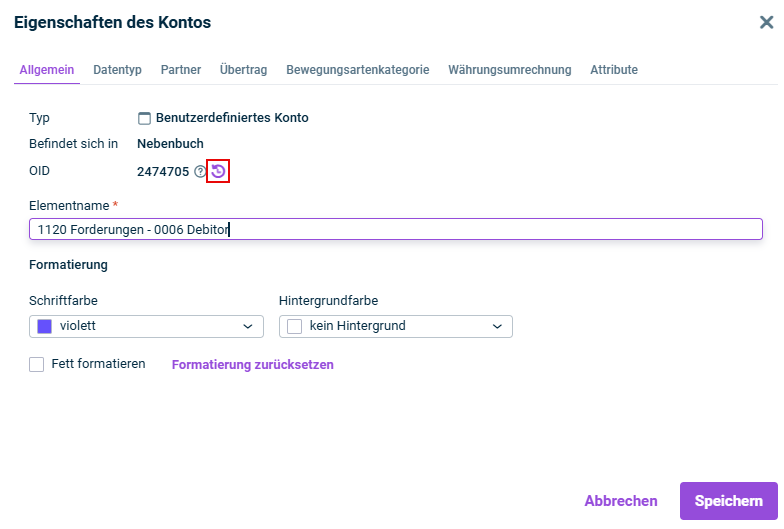
Klicken Sie im Dialog Eigenschaften des Kontos auf das Symbol Änderungsprotokoll.

Zeigt den Dialog 'Eigenschaften des Kontos' an.
Dialog 'Eigenschaften des Kontos'
3

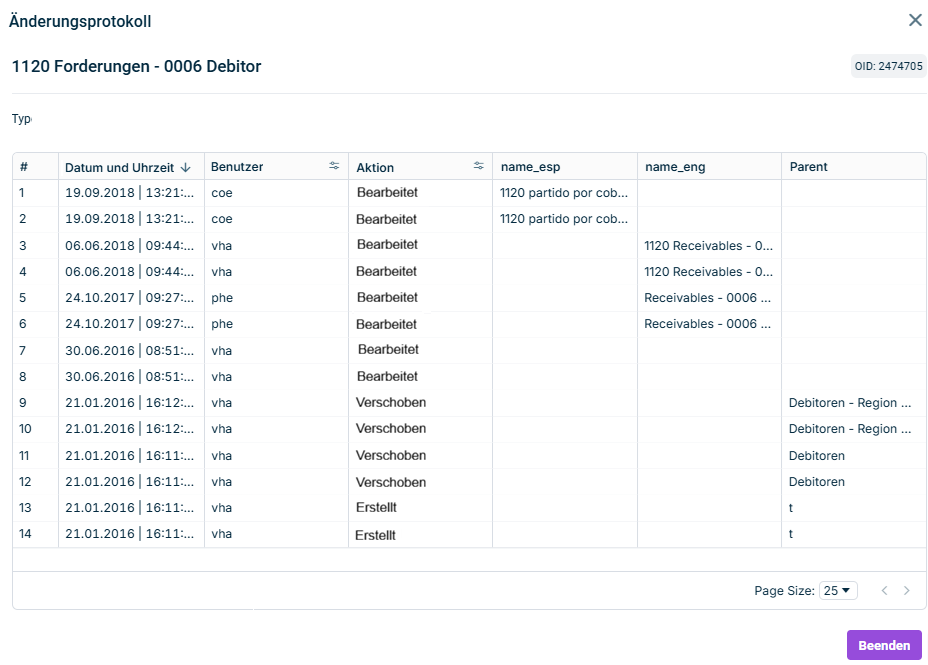
Das Änderungsprotokoll des Kontos oder der Position wird z. B. wie folgt angezeigt:

Zeigt das Änderungsprotokoll eines Kontos an.
Änderungsprotokoll eines Kontos

So öffnen Sie das Änderungsprotokoll für alle anderen Elemente außer Positionen und Konten:

1

Navigieren Sie in der Strukturansicht zu dem Element, für das Sie das Änderungsprotokoll öffnen möchten.

2

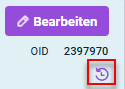
Klicken Sie oben rechts in der Detailansicht auf das violette Symbol für das Änderungsprotokoll.

Zeigt das Symbol des Änderungsprotokolls an.
Änderungsprotokoll-Symbol
3

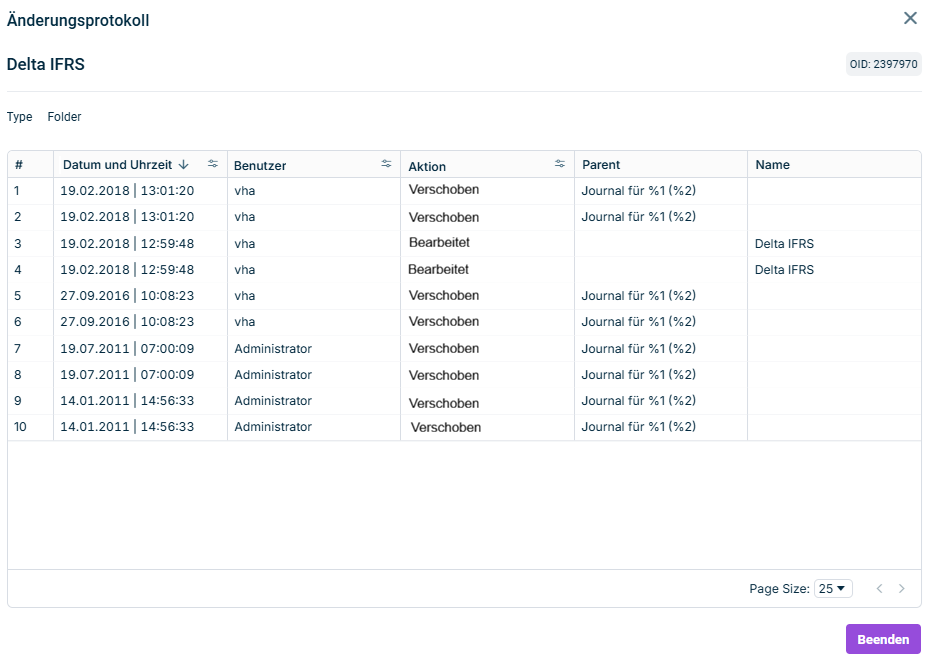
Der Dialog Änderungsprotokoll wird z. B. wie folgt angezeigt:

Zeigt die Übersicht des Änderungsprotokolls an.
Übersicht des Änderungsprotokolls

Wenn eine manuelle Buchung oder eine Excel-Buchung geändert wurde, können Sie im Änderungsprotokoll der Buchung die aktuelle Version mit der vorherigen vergleichen. Klicken Sie dazu einfach auf den Link Vorgänger, der in der Spalte Version des Änderungsprotokolls angezeigt wird:

Zeigt, wie auf den Link „Vorgänger“ zugegriffen wird.
Link 'Vorgänger'

Falls Version oder Vorgänger fehlt:

  • Beachten Sie, dass das Änderungsprotokoll Änderungen auch ohne Versionsspalte oder ohne Links auflisten kann – gehen Sie nicht davon aus, dass jede Änderung eine Version enthält.
  • Verwenden Sie die übrigen Spalten (Datum und Uhrzeit, Benutzer, Aktion, Parent), wenn kein Vorgänger-Link verfügbar ist.

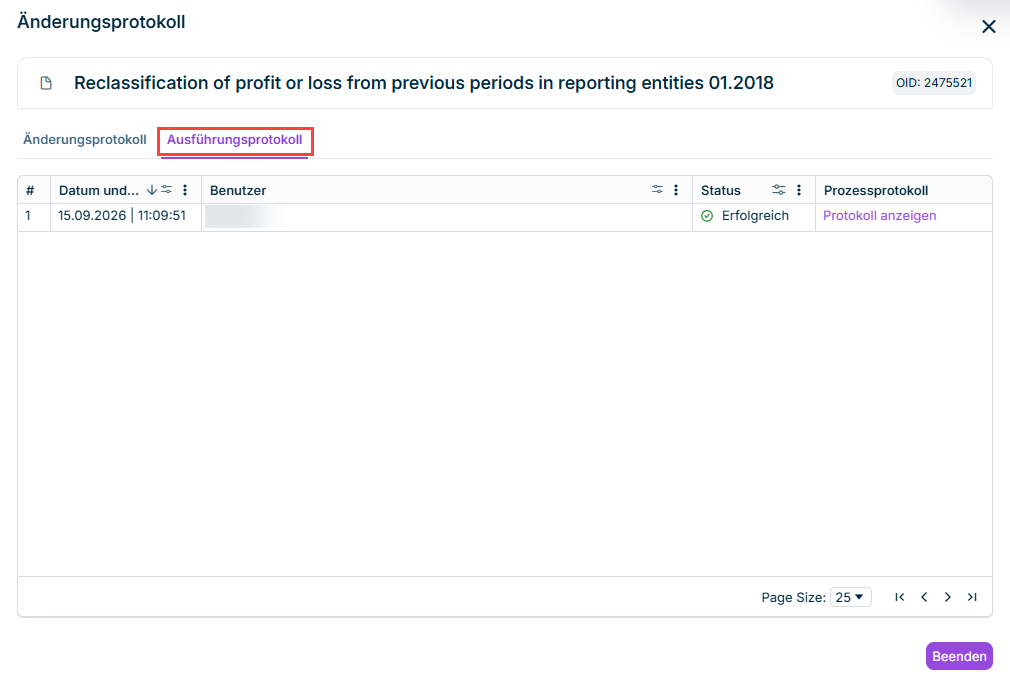
Für ausführbare Elemente, d. h. Apps, Skripte, Datenimporte und Ausführungskonfigurationen, enthält das Änderungsprotokoll den Reiter Ausführungsprotokoll. Öffnen Sie diesen Reiter, um zu sehen, wann ein Element zuletzt ausgeführt wurde und ob die Ausführung erfolgreich war, und um das detaillierte Prozessprotokoll der jeweiligen Ausführung zu öffnen, das alle Schritte des Vorgangs auflistet.

Der Reiter Ausführungsprotokoll steht zur Verfügung für:

  • Apps und Skripte in einer Verzeichnisstruktur und im Arbeitsbereich Skripte
  • Datenimporte im Arbeitsbereich Daten in Buchungskreise importieren
  • Ausführungskonfigurationen im Arbeitsbereich Daten in das Lucanet.Financial Warehouse importieren
  • Apps im Konzernabschluss

Er steht nicht für Ordner, Workflows oder Drilldown-Skripte zur Verfügung. Wird ein gruppierendes Element (z. B. ein Ordner, ein Konzernabschlusselement oder ein Workflow) ausgeführt, öffnen Sie stattdessen das Ausführungsprotokoll des einzelnen ausgeführten Elements.

So rufen Sie die Ausführungshistorie eines ausführbaren Elements auf:

1

Navigieren Sie in der Strukturansicht zu dem Element, für das Sie das Ausführungsprotokoll öffnen möchten.

2

Klicken Sie oben rechts in der Detailansicht auf das violette Symbol für das Änderungsprotokoll.

Zeigt das Symbol des Änderungsprotokolls an.
Änderungsprotokoll-Symbol
3

Klicken Sie auf den Reiter Ausführungsprotokoll. Das Ausführungsprotokoll wird z. B. wie folgt angezeigt:

Zeigt den Reiter 'Ausführungsprotokoll' des Änderungsprotokolls an.
Ausführungsprotokoll
4

Das Ausführungsprotokoll listet jede Ausführung des Elements innerhalb des Aufbewahrungszeitraums auf:

Wie im Reiter Änderungsprotokoll können Sie die Liste sortieren, filtern und, falls mehr Einträge vorhanden sind, als auf eine Seite passen, seitenweise durchblättern.

Das Ausführungsprotokoll zeigt nur Ausführungen der letzten 30 Tage. Ältere Ausführungen werden automatisch aus dem Ausführungsprotokoll entfernt, bleiben jedoch für die Dauer der vertraglich vereinbarten Aufbewahrungsfrist als Eintrag Ausgeführt in der Registerkarte Änderungsprotokoll sichtbar – allerdings ohne aufrufbares Prozessprotokoll.

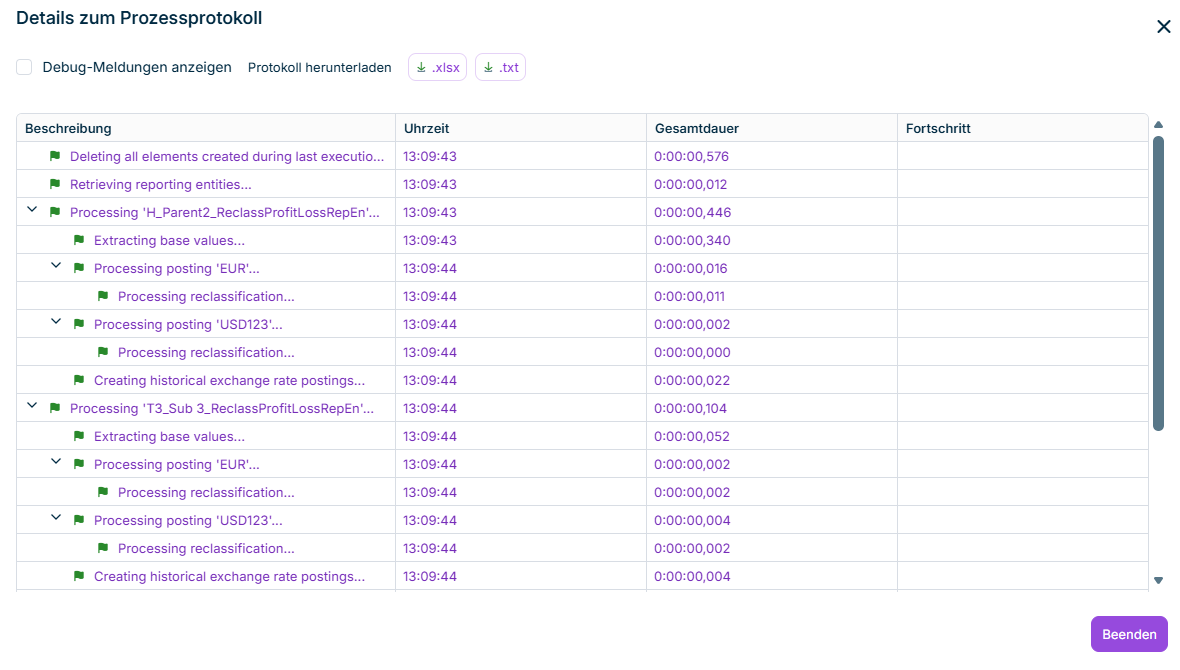
Um das Prozessprotokoll einer Ausführung zu öffnen, klicken Sie auf dem Reiter Ausführungsprotokoll in der entsprechenden Zeile auf Protokoll anzeigen.

Zeigt das Prozessprotokoll-Fenster, das sich nach dem Klick auf 'Protokoll anzeigen' öffnet.
Prozessprotokoll

Das Prozessprotokoll öffnet sich in einem neuen Fenster und zeigt die einzelnen Schritte der Ausführung als aufklappbare Baumstruktur.

Zeigt die Prozessprotokoll-Ansicht mit den Standardspalten.
Prozessprotokoll mit Standardspalten

Standardmäßig werden folgende Spalten angezeigt:

SpalteBeschreibung
BeschreibungDer Name des Schritts, eingerückt entsprechend seiner Position in der Hierarchie der Ausführung
UhrzeitDer Zeitstempel des Schritts
GesamtdauerDie kumulierte Dauer des Schritts einschließlich etwaiger Teilschritte
FortschrittDer Fortschritt des Schritts, z. B. als Prozentwert oder als Status wie "läuft", "abgeschlossen" oder "fehlgeschlagen". Nicht jeder Schritt liefert einen Fortschritt.

Aktivieren Sie Debug-Meldungen anzeigen, um zwei weitere Spalten mit zusätzlichen technischen Details einzublenden:

SpalteBeschreibung
AusführungsdauerDie Dauer dieses einzelnen Schritts ohne etwaige Teilschritte
DetailsZusätzliche technische Informationen, Debug-Meldungen oder Fehlerdetails zum Schritt

Um eine Kopie eines Prozessprotokolls zu sichern, z. B. um es an den Support weiterzugeben, können Sie das Protokoll als Textdatei (.txt) oder als Excel-Datei (.xlsx) herunterladen.

Die Datei wird unter einem Namen nach dem Muster process_log_export_yyyy_mm_dd an dem Ort gespeichert, der in den Downloadeinstellungen Ihres Browsers konfiguriert ist.

Dieser Inhalt wurde mithilfe von KI erstellt und vor der Veröffentlichung von Lucanet-Fachexperten geprüft.