Mithilfe von CFP Add-In for Excel 365 können Excel-Planungen oder Excel-Buchungen gezielt in die Lucanet-Datenbankübertragen werden. Format und Aufbau des Arbeitsblatts LUCANET sind von entscheidender Bedeutung für die Übertragung von Excel-Daten nach Lucanet. Daten können nur dann erfolgreich aus MS Excel nach Lucanet übertragen werden, wenn das Arbeitsblatt einen bestimmten Aufbau hat und Schlüsselwörter enthält.
Die Werte aus MS Excel können Sie per Menübefehl oder per Tastenkombination nach Lucanet übertragen.
Folgende Elemente müssen im Excel-Arbeitsblatt enthalten sein:
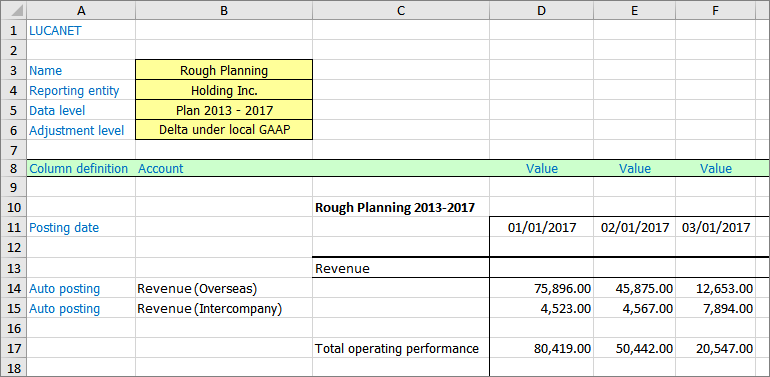
Damit Lucanet das Arbeitsblatt für den Import erkennen kann, muss in der Zelle A1 das Wort LUCANET enthalten sein.
Schlüsselwörter, die es Lucanet ermöglichen, die Daten und Informationen zu erkennen und zu importieren (im Beispiel in blauer Schrift).
Parameter, die Informationen für den Import in Lucanet enthalten (im Beispiel mit gelbem Hintergrund).
Die zu importierenden Daten, die die entsprechenden Werte beinhalten (im Beispiel mit weißem Hintergrund).
Example for transfer of values to Lucanet
Formatierungen wie Schriftgröße, Schriftart, Rahmen und Farben der Excel-Arbeitsblätter haben keinen Einfluss auf den Import in Lucanet und sind frei wählbar.
Mithilfe von Schlüsselwörtern wird definiert, welche Daten eines Excel-Arbeitsblatts zu importieren sind. Es wird zwischen den Schlüsselwörtern der Spalte A und denen der Zeile Spaltendefinition sowie zwischen erforderlichen und optionalen Schlüsselwörtern unterschieden.
Kommen mehrere Arbeitsblätter der geöffneten Arbeitsmappe für den Import in Frage (d. h. enthalten mehrere Arbeitsblätter das Schlüsselwort LUCANET in der Zelle A1), müssen Sie die zu importierenden Arbeitsblätter angeben.
Wählen Sie dazu das gewünschte Arbeitsblatt/Arbeitsblätter, indem Sie die Kontrollkästchen aktivieren:
Dieser Inhalt wurde mithilfe von KI erstellt und vor der Veröffentlichung von Lucanet-Fachexperten geprüft.