Dieser Leitfaden dient als zentrale Ressource zur effizienten Behebung von Fehlern, die bei der Verwendung des CFP Add-in for Excel 365 auftreten.

Jeder Eintrag enthält die Problembeschreibung, die Ursache und die Schritte zur Fehlerbehebung.

Die Seite wird kontinuierlich aktualisiert, um eine schnelle und konsistente Problemlösung zu gewährleisten.

Sie arbeiten mit dem Lucanet.Excel-Add-In und stellen fest, dass Ihre Lucanet-Formeln mit dem Präfix '_ xldudf_' angezeigt werden, z. B. '_ xldudf_LN_VALUE' anstelle des erwarteten Formats (LN.VALUE).

Dies deutet darauf hin, dass Excel die benutzerdefinierten Lucanet-Funktionen wie LN.VALUE(), LN.ATTRIBUTE() und andere Lucanet-spezifische Formeln zum Abrufen von Daten aus Consolidation & Financial Planning (CFP) nicht erkennen oder auflösen kann.

Der Fehler tritt in der Regel auf, wenn zwei oder mehr Versionen des Lucanet.Excel-Add-Ins gleichzeitig installiert und aktiv sind:

  • Lucanet COM-Add-In – das ältere Lucanet.Excel-Add-In
  • CFP Add-in for Excel 365 – die moderne, mit Office 365 kompatible Version

Da beide Add-Ins identische Formelnamen verwenden, kann Excel nicht bestimmen, welche Version ausgeführt werden soll, wodurch die Funktionsauflösung fehlschlägt.

Um den Fehler zu beheben, müssen Sie das ältere Lucanet.Excel-Add-In deaktivieren und das CFP Add-in for Excel 365 aktiv lassen. Gehen Sie wie folgt vor:

1

Öffnen Sie Excel und wechseln Sie zu Datei | Optionen.

2

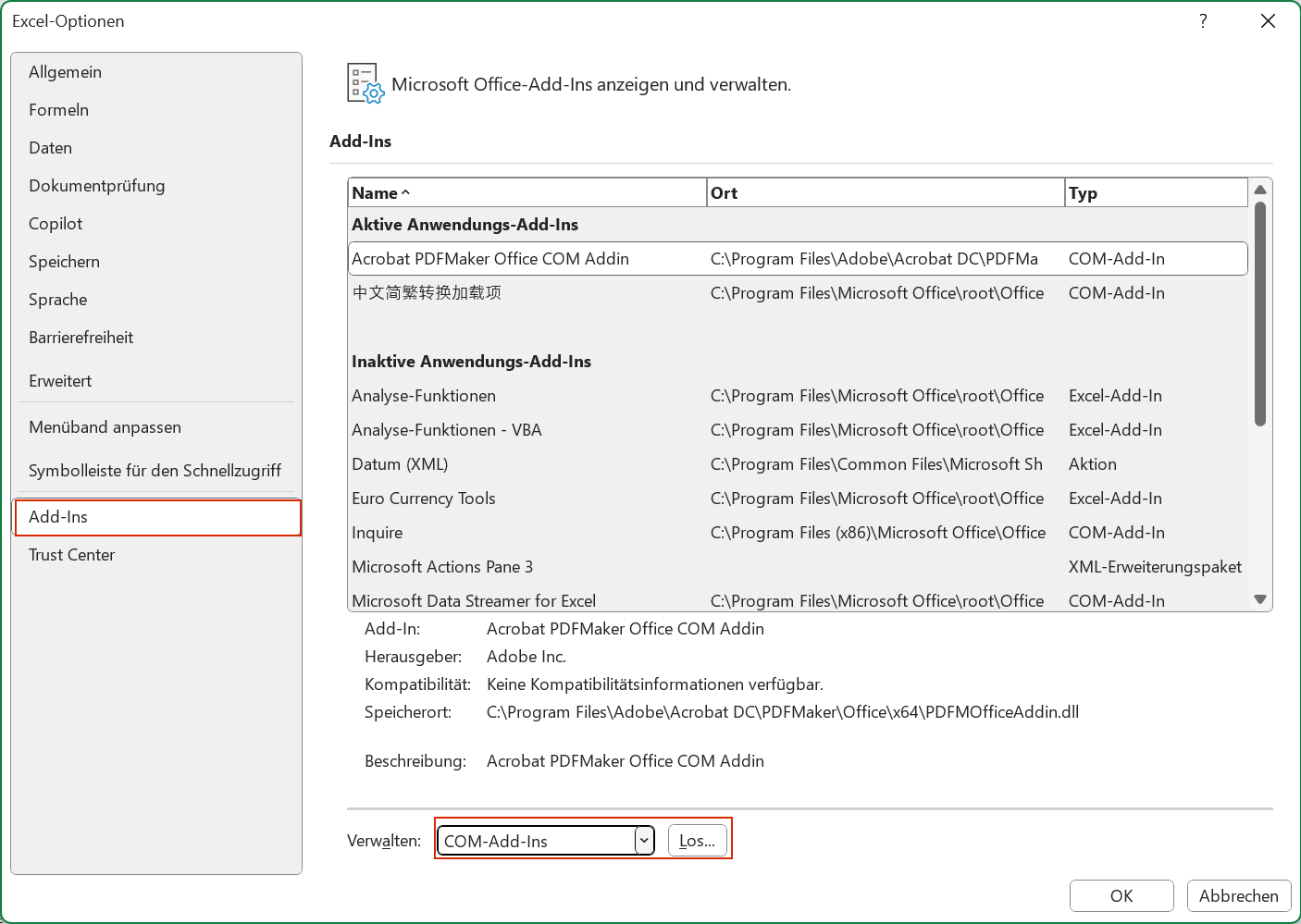
Navigieren Sie im Dialog Excel-Optionen im linken Menü zu Add-Ins.

3

Wählen Sie aus der Dropdown-Liste Verwalten die Option COM-Add-Ins und klicken Sie auf Los.

Zeigt den Dialog 'Excel-Optionen' an. Rot hervorgehoben sind der Abschnitt 'Add-Ins' im linken Menü und die Dropdown-Liste 'Verwalten'.
Excel-Optionen
4

Deaktivieren Sie das Kontrollkästchen für Lucanet COM-Add-In.

5

Klicken Sie auf OK.

6

Schließen Sie Excel und starten Sie die Anwendung neu.

Nach dem Neustart werden die Lucanet-Formeln korrekt ohne das Präfix _xldudf_ angezeigt. Das COM-Add-In bleibt auf Ihrem System installiert und kann bei Bedarf wieder aktiviert werden.

Durch das Deaktivieren des COM-Add-Ins wird dieses nicht von Ihrem System gelöscht – es wird lediglich verhindert, dass es beim Start von Excel geladen wird. Sie können es bei Bedarf später wieder aktivieren, indem Sie die gleichen Schritte ausführen und das Kontrollkästchen erneut aktivieren.

Das CFP Add-in for Excel 365 übernimmt ab jetzt alle Berechnungen der Lucanet-Formeln.

Wenn mehrere Benutzer gleichzeitig dieselbe Excel-Datei mit dem CFP-Add-In for Excel 365 bearbeiten, berechnet Excel die Formeln sehr häufig neu. Dies verringert die Geschwindigkeit von MS Excel und wirkt sich auf den Arbeitsablauf aus.

Das Verhalten hängt stark von der Dateigröße, der Anzahl der Formeln und der Anzahl der Bearbeiter ab.

Der Fehler tritt typischerweise auf, wenn:

  • Mehrere Benutzer gleichzeitig in derselben Arbeitsmappe arbeiten, und
  • MS Excel die Formeln automatisch neu berechnet (Standardverhalten bei automatischer Berechnung).
Um den Fehler zu beheben, muss jeder Benutzer, der an der Datei arbeitet, die automatische Formelberechnung in MS Excel unterdrücken.

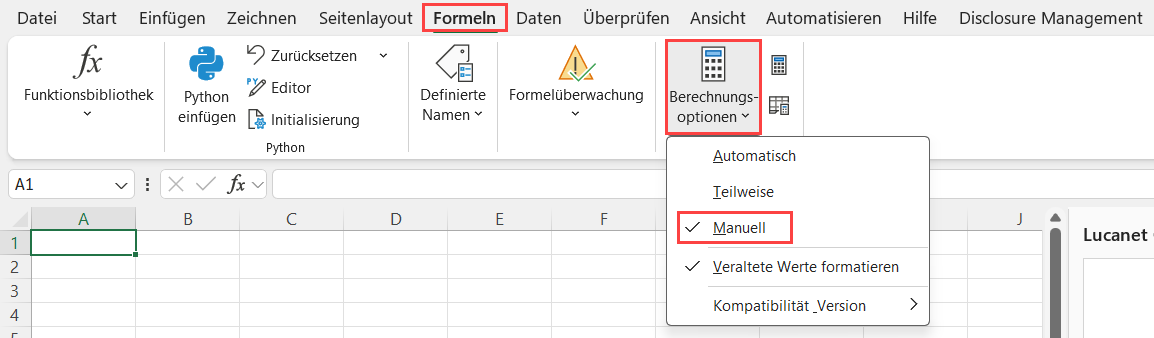
Öffnen Sie hierzu im Excel-Ribbon den Reiter Formeln und wählen Sie unter Berechnungsoptionen die Option Manuell:

Zeigt das Excel-Ribbon. Geöffnet ist der Reiter 'Formeln. Hervorgehoben ist die Option 'Berechnungsoptionen | Manuell'
Automatische Formelberechnung deaktivieren

Sie können Formeln dann mithilfe der Schaltfläche Aktualisieren auf dem Reiter Lucanet CFP Add-in im Excel-Ribbon manuell und gezielt berechnen.

Nach der Migration vom Lucanet COM-Add-In zum CFP Add-in for Excel 365 zeigen Lucanet-Formeln in bestehenden Arbeitsmappen beim Öffnen der Arbeitsmappe einen #NAME?-Fehler an. Die Formeln geben beim ersten Laden keine Daten zurück.

Sobald eine Zelle mit einer Lucanet-Formel aktiviert wird (z. B. durch Drücken von Enter) oder die Formel manuell erneut eingegeben wird, werden die Daten korrekt aktualisiert.

Das COM-Add-In und das CFP Add-in for Excel 365 basieren auf grundlegend unterschiedlichen Technologien. Wenn eine Lucanet-Formel mit dem Lucanet COM-Add-In eingegeben wird, speichert Excel in der Zelle einen verborgenen Verweis, der gezielt auf dieses Add-In zeigt. Wird die Arbeitsmappe anschließend geöffnet, während nur das CFP Add-in for Excel 365 aktiv ist, kann Excel den ursprünglichen Add-In-Verweis nicht finden und zeigt #NAME? an.

Um alle Lucanet-Formeln in der Arbeitsmappe beim CFP Add-in for Excel 365 zu registrieren, verwenden Sie die Funktion Suchen und Ersetzen von Excel, um Excel zu zwingen, die Formeln neu auszuwerten:

1

Öffnen Sie die betroffene Arbeitsmappe bei aktivem CFP Add-in.

2

Drücken Sie Strg+H, um den Dialog Suchen und Ersetzen zu öffnen.

3

Geben Sie im Feld Suchen nach ein = ein.

4

Geben Sie im Feld Ersetzen durch ein = ein.

5

Klicken Sie auf Alle ersetzen.

Excel wertet alle Formeln in der Arbeitsmappe neu aus und registriert sie unter dem CFP Add-in for Excel 365. Nach diesem Schritt funktionieren die Lucanet-Formeln bei nachfolgendem Öffnen korrekt.

Dieser Schritt ist nach der Migration vom COM-Add-In zum CFP Add-in for Excel 365 einmal pro Arbeitsmappe erforderlich.