Mithilfe der Funktion Datenbank analysieren können Sie eigene SQL-Abfragen gegen eine verbundene Datenbank ausführen und das Ergebnis direkt in Lucanet Consolidation & Financial Planning anzeigen, ohne ein separates Datenbank-Tool zu verwenden.

Typische Anwendungsfälle für die Funktion Datenbank analysieren sind:

  • Die Richtigkeit importierter Daten prüfen, indem Sie bestimmte Werte abfragen und die Werte zusammengehöriger Tabellen vergleichen
  • Die Datenbank eines ERP-Vorsystems analysieren, wenn ein Problem beim Datenimport untersucht wird

Der Zugriff auf die Datenbanken erfolgt während der Analyse ausschließlich lesend.

Die folgenden Datenbanken können mit der Funktion Datenbank analysieren analysiert werden:

DatenbankBeschreibung
Lucanet.Financial WarehouseDas temporäre und das persistente Lucanet.Financial Warehouse
Datenbank eines VorsystemsJede Datenbank, die Sie in Lucanet Consolidation & Financial Planning verbinden können, z. B. die Datenbank eines ERP-Systems.

Die Datenbank kann in der Cloud oder in Ihrem lokalen Netzwerk liegen.

In Lucanet Consolidation & Financial Planning wird die Schaltfläche Datenbank analysieren in der Detailansicht der folgenden Elemente angezeigt:

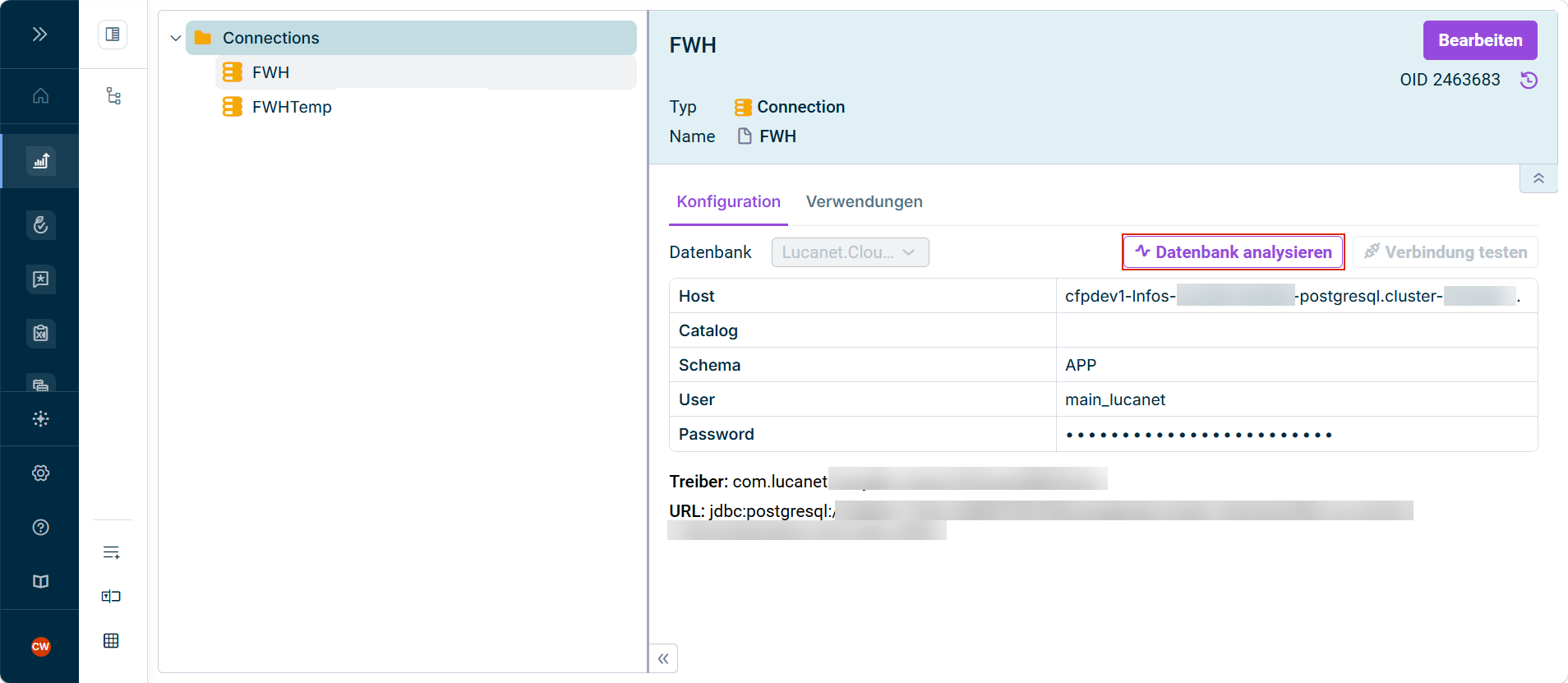
In der Detailansicht eines Elements vom Typ Verbindung wird die Schaltfläche z. B. wie folgt angezeigt:

Zeigt den Reiter 'Konfiguration' einer Verbindung in Lucanet Consolidation & Financial Planning mit der Dropdown-Liste 'Datenbank'. Die Schaltfläche 'Datenbank analysieren' ist rot umrandet, daneben steht die Schaltfläche 'Verbindung testen'.
Schaltfläche 'Datenbank analysieren' in der Detailansicht einer Verbindung

Für die Funktion Datenbank analysieren ist keine eigene Berechtigung erforderlich. Es genügt der Zugriff auf den Arbeitsbereich, in dem das jeweilige Element liegt.

So öffnen Sie in Lucanet Consolidation & Financial Planning ein Abfragefenster:

1

Klicken Sie auf Datenbank analysieren.

2

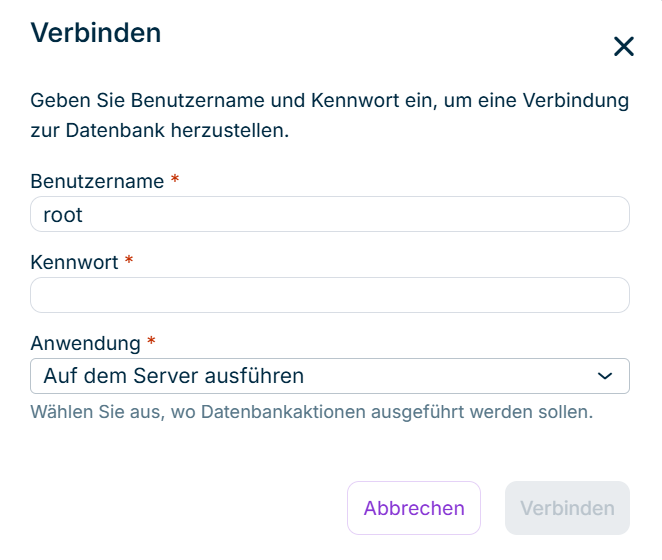
Sind für die Datenbank Zugangsdaten erforderlich, wird der Dialog Verbinden z. B. wie folgt angezeigt:

Zeigt den Dialog 'Verbinden' der Funktion 'Datenbank analysieren' in Lucanet Consolidation & Financial Planning mit den Feldern 'Benutzername', 'Kennwort' und 'Anwendung' sowie den Schaltflächen 'Abbrechen' und 'Verbinden'.
Dialog 'Verbinden'

Geben Sie die Zugangsdaten ein, wählen Sie die Anwendung und klicken Sie auf Verbinden (weitere Informationen siehe Optionen im Dialog 'Verbinden').

3

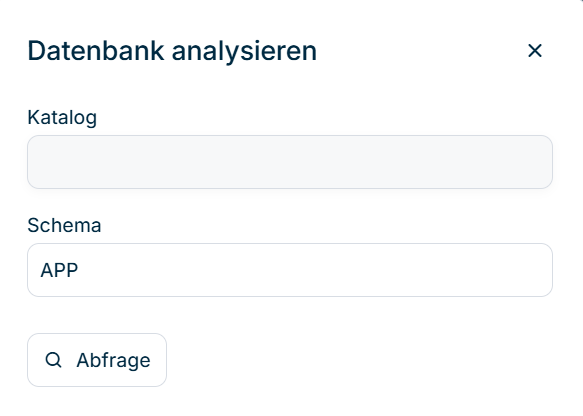
Der Dialog Datenbank analysieren wird z. B. wie folgt angezeigt:

Zeigt den Dialog 'Datenbank analysieren' in Lucanet Consolidation & Financial Planning mit den Feldern 'Katalog' und 'Schema' sowie der Schaltfläche 'Abfrage'.
Dialog 'Datenbank analysieren'
4

Geben Sie ggf. im Feld Katalog den Katalog der Datenbank an, auf den die Abfragen eingeschränkt werden sollen.

Der Katalog wird aus der Verbindung übernommen, sofern dort ein Katalog konfiguriert ist.

5

Geben Sie ggf. im Feld Schema das Schema der Datenbank an, auf das die Abfragen eingeschränkt werden sollen.

Eine Datenbank kann mehrere Schemas enthalten, z. B. ein Schema pro Lucanet.Financial Warehouse. Das Schema wird aus der Verbindung übernommen, sofern dort ein Schema konfiguriert ist.

6

Klicken Sie auf Abfrage.

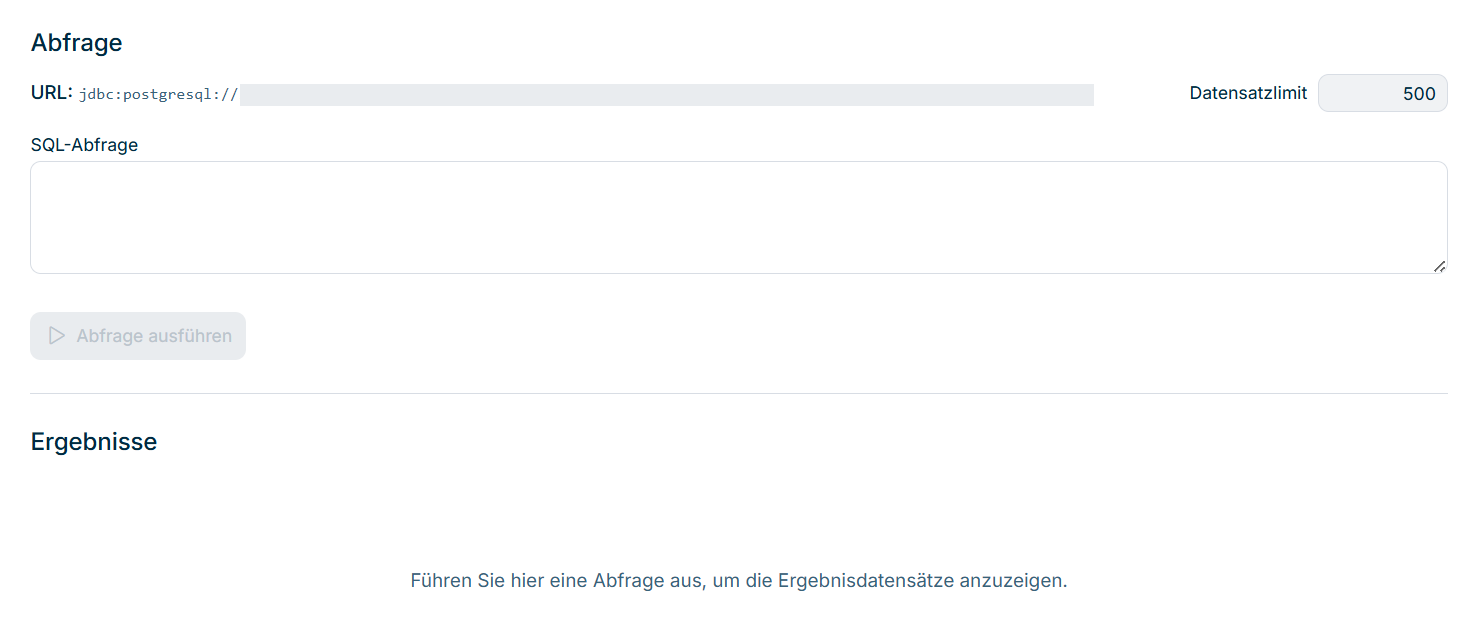
Das Abfragefenster wird z. B. wie folgt angezeigt:

Zeigt das leere Abfragefenster der Funktion 'Datenbank analysieren' in Lucanet Consolidation & Financial Planning mit der Zeile 'URL', dem Feld 'Datensatzlimit' mit dem Wert 500, dem leeren Feld 'SQL-Abfrage' und der deaktivierten Schaltfläche 'Abfrage ausführen'. Im Bereich 'Ergebnisse' steht der Hinweis, dass hier eine Abfrage ausgeführt werden muss.
Abfragefenster vor der ersten Abfrage

Unter URL wird die Datenbank angezeigt, gegen die Ihre Abfragen ausgeführt werden. Das Feld Datensatzlimit enthält die maximale Anzahl der Datensätze, die im Bereich Ergebnisse angezeigt werden: 500.

Der Dialog Verbinden wird angezeigt, wenn für die Datenbank Zugangsdaten erforderlich sind. Im Dialog sind die folgenden Optionen verfügbar:

OptionBeschreibung
BenutzernameDer Name des Datenbankbenutzers, mit dem die Abfragen ausgeführt werden.

Der Benutzername wird aus der Verbindung übernommen und kann geändert werden.
KennwortDas Kennwort des Datenbankbenutzers
AnwendungDas Ausführungsziel der Abfragen. Wählen Sie eine der folgenden Optionen:
- Auf dem Server ausführen (Standard): für Datenbanken, die aus der Lucanet.Cloud erreichbar sind
- Name einer Lucanet.Script Execution Application (kurz SEA): für Datenbanken in Ihrem lokalen Netzwerk. Pro SEA-Anwendung, die in Ihrer Umgebung angelegt ist, wird ein Eintrag angezeigt (siehe Lucanet.Script Execution Application installieren und aktualisieren).

So führen Sie in Lucanet Consolidation & Financial Planning eine Abfrage aus:

1

Geben Sie das gewünschte Statement im Feld SQL-Abfrage an.

Lucanet schränkt die SQL-Abfragen nicht ein. Welche Tabellen und Daten Sie abfragen können, hängt nicht von Ihren Berechtigungen in Lucanet ab, sondern von den Berechtigungen des Datenbankbenutzers, der in der Verbindung konfiguriert ist.

Beispielabfragen für das Lucanet.Financial Warehouse finden Sie unter SQL-Abfragen an das Lucanet.Financial Warehouse.

2

Klicken Sie auf Abfrage ausführen.

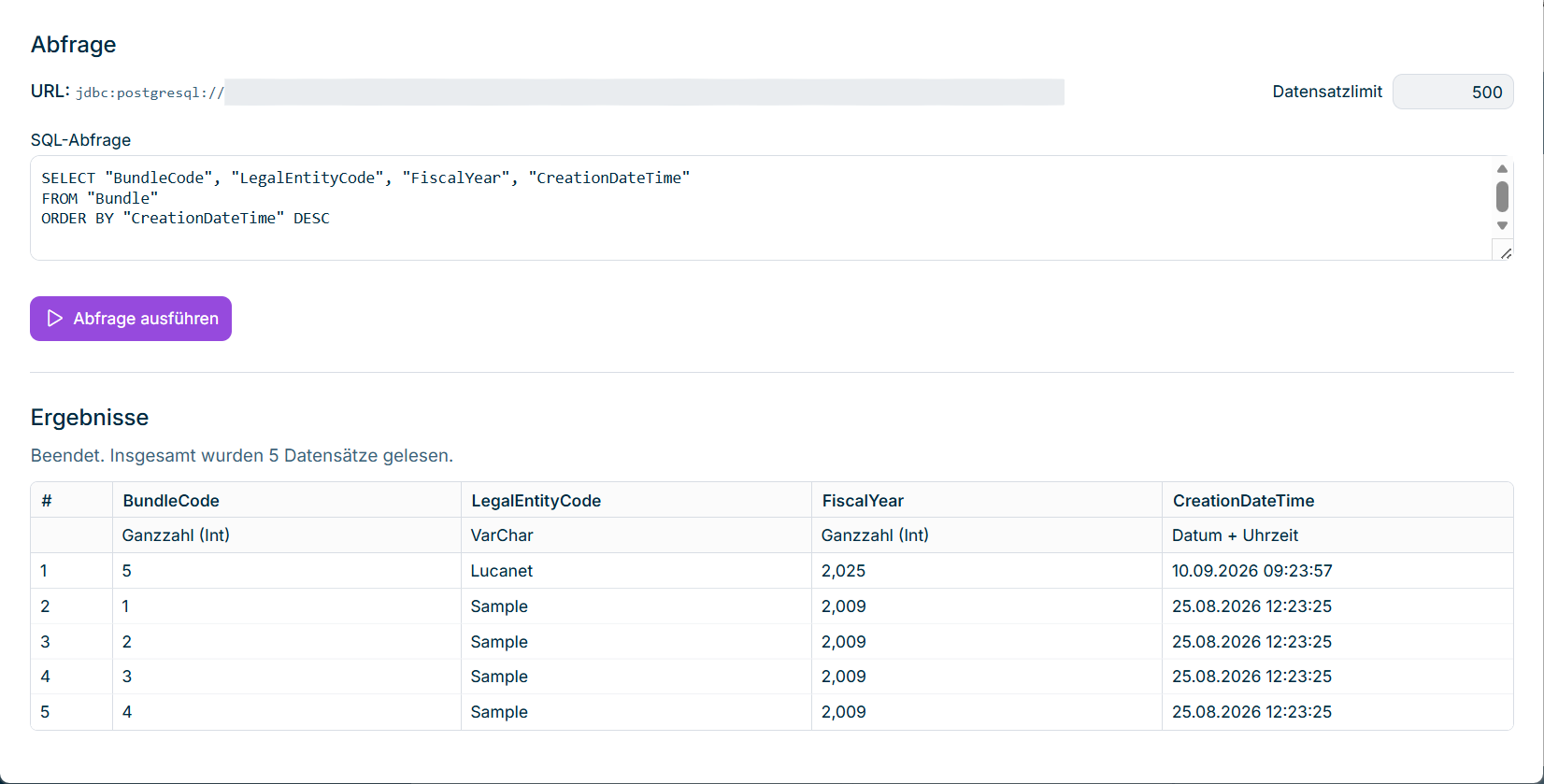
Das Ergebnis wird im Bereich Ergebnisse unterhalb des Felds z. B. wie folgt angezeigt:

Zeigt das Abfragefenster der Funktion 'Datenbank analysieren' in Lucanet Consolidation & Financial Planning mit einem SQL-Statement im Feld 'SQL-Abfrage' und dem Ergebnis darunter. Rechts oben wird das Feld 'Datensatzlimit' mit dem Wert 500 angezeigt. Oberhalb der Ergebnistabelle wird die Anzahl der gelesenen Datensätze angezeigt. Die Zeile unter den Spaltenköpfen zeigt den Datentyp der jeweiligen Spalte.
Abfragefenster mit dem Ergebnis eines Statements

Oberhalb des Ergebnisses wird die Gesamtzahl der gelesenen Datensätze angezeigt. Unterhalb der Spaltenköpfe wird der Datentyp der jeweiligen Spalte angezeigt.

Das Datensatzlimit gilt nur für die Anzeige und kann nicht geändert werden. Die Abfrage selbst läuft auf der Datenbank immer vollständig durch. Daher kann die Gesamtzahl der gelesenen Datensätze höher sein als die Anzahl der angezeigten Datensätze.

Kann das Statement nicht ausgeführt werden, wird im Bereich Ergebnisse eine Fehlermeldung angezeigt. Die Meldung stammt von der Datenbank und kann eine technische Meldung sein.

Abfragen auf sehr großen Tabellen können mehrere Millionen Datensätze zurückgeben. Begrenzen Sie die Ergebnismenge daher im Statement selbst, mit der Syntax der Zieldatenbank, z. B. mit LIMIT in PostgreSQL oder TOP in MS SQL Server.

In Lucanet Consolidation & Financial Planning können Sie mehrere Abfragefenster gleichzeitig öffnen und nebeneinander anordnen, um die Daten zusammengehöriger Tabellen direkt zu vergleichen. Jedes Fenster behält seine eigene Verbindung, sein Statement und sein Ergebnis. Das Öffnen eines neuen Fensters wirkt sich nicht auf die bereits geöffneten Fenster aus.

Dieser Inhalt wurde mithilfe von KI erstellt und vor der Veröffentlichung von Lucanet-Fachexperten geprüft.