Dieser Abschnitt beschreibt die Parameter, die für Datenbankverbindungen spezifiziert werden müssen, mit deren Hilfe Daten in das Lucanet.Financial Warehouse importiert werden.

Beim Importieren von Daten in das Lucanet.Financial Warehouse müssen Sie eine Datenbankverbindung für das temporäre Lucanet.Financial Warehouse und eine für das persistente Lucanet.Financial Warehouse konfigurieren.

Die folgende Tabelle zeigt die Standardparameter, die in Abhängigkeit von der gewählten Datenbank spezifiziert werden müssen:

ElementBeschreibung
AbasHost: Die IP-Adresse oder der Hostname des Servers
Port: Der Port des Servers; Standardport: 6550
Datenbank: Name der Datenbank
Weitere URL Parameter: Keine weiteren Parameter für die Verwendung mit Lucanet notwendig
AS 400/DB 2Host: IP-Adresse oder der Hostname des Servers
Port: Port des Servers; Standardport: 449
Datenbank: Name der Datenbank
Weitere URL Parameter: Keine weiteren Parameter für die Verwendung mit Lucanet notwendig
H2 (File-Based)Datenbankdatei: Absoluter Pfad zur Datenbankdatei; Hinweis: Wenn die Datei nicht vorhanden ist, wird sie als leere H2-Datenbankdatei erstellt.
Weitere URL Parameter: Keine weiteren Parameter für die Verwendung mit Lucanet notwendig
H2 (In-Memory)Datenbank: Name der Datenbank
Weitere URL Parameter: Keine weiteren Parameter für die Verwendung mit Lucanet notwendig
InformixHost: IP-Adresse oder der Hostname des Servers
Port: Port des Servers
Datenbank: Name der Datenbank
Server: Name des Informix-Servers
Identifier in doppelten Anführungszeichen: Zu definierender Parameter, wenn Bezeichner in doppelten Anführungszeichen geparst werden
Weitere URL Parameter: Keine weiteren Parameter für die Verwendung mit Lucanet notwendig
MS SQL ServerHost: IP-Adresse oder der Hostname des Servers
Port: Port des Servers; Standard 1433 (siehe auch: SQL Server: Frequently Used Ports)
Datenbank: Name der Datenbank
Instanz: Name der Instanz; Standard: leer (es wird MSSQLSERVER verwendet)
Charset: Name des verwendeten Zeichensatzes; Standard: leer (es wird der Zeichensatz der Datenbank verwendet)
Weitere URL Parameter: Wenn der SQL-Server so konfiguriert ist, dass er nur sichere Verbindungen akzeptiert, müssen Sie den folgenden Parameter hinzufügen: ssl=require
My SQLHost: IP-Adresse oder der Hostname des Servers
Port: Port des Servers; Standardport: 3306
Datenbank: Name der Datenbank
useUnicode: activates the use of Unicode; Standard: Ja
characterEncoding: Siehe Standard: leer
Weitere URL Parameter:
- Aktuelle MySQL-Versionen verlangen häufig eine Zeitzoneneinstellung: serverTimezone=UTC
- Die folgenden Parameter können Heap-Probleme lösen: defaultFetchSize=500;​useCursorFetch=true
- Wenn der SQL-Server so eingestellt ist, dass er nur sichere Verbindungen akzeptiert, müssen Sie die folgenden Parameter hinzufügen: useSSL=true;​BrequireSSL=true;​​verifyServer​Certificate=false
ODBCDatenquellenname: Name der Datenquelle, die im ODBC Data Source Administrator angegeben wurde
Weitere URL Parameter: Keine weiteren Parameter für die Verwendung mit Lucanet notwendig
OracleHost: IP-Adresse oder der Hostname des Servers
Port: Port des Servers; Standardport: 1521
System ID (SID): SID des Servers; i. d. R. drei oder vier Buchstaben
Datenbank: Name der Datenbank
Hinweis: Bei einigen Oracle-Versionen muss der Name auch in das Feld Schema eingetragen werden.
SAPHost: IP-Adresse oder der Hostname des Servers
Hinweis: Die Verwendung von Route-Strings für SAProuter wird ebenfalls unterstützt
Port: Port des Servers; Muss normalerweise nicht angegeben werden, da Lucanet den Port entsprechend der Instanznummer (33xx) wählt.
Instanznummer: Zwei Zahlen, die für die Instanz stehen, mit der eine Verbindung hergestellt werden soll.
Hinweis: Verwenden Sie nicht die dreistellige SAP SID!

Mit der Funktion Verbindung testen können Sie prüfen, ob Lucanet Consolidation & Financial Planning eine Verbindung zur konfigurierten Datenbank herstellen kann. Die Schaltfläche Verbindung testen ist an den folgenden Stellen verfügbar, sowohl im Ansichtsmodus als auch im Bearbeitungsmodus:

  • In der Detailansicht eines Elements vom Typ Verbindung
  • Auf dem Reiter Datenbank einer Datenquelle für den Import von Daten in das Lucanet.Financial Warehouse
  • Auf dem Reiter Lucanet.Financial Warehouse einer Datenquelle vom Typ Lucanet.Financial Warehouse (#2068)

So testen Sie in Lucanet Consolidation & Financial Planning eine Datenbankverbindung:

1

Klicken Sie in der Detailansicht der Verbindung bzw. auf dem jeweiligen Reiter der Datenquelle auf Verbindung testen.

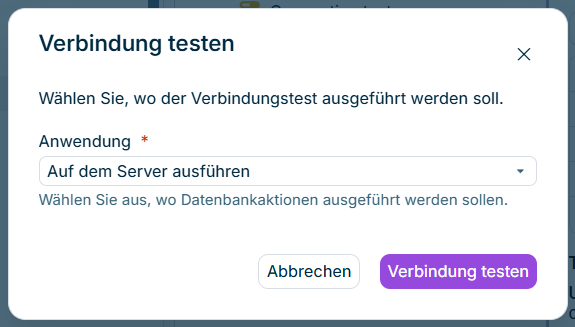
Der Dialog Verbindung testen wird z. B. wie folgt angezeigt:

Zeigt den Dialog 'Verbindung testen' in Lucanet Consolidation & Financial Planning mit dem Text 'Wählen Sie, wo der Verbindungstest ausgeführt werden soll.', der Pflicht-Dropdown-Liste 'Anwendung' mit dem Wert 'Auf dem Server ausführen' sowie den Schaltflächen 'Abbrechen' und 'Verbindung testen'.
Dialog 'Verbindung testen'

Sind für die Datenbank Benutzername und Kennwort erforderlich, enthält der Dialog zusätzlich Felder für die Zugangsdaten.

2

Wählen Sie in der Dropdown-Liste Anwendung, wo der Verbindungstest ausgeführt werden soll:

  • Auf dem Server ausführen (Standard): für Datenbanken, die aus der Lucanet.Cloud erreichbar sind, z. B. das Lucanet.Financial Warehouse oder ein Cloud-ERP-System
  • Name einer Lucanet.Script Execution Application (kurz SEA): für Datenbanken in Ihrem lokalen Netzwerk, z. B. ein On-Premises-ERP-System. Pro SEA, die in Ihrer Umgebung angelegt ist, wird ein Eintrag angezeigt (siehe Lucanet.Script Execution Application installieren und aktualisieren).
3

Klicken Sie auf Verbindung testen.

Das Ergebnis des Verbindungstests wird angezeigt. Wählen Sie Auf dem Server ausführen für eine Datenbank, die nur über eine SEA erreichbar ist, schlägt der Verbindungstest mit einem Verbindungsfehler fehl.

Dieser Inhalt wurde mithilfe von KI erstellt und vor der Veröffentlichung von Lucanet-Fachexperten geprüft.