Manuell erfasste Buchungen in einem Konsolidierungskreis werden nicht automatisch auf andere Konsolidierungskreise übertragen.
Verwenden Sie die App Buchungen in andere Konsolidierungskreise kopieren, um diese Buchungen nicht manuell von einem Konsolidierungskreis in einen anderen kopieren zu müssen, was aufwendig und fehleranfällig ist. Die App übernimmt diese Aufgabe: Konfigurieren Sie sie einmalig und kopieren Sie damit manuelle Buchungen sowie Umrechnungen mit historischen Kursen mit einer einzigen Ausführung in andere Konsolidierungskreise, so oft Sie möchten.
Sie können die App als untergeordnetes Element eines Konzernabschluss-Elements anlegen. Für denselben Konzernabschluss können mehrere Instanzen der App nebeneinander bestehen, zum Beispiel um Buchungen zwischen mehreren Paaren von Konsolidierungskreisen zu kopieren.
Um die App Buchungen in andere Konsolidierungskreise kopieren zu konfigurieren, klicken Sie in der Strukturansicht auf die App und klicken Sie im angezeigten Dialog auf Bearbeiten.
Konfigurieren Sie die Schritte wie im Folgenden beschrieben.
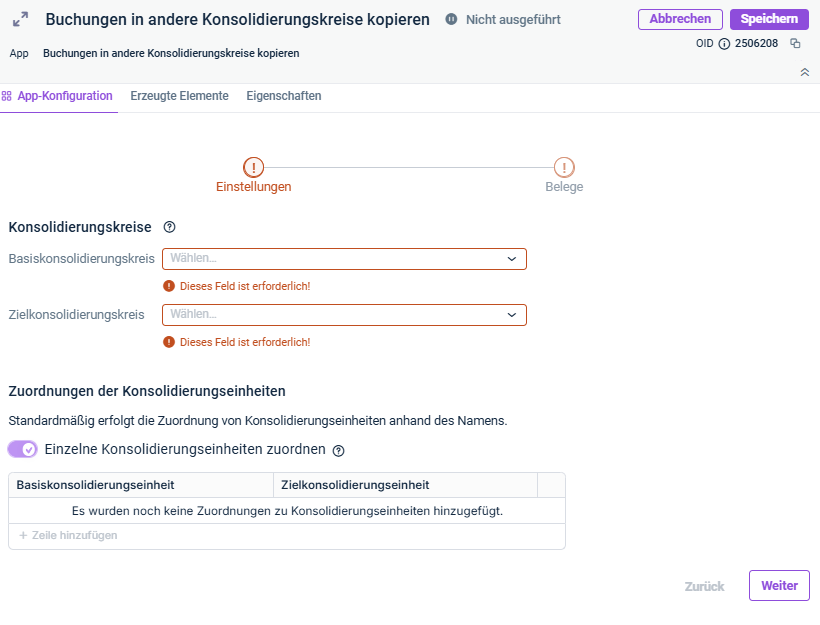
Legen Sie im Schritt Einstellungen den Basis- und Ziel-Konsolidierungskreis sowie die Zuordnung der Konsolidierungseinheiten zwischen ihnen fest:
Schritt 'Einstellungen'
Folgende Optionen sind im Schritt Einstellungen verfügbar:
Option
Beschreibung
Basiskonsolidierungskreis
Konsolidierungskreis, aus dem die Buchungen kopiert werden.
Zielkonsolidierungskreis
Konsolidierungskreis, in den die Buchungen kopiert werden. Der Zielkonsolidierungskreis muss sich vom Basiskonsolidierungskreis unterscheiden.
Zuordnung der Konsolidierungseinheiten
Standardmäßig erfolgt die Zuordnung der Konsolidierungseinheiten namensbasiert zwischen Basis- und Zielkonsolidierungskreis. Existiert im Zielkonsolidierungskreis keine Konsolidierungseinheit mit übereinstimmendem Namen, werden die entsprechenden Buchungen übersprungen.
Aktivieren Sie bei Bedarf das Kontrollkästchen Individuelle Zuordnungen von Konsolidierungseinheiten festlegen, um jede Basiskonsolidierungseinheit in der angezeigten Tabelle explizit einer Zielkonsolidierungseinheit zuzuordnen.
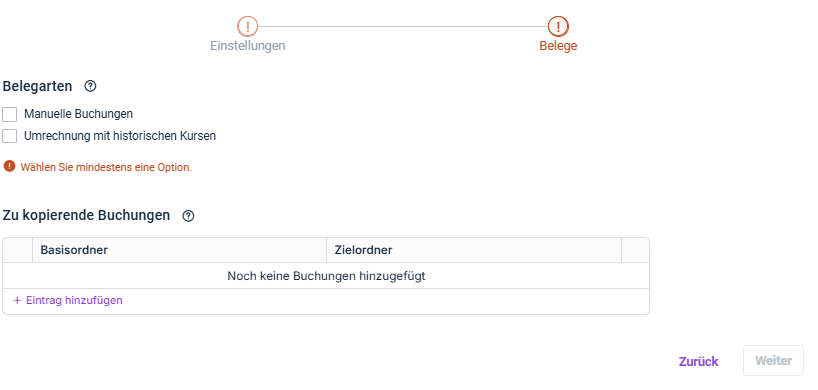
Legen Sie im Schritt Buchungen fest, welche Buchungsarten kopiert werden und welche Ordner einbezogen werden:
Schritt 'Buchungen'
Folgende Optionen sind im Schritt Buchungen verfügbar:
Option
Beschreibung
Manuelle Buchungen
Aktivieren, um manuelle Buchungen aus dem Basis-Konsolidierungskreis in den Ziel-Konsolidierungskreis zu kopieren.
Umrechnung mit historischen Kursen
Aktivieren, um Buchungen aus der Umrechnung mit historischen Kursen zu kopieren. Erfordert eine im Ziel-Konsolidierungskreis konfigurierte Wechselkurstabelle.
Quellordner
Ordner im Basis-Konsolidierungskreis, die die zu kopierenden Buchungen enthalten. Sie können einen oder mehrere Quellordner wählen.
Zielordner
Ordner im Ziel-Konsolidierungskreis, in dem die kopierten Buchungen erzeugt werden. Es kann nur ein Zielordner gewählt werden.
Solange ein Schritt noch nicht vollständig konfiguriert wurde und/oder Konfigurationsfehler vorliegen, wird er mit einem roten Ausrufezeichen dargestellt.
Sobald ein Schritt vollständig und fehlerfrei konfiguriert wurde, wird er mit einem grünen Haken dargestellt.
Sie können den Konfigurationsdialog durch einen Klick auf das Pfeilsymbol am oberen linken Rand schließen.
Um den Namen der App zu ändern, markieren Sie die App in der Strukturansicht und wählen Sie aus dem Kontextmenü Eigenschaften.
Sie können die App Buchungen in andere Konsolidierungskreise kopieren entweder separat, gemeinsam mit anderen Apps in einem ausführbaren Ordner oder im Rahmen eines Konzernabschlusses ausführen.
Bei der Ausführung kopiert die App die gewählten Buchungen aus dem Basis-Konsolidierungskreis in den Ziel-Konsolidierungskreis für den Zeitraum des Konzernabschluss-Elements. Jede Ausführung löscht zunächst die Buchungen, die die App bei einer vorherigen Ausführung erzeugt hat, und erzeugt sie anschließend auf Basis der aktuellen Konfiguration und der aktuellen Daten erneut. Dadurch kann die App gefahrlos wiederholt ausgeführt werden.
Die Ausführung wird auch dann erfolgreich abgeschlossen, wenn für den gewählten Zeitraum keine Buchungen der aktuellen Konfiguration entsprechen.
Wird die namensbasierte Zuordnung verwendet und für eine Basis-Konsolidierungseinheit keine Ziel-Konsolidierungseinheit mit übereinstimmendem Namen gefunden, werden die entsprechenden Buchungen übersprungen und ein Hinweis wird angezeigt.
Die Ausführung schlägt mit einem Fehler fehl, wenn:
das Kontrollkästchen Einzelne Konsolidierungseinheiten zuordnen aktiviert ist und für eine Basis-Konsolidierungseinheit kein entsprechender Eintrag in der Zuordnungstabelle vorhanden ist.
die Bewertungsebene für Konsolidierungsbuchungen im Ziel-Konsolidierungskreis für Buchungen gesperrt ist.
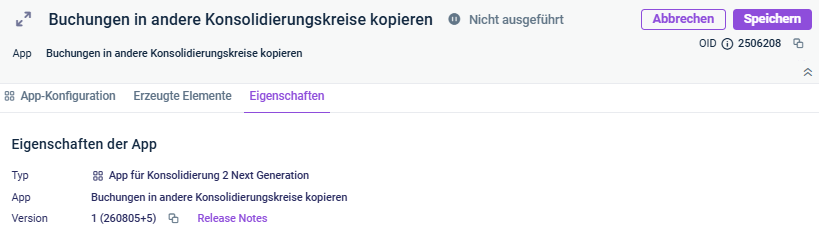
Die Eigenschaften der App werden auf dem gleichnamigen Reiter angezeigt.
Reiter 'Eigenschaften'
Folgende App-Eigenschaften werden angezeigt:
Typ des Elements
Funktion der App
Version des Elements
Neue verfügbare Version
Sobald eine neue Version der App verfügbar ist, die Änderungen der App-Konfiguration und/oder der Rechenlogik der App enthält, wird der Befehl Aktualisieren angezeigt, über den Sie die App auf die neueste Version aktualisieren können.
In den Release Notes, auf die Sie über den gleichnamigen Link zugreifen können, erhalten Sie Informationen zu den Änderungen jeder Version.
Es wird ausdrücklich empfohlen, alle Apps, die zukünftig noch ausgeführt werden sollen, frühestmöglich auf die neue Version zu aktualisieren, da nicht gewährleistet werden kann, wie lange eine App mit veralteter Version weiterhin ausgeführt werden kann.
Dieser Inhalt wurde mithilfe von KI erstellt und vor der Veröffentlichung von Lucanet-Fachexperten geprüft.