Für alle Beteiligungen der Zugang und der Abgang vom jeweiligen Konsolidierungskreis auf den entsprechenden Bewegungsarten ausgewiesen Quotal einbezogene Beteiligungen entsprechend ihres Konzernanteils übernommen Für assoziierte Unternehmen, die nach der Equity-Methode einbezogen sind, die übernommenen Salden und Verkehrszahlen zunächst storniert, sodass diese anschließend von der App für die Kapitalkonsolidierung
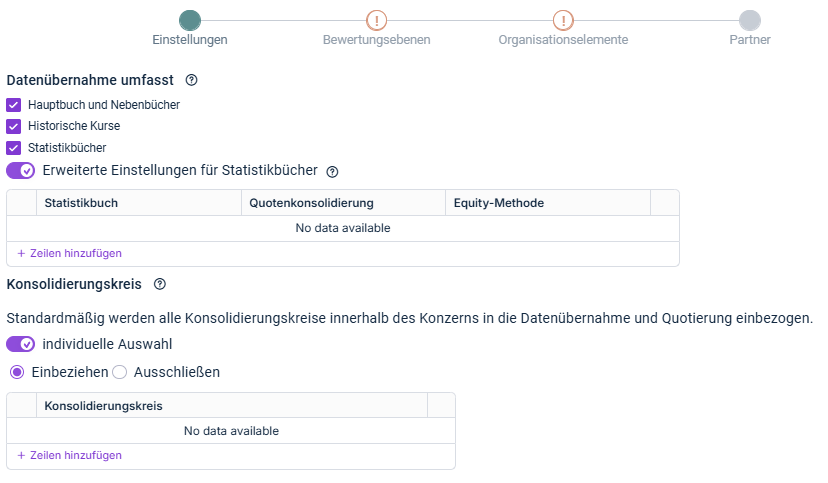
Das Kontrollkästchen Historische Kurse Hauptbuch und Nebenbücher Hauptbuch und Nebenbücher Historische Kurse Historische Kurse Statistikbücher Wurde für ein Konto kein historischer Kurs in den Stammdaten Anpassung an den Stichtagskurs auf einem separaten Konto ausweisen Kontoeinstellungen
Vollkonsolidierung Quotenkonsolidierung Equity-Methode
Einbeziehen Ausschließen
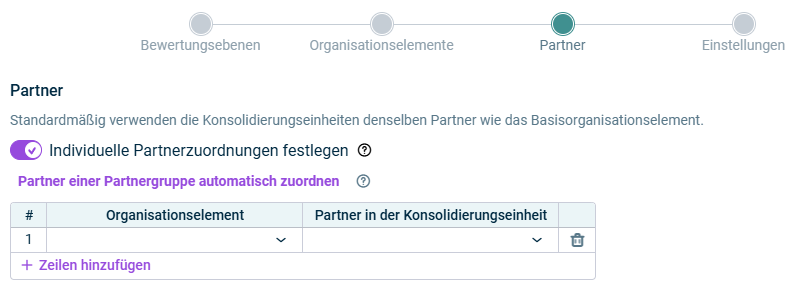
Partner definieren, die im Rahmen der Datenübernahme durch einen anderen Partner ersetzt werden Mehrere Partner einem anderen Partner zuweisen
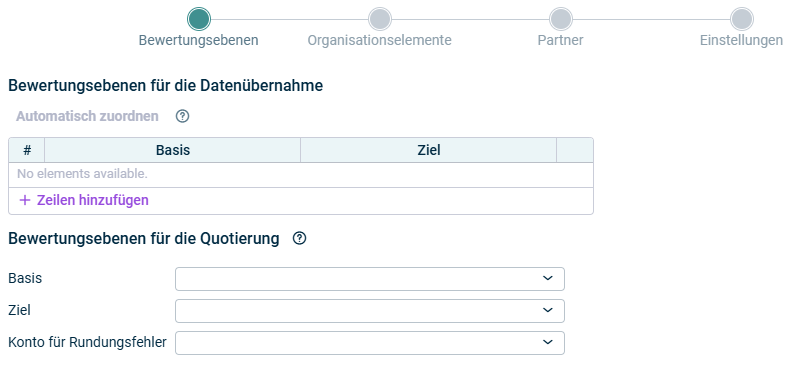
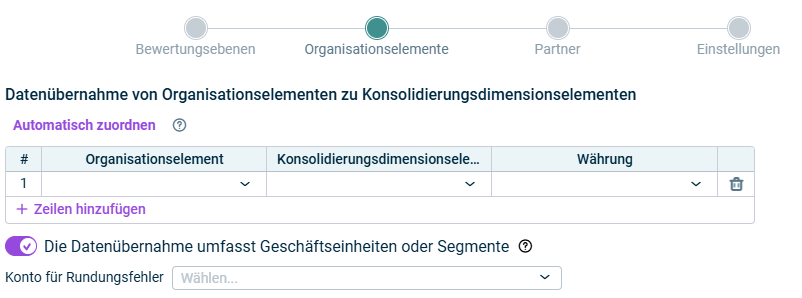
Solange ein Schritt noch nicht vollständig konfiguriert wurde und/oder Konfigurationsfehler vorliegen, wird er mit einem roten Ausrufezeichen 
Sobald ein Schritt vollständig und fehlerfrei konfiguriert wurde, wird er mit einem grünen Haken 
Sie können den Konfigurationsdialog durch einen Klick auf das Pfeilsymbol 
Um den Namen der App zu ändern, markieren Sie die App in der Strukturansicht und wählen Sie aus dem Kontextmenü Eigenschaften
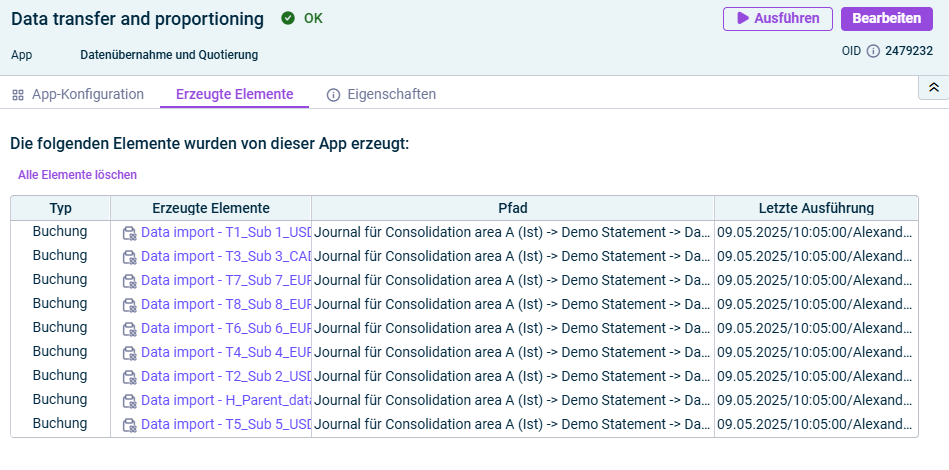
Typ Pfad Journal Datum der letzten Ausführung
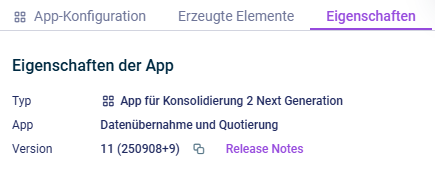
Typ Funktion der App Version des Elements
Dieser Inhalt wurde mithilfe von KI erstellt und vor der Veröffentlichung von Lucanet-Fachexperten geprüft.
Zuletzt aktualisiert am 01.05.2026