Um einen Konzernabschluss zu erstellen, müssen Sie zunächst die Stammdaten definieren, die die Basis für die Konsolidierung einer Gesellschaft innerhalb eines Konzerns bilden.
Mithilfe der Stammdatenverwaltung werden die folgenden Sachverhalte im Konzern erfasst, dargestellt und gespeichert:
Beteiligungsverhältnisse innerhalb eines Konzerns in Form von Beteiligungsquoten und deren Veränderung im Zeitverlauf
Anteilseignerwechsel bei konzerninternen Anteilserwerben von einem oder mehreren Anteilseignern an einer Beteiligung
Einbeziehungsarten der Konsolidierungseinheiten in die Konsolidierungskreise und deren Veränderung im Zeitverlauf
Beizulegender Zeitwert der nicht beherrschenden Anteile für die Einbeziehung von vollkonsolidierten Tochtergesellschaften nach der Full-Goodwill-Methode
Kapitalerhöhungen und -herabsetzungen für vollkonsolidierte Tochtergesellschaften
Zeiträume und Konten für die Abschreibung von Geschäfts- oder Firmenwerten
Umrechnung mit historischen Kursen von Fremdwährungsgesellschaften
Sie müssen für jeden Konzern und jede Datenebene eine Stammdatenverwaltung anlegen, die für alle Konzernabschlüsse des Konzerns verwendet wird.
Bei der Konfiguration der Stammdaten für Plan-Datenebenen können Sie bereits konfigurierte Stammdaten der Ist-Datenebene mithilfe einer Synchronisation verwenden (siehe Ist-Stammdaten für Plan-Datenebenen synchronisieren).
Wählen Sie eine der folgenden Möglichkeiten, um die Stammdatenverwaltung für eine Kombination aus Konzern und Datenebene anzulegen:
Im Arbeitsbereich 'Konzerne'
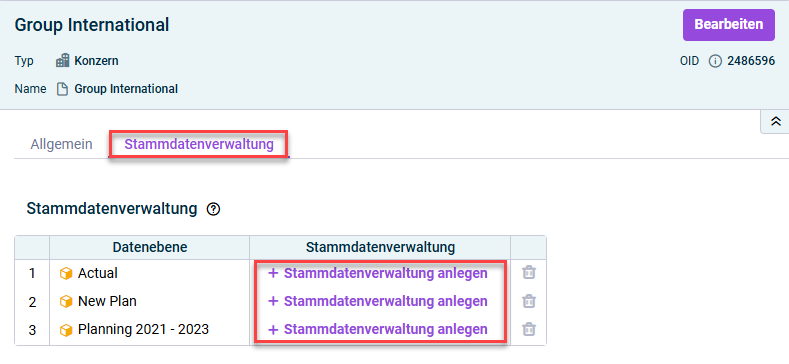
Markieren Sie in der Übersicht den gewünschten Konzern und navigieren Sie in der Detailansicht zum Reiter Stammdatenverwaltung. Klicken Sie anschließend für die gewünschte Datenebene auf Stammdatenverwaltung anlegen.
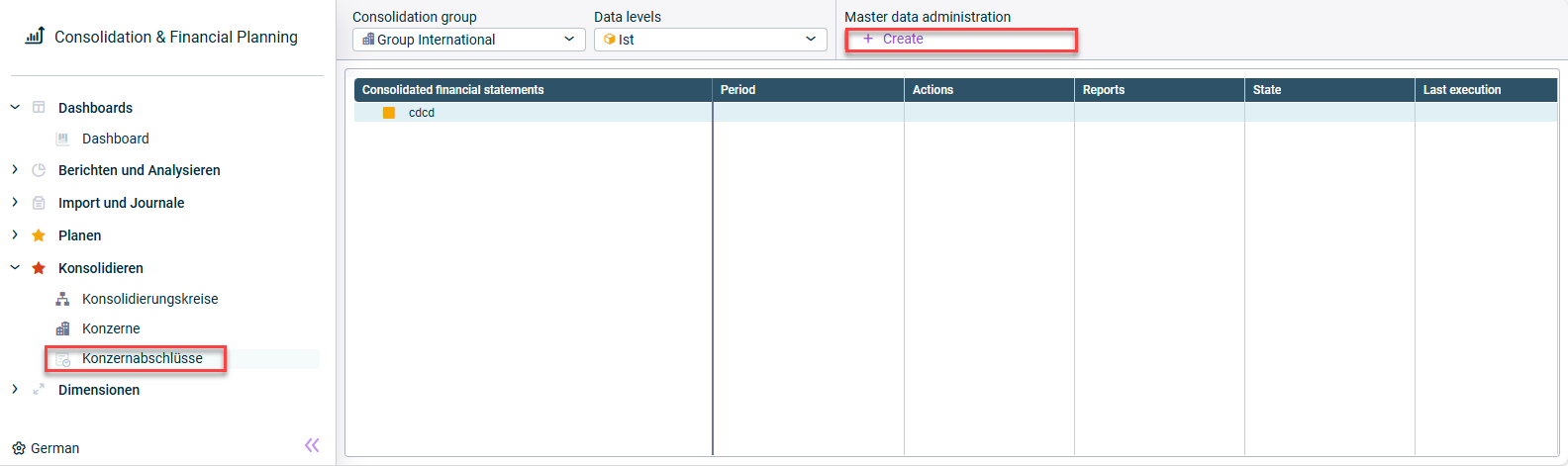
Stammdatenverwaltung im Arbeitsbereich 'Konzernabschlüsse' anlegen
Im Arbeitsbereich 'Konzernabschlüsse'
Wählen Sie in der Dimensionsleiste die gewünschte Kombination aus Konzern und Datenebene und klicken Sie im Feld Stammdatenverwaltung auf Anlegen.
Stammdatenverwaltung in der Detailansicht eines Konzerns anlegen
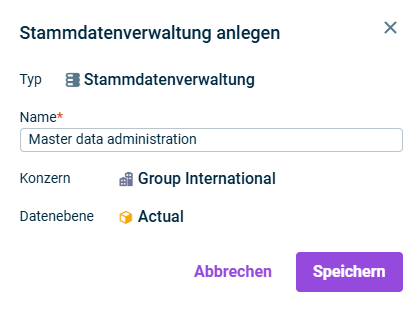
Geben Sie anschließend im Dialog Stammdatenverwaltung anlegen den Namen für die Stammdatenverwaltung an und klicken Sie auf Speichern.
Dialog 'Stammdatenverwaltung anlegen'
Die Stammdatenverwaltung wird daraufhin sowohl im Arbeitsbereich Konzerne als auch im Arbeitsbereich Konzernabschlüsse für die gewählte Kombination aus Konzern und Datenebene angezeigt und kann in beiden Arbeitsbereichen konfiguriert und nachträglich bearbeitet werden.
Um die Stammdatenverwaltung zu konfigurieren, klicken Sie auf das Element im Arbeitsbereich Konzerne oder im Arbeitsbereich Konzernabschlüsse und klicken Sie in der oberen rechten Ecke des Bearbeitungsdialogs auf Bearbeiten.
Die folgenden Optionen sind für die Stammdatenverwaltung verfügbar:
Die Reiter Beteiligungen und Einbeziehungsarten müssen konfiguriert werden, um eine korrekte Konsolidierung durch die Konsolidierungs-Apps zu ermöglichen.
Die Reiter Kapitalmaßnahmen, Geschäfts- oder Firmenwerte und Historische Kurse müssen nur konfiguriert werden, wenn die Sachverhalte im Konzern relevant sind.
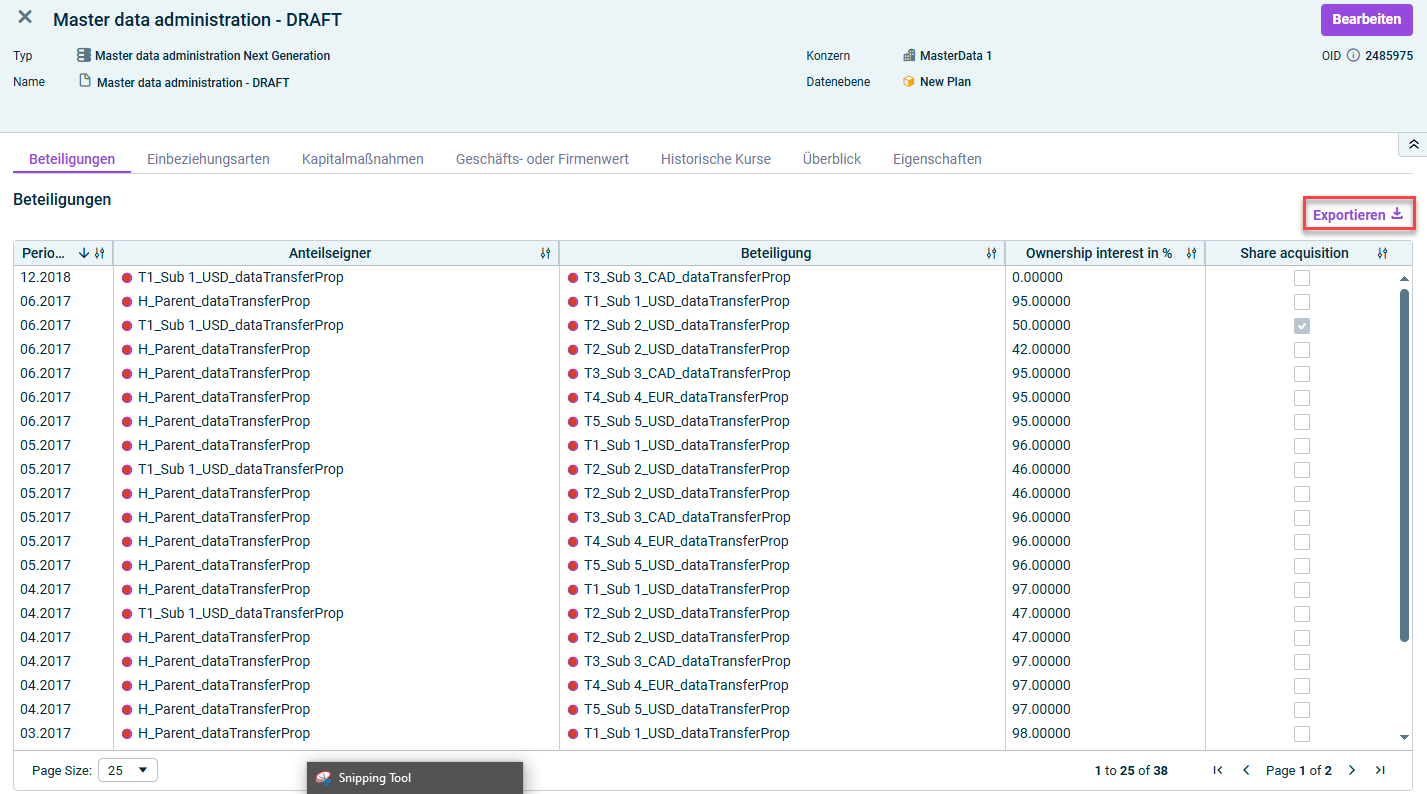
Auf dem Reiter Beteiligungen werden die innerkonzernlichen Beteiligungsverhältnisse erfasst. Geben Sie die prozentuale Beteiligungsquote jedes Anteilseigners an einer Beteiligung unter Berücksichtigung der relevanten Periode an.
Fügen Sie für jedes Beteiligungsverhältnis mithilfe des Befehls Periode hinzufügen eine neue Zeile hinzu und konfigurieren Sie die erforderlichen Spalten.
Die Beteiligungsquote gilt ab der angegebenen Periode, bis Sie in einer Folgeperiode eine neue Beteiligungsquote für die Kombination aus Anteilseigner und Beteiligung angeben. Ob die Änderung ab Beginn oder Ende der Periode gilt, hängt vom Zeitpunkt ab, der in den Einbeziehungsarten für diese Beteiligung gewählt wurde.
Reiter 'Beteiligungen'
Die folgenden Spalten sind auf dem Reiter Beteiligungen verfügbar:
Spalte
Beschreibung
Periode
Periode, ab der eine Beteiligung des Anteilseigners an einer wirtschaftlichen Einheit vorliegt.
Prozentuale Beteiligungsquote jedes Anteilseigners an einer Beteiligung.
Hinweis: Die Beteiligungsquote gilt ab dieser Periode, bis Sie in einer Folgeperiode eine neue Beteiligungsquote für die Kombination aus Anteilseigner und Beteiligung angeben. Ob die Änderung ab Beginn oder Ende der Periode gilt, hängt vom Zeitpunkt ab, der in den Einbeziehungsarten für diese Beteiligung gewählt wurde.
Anteilserwerb
Aktivieren Sie das Kontrollkästchen, wenn eine Erhöhung der Beteiligungsquote an der Beteiligung teilweise oder vollständig aus einem konzerninternen Anteilserwerb von einer anderen Konzerngesellschaft resultiert, und konfigurieren Sie die eingeblendeten Details zum IC-Anteilserwerb.
Klicken Sie auf das Fragezeichen-Symbol , um Informationen zur Konfiguration des Reiters zu erhalten. Klicken Sie auf das Mülleimer-Symbol, um eine Zeile zu löschen.
Auf dem Reiter Einbeziehungsarten wird die vollständige Historie der Einbeziehung der Gesellschaften im Konzernabschluss erfasst.
Fügen Sie für jede Einbeziehungsart einer Konsolidierungseinheit im Konsolidierungskreis mithilfe des Befehls Periode hinzufügen eine neue Zeile hinzu und konfigurieren Sie die erforderlichen Spalten.
Sollte sich die Einbeziehungsart einer Konsolidierungseinheit im Zeitablauf ändern, so müssen Sie für diesen Zeitpunkt einen neuen Sachverhalt angeben.
Automatische Ermittlung der Einbeziehungsarten
Sie haben die Möglichkeit, die Einbeziehungsarten automatisch auf Basis der Angaben, die auf dem Reiter Beteiligungen gemacht wurden, einzufügen.
Klicken Sie hierzu auf Einbeziehungsarten automatisch ermitteln und wählen Sie anschließend einen Zeitraum für die automatische Ermittlung.
Hinweis: Bei der automatischen Ermittlung der Einbeziehungsarten werden alle bereits vorhandenen Einträge in der Tabelle für den angegebenen Zeitraum gelöscht und auf Basis der Angaben auf dem Reiter Beteiligungen neu ermittelt. Dieser Vorgang kann nicht rückgängig gemacht werden!
Reiter 'Einbeziehungsarten'
Die folgenden Spalten sind auf dem Reiter Einbeziehungsarten verfügbar:
Spalte
Beschreibung
Periode
Periode, ab der die Einbeziehungsart für die Konsolidierungseinheit gilt.
Zeitpunkt
Wählen Sie, ob der Zeitpunkt der Änderung der Einbeziehungsart ab Beginn oder ab Ende der gewählten Periode gelten soll.
Hinweis: Dieselbe Einstellung wird für nachfolgende Änderungen der Beteiligungsquote ohne Änderung der Einbeziehungsart angewendet.
Konsolidierungskreis, zu dem die gewählte Konsolidierungseinheit gehört (wird automatisch eingefügt).
Einbeziehungsart
Einbeziehungsart, die ab dieser Periode und diesem Zeitpunkt für die Konsolidierungseinheit gelten soll. Sie können folgende Einbeziehungsarten wählen: - Vollkonsolidierung - Quotenkonsolidierung* - Equity-Methode* - – (nicht konsolidiert)
*Nicht wählbar für Standardkonsolidierungseinheiten und Konsolidierungseinheiten von Anteilseignern.
Hinweis: Bei Abgang einer Konsolidierungseinheit aus dem Konzern muss die Einbeziehungsart '–' gewählt und die Periode sowie der Zeitpunkt gewählt werden.
Full-Goodwill-Methode
Aktivieren Sie das Kontrollkästchen, wenn für vollkonsolidierte Tochtergesellschaften die Full-Goodwill-Methode im Rahmen der Kapitalkonsolidierung der Beteiligung angewendet werden soll.
Hinweis: Wenn Sie die Option Full-Goodwill-Methode für eine Zeile aktivieren, müssen Sie zusätzlich in der folgenden Spalte den beizulegenden Zeitwert für die nicht beherrschenden Anteile angeben.
Beizulegender Zeitwert für nicht beherrschende Anteile
Beizulegender Zeitwert für die nicht beherrschenden Anteile zum Zeitpunkt des Erwerbs in der Währung des Konsolidierungskreises. Muss nur angegeben werden, wenn Sie die Option Full-Goodwill-Methode aktiviert haben.
Klicken Sie auf das Fragezeichen-Symbol , um Informationen zur Konfiguration des Reiters zu erhalten. Klicken Sie auf das Mülleimer-Symbol, um eine Zeile zu löschen.
Auf dem Reiter Kapitalmaßnahmen wird angegeben, ob Kapitalerhöhungen und -herabsetzungen in den Konsolidierungsprozess für vollkonsolidierte Tochtergesellschaften einbezogen werden sollen.
Falls Sie die App für die Kapitalkonsolidierung in der CFO Solution Platform einsetzen, müssen Sie diesen Reiter nicht konfigurieren, da dieser Konfigurationsschritt innerhalb der Stammdatenverwaltung bei Einsatz der App für die Kapitalkonsolidierung in der CFO Solution Platform nicht mehr benötigt wird.
Falls Sie die veraltete App für die Kapitalkonsolidierung im Lucanet.Financial Client einsetzen, müssen Sie diesen Reiter im Falle von Kapitalmaßnahmen zwingend konfigurieren. Aktivieren Sie hierzu das Kontrollkästchen Konsolidierung der Kapitalmaßnahmen konfigurieren. Fügen Sie anschließend für jede zu konsolidierende Kapitalmaßnahme mithilfe des Befehls Periode hinzufügen einen neue Zeile hinzu und konfigurieren Sie die erforderlichen Spalten.
Reiter 'Kapitalmaßnahmen'
Die folgenden Spalten sind auf dem Reiter Kapitalmaßnahmen verfügbar:
Spalte
Beschreibung
Periode
Periode, in der die Kapitalmaßnahme konsolidiert werden soll
Es werden nur die Kapitalerhöhungen und Kapitalherabsetzungen durch die App für die Kapitalkonsolidierung berücksichtigt und in den Konsolidierungsprozess mit einbezogen, die auf dem Reiter Kapitalmaßnahmen in der Stammdatenverwaltung angegeben wurden.
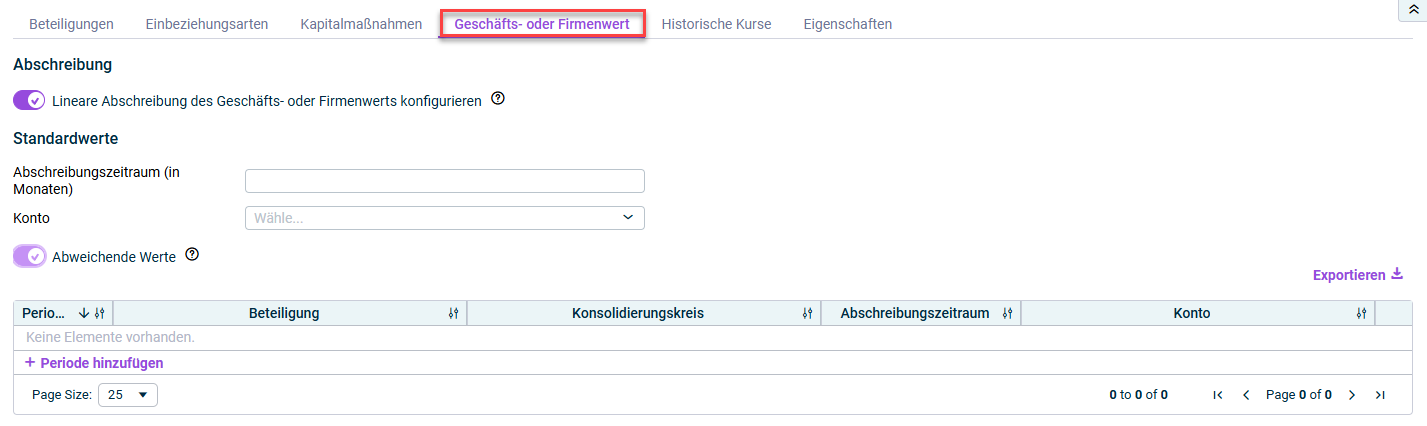
Auf dem Reiter Geschäfts- oder Firmenwerte wird angegeben, ob Geschäfts- oder Firmenwerte oder in der Bilanz angesetzte negative Unterschiedsbeträge aus der Kapitalkonsolidierung linear abgeschrieben werden sollen.
Falls ja, aktivieren Sie das Kontrollkästchen Lineare Abschreibung des Geschäfts- oder Firmenwerts konfigurieren und konfigurieren Sie die daraufhin angezeigten Optionen.
Reiter 'Geschäfts- oder Firmenwert'
Folgende Optionen müssen konfiguriert werden:
Option
Beschreibung
Standardwerte
Geben Sie hier den Abschreibungszeitraum (in Monaten) und ein erfolgswirksames Konto an, das standardgemäß für die lineare Abschreibung von Geschäfts- oder Firmenwerten oder in der Bilanz erfassten negativen Unterschiedsbeträgen aus der Kapitalkonsolidierung verwendet werden soll.
Abweichende Werte
Falls für eine Beteiligung in einer bestimmten Periode ein abweichender Abschreibungszeitraum gelten soll, aktivieren Sie das Kontrollkästchen Abweichende Werte.
Fügen Sie anschließend für jeden abweichenden Sachverhalt mithilfe des Befehls Periode hinzufügen eine neue Zeile hinzu und konfigurieren Sie die erforderlichen Spalten.
Hinweis: Die angegebene Periode muss zwingend die Periode sein, in der der Firmenwert entstanden ist.
Beispiel: Wenn ein Firmenwert in 02.2025 für Tochter 1 entstanden ist, muss 02.2025 und Tochter 1, sowie ggf. ein abweichendes Konto und/oder abweichende Abschreibungsdauer hinterlegt werden.
Auf dem Reiter Historische Kurse werden Sachverhalte erfasst, die von der lokalen Währung einer Fremdwährungsgesellschaft mit einem historischen Kurs in die Konzernwährung umgerechnet werden sollen.
Falls ja, aktivieren Sie das Kontrollkästchen Umrechnung mit historischen Kursen konfigurieren. Fügen Sie anschließend für jeden Sachverhalt mithilfe des Befehls Element hinzufügen eine neue Zeile hinzu und konfigurieren Sie die erforderlichen Spalten und Felder.
Reiter 'Historische Kurse'
Die folgenden Spalten sind auf dem Reiter Historische Kurse verfügbar:
Spalte
Beschreibung
Sachverhalt
Klicken Sie doppelt in die Spalte Sachverhalt und geben Sie einen eindeutigen Namen für den Sachverhalt an.
Typ
Typ der historischen Kursfixierung: - Anteile und Eigenkapital - Unterschiedsbetrag, der im Rahmen der Kapitalkonsolidierung entsteht
Periode
Periode, für die die Umrechnung mit historischen Kursen definiert werden soll.
Konsolidierungseinheit
Konsolidierungseinheit, für die die Umrechnung mit historischen Kursen definiert werden soll.
Konsolidierungskreis
Konsolidierungskreis, zu dem die gewählte Konsolidierungseinheit gehört (wird automatisch eingefügt).
Fügen Sie für jede Anzeigewährung, für die der historische Kurs fixiert werden soll, in der angezeigten Tabelle eine Zeile hinzu und geben Sie den historischen Kurs an. Falls Sie als Typ der historischen Kursfixierung Anteile und Eigenkapital gewählt haben, geben Sie in der zusätzlich angezeigten Tabelle außerdem die Konten oder Positionen an, die zu dem historischen Kurs umgerechnet werden sollen, und legen Sie pro Konto oder Position die gewünschte Bewegungsart fest.
Auf dem Reiter Übersicht können Sie eine Zusammenfassung der in der Stammdatenverwaltung definierten Beteiligungsverhältnisse aufrufen. Der Reiter ist nur im Anzeigemodus sichtbar, aber nicht im Bearbeitungsmodus, und ist in folgende Abschnitte unterteilt:
Im Bereich Übersicht können Sie mithilfe des Befehls Bericht erzeugen einen Bericht generieren und anzeigen lassen, der alle Beteiligungsverhältnisse enthält, die in der Stammdatenverwaltung erfasst wurden. Der Bericht enthält die folgenden Kennzahlen:
Bereich 'Übersicht'
Die folgenden Spalten sind im Bericht verfügbar:
Spalte
Beschreibung
Beteiligungsquote in %
Zeigt die Quote an, mit der der Anteilseigner an der wirtschaftlichen Einheit beteiligt ist
Durchgerechneter Konzernanteil Anteilseigner in %
Zeigt den durchgerechneten Konzernanteil des Anteilseigners an. Der durchgerechnete Konzernanteil des Anteilseigners wird mittels mathematischer Verfahren bestimmt.
Durchgerechnete Beteiligungsquote in %
Zeigt den über alle Konzernstufen durchgerechneten Anteil eines Anteilseigners am Eigenkapital einer wirtschaftlichen Einheit an. Die durchgerechnete Beteiligungsquote errechnet sich aus dem durchgerechneten Konzernanteil des Anteilseigners multipliziert mit der direkten Beteiligungsquote des Anteilseigners an der wirtschaftlichen Einheit.
Direkter Konzernanteil Beteiligung in %
Zeigt den direkten Konzernanteil der wirtschaftlichen Einheit an. Der direkte Konzernanteil der Beteiligung errechnet sich als Summe der direkten Beteiligungsquoten aller Anteilseigner an der wirtschaftlichen Einheit.
Durchgerechneter Konzernanteil Beteiligung in %
Zeigt den durchgerechneten Konzernanteil der wirtschaftlichen Einheit an. Der durchgerechnete Konzernanteil der Beteiligung errechnet sich als Summe der durchgerechneten Beteiligungsquoten aller Anteilseigner an der wirtschaftlichen Einheit.
Sie können den Bericht über den Befehl Exportieren oben rechts im Bereich im Format XLS und XLSX exportieren.
Hinweise:
Um die Aktualität der angezeigten Informationen zu gewährleisten, wird ein bereits erzeugter Bericht automatisch gelöscht, sobald auf den Reitern Beteiligungen und/oder Einbeziehungsarten Änderungen gemacht werden. In diesem Fall kann der Bericht über die Schaltfläche Bericht erzeugen erneut generiert werden.
Die App für die Kapitalkonsolidierung greift auf die Daten des Berichts der Stammdatenverwaltung zu. Sollte bei der Ausführung dieser App noch kein Bericht für die Stammdatenverwaltung erzeugt worden sein, wird der Bericht bei der Ausführung der App automatisch erzeugt und hier auf dem Reiter Übersicht angezeigt.
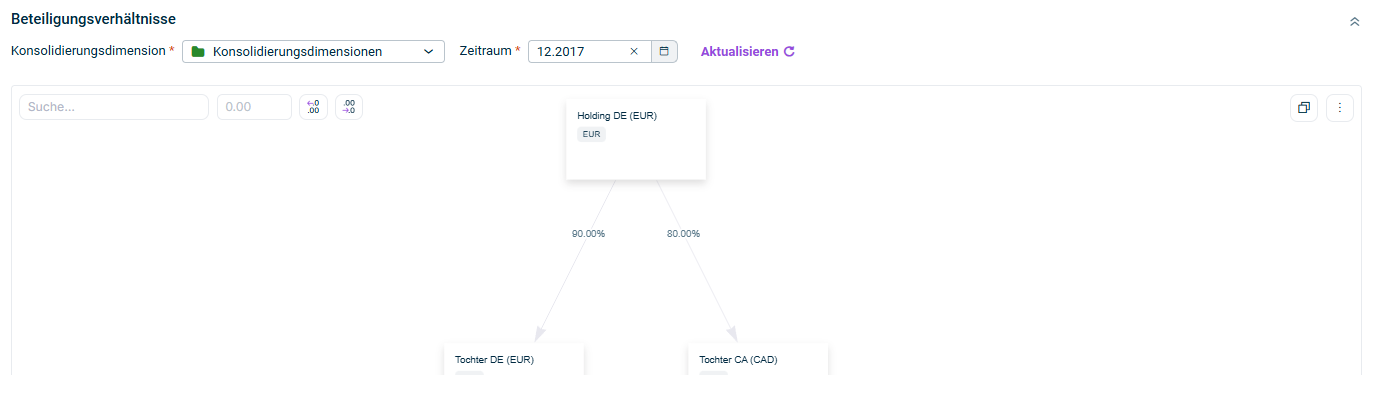
Im Bereich Beteiligungsverhältnisse können Sie Ihre Beteiligungsverhältnisse in einem Diagramm visualisieren.
Wählen Sie dazu die Konsolidierungsdimension und den Zeitraum, für den Sie die Beteiligungsverhältnisse visualisieren möchten. Das Diagramm wird beispielsweise wie folgt angezeigt:
Bereich 'Beteiligungsverhältnisse'
Sobald das Diagramm angezeigt wird, können Sie:
Das Diagramm aktualisieren, um Änderungen an der in der Stammdatenverwaltung konfigurierten Beteiligungsverhältnisse widerzuspiegeln
Nach Unternehmen innerhalb des Diagramms suchen
Die Dezimalstellen für die Anzeige der Beteiligungsquoten anpassen
Das Diagramm mithilfe des Symbols in die Zwischenablage kopieren
Das Diagramm als PNG- oder JPEG-Datei speichern oder drucken (mithilfe des Dreipunkt-Menüs ).
Version des Elements. Sobald eine neue Version einer App verfügbar ist, wird der Befehl Aktualisieren angezeigt, über den Sie die App auf die neuste Version aktualisieren können. Außerdem können Sie über einen Link auf die Release Notes der verwendeten Version der Stammdatenverwaltung zugreifen.
Befehl, um Stammdaten einer Plan-Datenebene mit den Stammdaten der Ist-Datenebene zu synchronisieren. Weitere Informationen hierzu finden Sie im folgenden Kapitel.
Wenn Sie die Stammdatenverwaltung für Plan-Datenebenen eines Konzerns konfigurieren möchten, haben Sie die Möglichkeit, Stammdaten, die Sie für diesen Konzern bereits für die Ist-Datenebene konfiguriert haben, zu synchronisieren und zu übernehmen.
Navigieren Sie hierzu auf den Reiter Eigenschaften und klicken Sie auf Mit Ist-Stammdaten synchronisieren.
Mit Ist-Stammdaten synchronisieren
Die Stammdaten, die für die Ist-Datenebene für den Konzern konfiguriert wurden, werden für alle Perioden vor dem Beginn der Plan-Datenebene in die gewählte Plan-Datenebene übernommen. Ab der Startperiode der Plan-Datenebene werden die Stammdaten im Rahmen der Planung festgelegt. Um abweichende Details für die Stammdaten der Plan-Datenebene festzulegen, gehen Sie wie unter Stammdaten konfigurieren beschrieben vor.
Nachdem Sie Daten für die Stammdatenverwaltung eingegeben haben, können Sie die Konfiguration validieren. Bis zum Zeitpunkt der Validierung können Sie die App-Konfiguration jederzeit schließen und wieder öffnen, ohne dass eine Validierung im Hintergrund vorgenommen wird.
Öffnen Sie für eine Validierung den Bearbeitungsmodus der Stammdatenverwaltung und klicken Sie in der oberen rechten Ecke auf Validieren. Etwaige Konfigurationsfehler werden Ihnen anschließend auf den jeweiligen Reitern angezeigt und Sie können diese beheben und die Konfiguration erneut validieren.
Veröffentlichen
Damit eine Stammdatenverwaltung in Konzernabschlüssen verwendet werden kann, müssen Sie die Stammdaten in einem letzten Schritt veröffentlichen. Denn nur so können die Konsolidierungs-Apps auf die Stammdaten zugreifen.
Öffnen Sie hierzu den Bearbeitungsmodus der Stammdatenverwaltung und klicken Sie in der oberen rechten Ecke auf Veröffentlichen.
Sie können die Konfiguration der Stammdaten auch ohne vorherige Validierung veröffentlichen. Auch in diesem Fall wird vor der Veröffentlichung eine Validierung durchgeführt.
Sie können die Daten, die Sie auf den einzelnen Reitern der Stammdatenverwaltung eingegeben haben, sowie den auf dem Reiter Übersicht erzeugten Bericht jederzeit im Excel-Format exportieren.
Klicken Sie hierzu rechts oberhalb der Konfigurationstabelle auf Exportieren und wählen Sie, ob Sie den Export im Format XLS oder XLSX erstellen möchten.
Der Export wird anschließend in Ihrem Download-Verzeichnis zur Verfügung gestellt.
Stammdaten exportieren
Dieser Inhalt wurde mithilfe von KI erstellt und vor der Veröffentlichung von Lucanet-Fachexperten geprüft.