In Lease Accounting erstellte Buchungen können mithilfe eines Skripts direkt in Consolidation & Financial Planning importiert werden. Diese Integration ist für Benutzer mit einer Consolidation & Financial Planning-Lizenz verfügbar.

Bevor Sie die Buchungen in Consolidation & Financial Planning importieren können, müssen Sie einen einmaligen Einrichtungsprozess durchführen, der in den folgenden Abschnitten beschrieben ist.

So legen Sie ein Import-Skript an:

1

Navigieren Sie zu Importieren | Skripte.

2

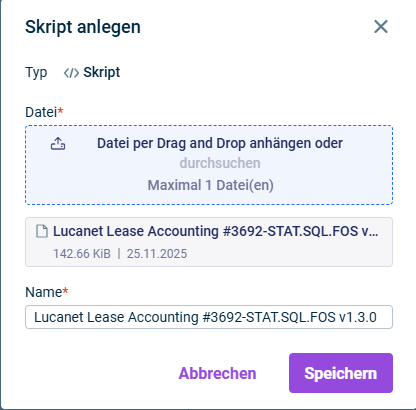
Klicken Sie mit der rechten Maustaste auf Ihren Lease Accounting-Ordner (oder erstellen Sie einen neuen Ordner) und wählen Sie Anlegen | Skript. Der Dialog Skript anlegen wird wie folgt angezeigt:

Der Dialog zum Anlegen eines Skripts wird angezeigt.
Skript anlegen
3

Fügen Sie im Dialog Skript anlegen die Skriptdatei hinzu, die Ihnen bereitgestellt wurde von:

  • Dem Professional Services-Team während der Implementierung oder

  • Unserem Kunden-Support

4

Klicken Sie auf Speichern.

5

Klicken Sie oben rechts auf Bearbeiten und konfigurieren Sie das Skript mit den folgenden Informationen:

  • Name: Geben Sie einen aussagekräftigen Namen für das Skript an.
  • CFO Solution Platform-URL: Geben Sie Ihre Plattform-URL an.
  • Buchungskreis: Wählen Sie den Buchungskreis (oder mehrere Buchungskreise), für die Sie Buchungen importieren möchten.
  • Erster Monat des Wirtschaftsjahrs: Geben Sie die Nummer des ersten Monats an (z. B. 1 für Januar, 4 für April).
6

Speichern Sie die Änderungen.

So legen Sie eine Datenquelle an:

1

Navigieren Sie zu Importieren | Daten in Buchungskreise importieren.

2

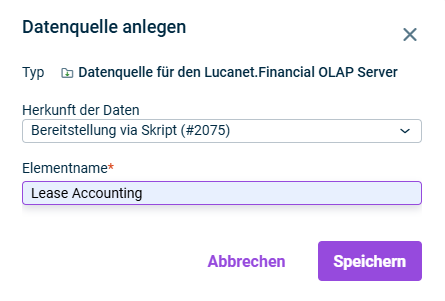
Klicken Sie mit der rechten Maustaste auf Ihren Lease Accounting-Ordner (oder erstellen Sie einen neuen Ordner) und wählen Sie Anlegen | Datenquelle. Der Dialog Datenquelle anlegen wird wie folgt angezeigt:

Der Dialog zum Anlegen einer Datenquelle wird angezeigt.
Datenquelle anlegen
3

Wählen Sie die Herkunft der Daten und geben Sie einen aussagekräftigen Namen für die Datenquelle an.

4

Klicken Sie auf Speichern.

5

Klicken Sie oben rechts auf Bearbeiten und konfigurieren Sie die Datenquelle mit den folgenden Informationen:

  • Drill-down auf Buchungssatzebene: Wählen Sie das Skript, das Sie im vorherigen Schritt angelegt haben.

  • Importtyp: Wählen Sie Verkehrszahlen.

  • Datenebene: Wählen Sie die Datenebene, in die die Buchungen importiert werden sollen (z. B. Ist).

  • Bewertungsebene: Wählen Sie die Bewertungsebene für die importierten Buchungen. Wir empfehlen die Verwendung einer separaten Bewertungsebene wie IFRS 16, um die Lease Accounting-Buchungen von anderen Buchungen zu unterscheiden.

  • Dimensionen: Wählen Sie alle Dimensionen, die Sie in Ihre Buchungen aufnehmen möchten.

  • Kostenstellen: Wenn Sie bestimmte Kostenstellen in Ihrem Buchungskreis verwenden, aktivieren Sie Angegebene Kostenstellen verwenden.

  • Buchungskreis: Fügen Sie den Buchungskreis hinzu, für den Sie Buchungen importieren möchten.

6

Speichern Sie die Änderungen.

So legen Sie eine Zuordnungstabelle an:

1

Navigieren Sie zu Importieren | Daten in Buchungskreise importieren.

2

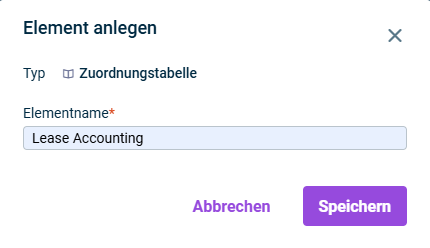
Klicken Sie mit der rechten Maustaste auf Ihren Lease Accounting-Ordner (oder erstellen Sie einen neuen Ordner) und wählen Sie Anlegen | Zuordnungstabelle. Der Dialog Element anlegen wird wie folgt angezeigt:

Der Dialog zum Anlegen einer Zuordnungstabelle wird angezeigt.
Zuordnungstabelle anlegen
3

Geben Sie einen aussagekräftigen Namen an und klicken Sie auf Speichern.

Nach Abschluss der Einrichtung empfehlen wir, die Buchungen monatlich wie folgt zu importieren:

1

Navigieren Sie zu Importieren | Daten in Buchungskreise importieren.

2

Wählen Sie Ihren Lease Accounting-Datenimport (die Datenquelle, die Sie während der Einrichtung angelegt haben) und klicken Sie oben rechts auf Bearbeiten.

3

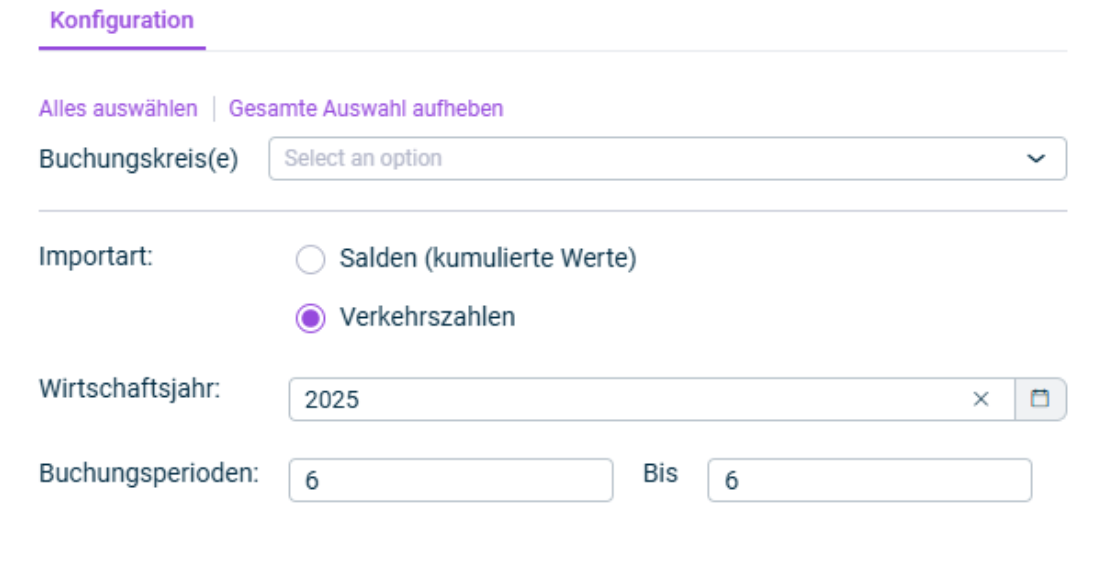
Klicken Sie auf 1.Importieren und konfigurieren Sie den Import mit den folgenden Informationen:

  • Buchungskreis: Wählen Sie den oder die gewünschten Buchungskreise
  • Buchungsperiode: Wählen Sie den Monat, für den Sie Buchungen erstellt haben (z. B. Juni 2025).
Der Dialog zum Konfigurieren eines Imports wird angezeigt.
Import konfigurieren
4

Klicken Sie auf Speichern. Der Import dauert in der Regel 1-2 Minuten.