Im Arbeitsbereich Export können Sie:

  • Berichte der in Lease Accounting erfassten Daten erstellen. Folgende Berichte stehen zur Verfügung:

    • Salden zum Stichtag - in Berichtswährung
    • Vertragsübersicht
    • Anhangangaben
    • Anlagenübersicht
    • Saldenübersicht

Alle erstellten Berichte und Buchungen können separat als Excel-Datei heruntergeladen werden.

Die Möglichkeit, Buchungen zu exportieren, steht nur Benutzern mit einer Standalone-Lizenz für Lucanet Lease Accounting zur Verfügung.

Wenn Sie über eine Lizenz für Consolidation & Financial Planning verfügen, können Sie die in Lease Accounting erstellten Buchungen mit Hilfe eines Skripts direkt in Consolidation & Financial Planning importieren.

Berichte können z. B. verwendet werden, um einen Überblick der in Lease Accounting erfassten Verträge zu erhalten oder um die Werte, die die Lösung berechnet hat, mit Daten in der Bilanz abzugleichen.

Um einen Bericht zu erstellen, gehen Sie wie folgt vor:

1

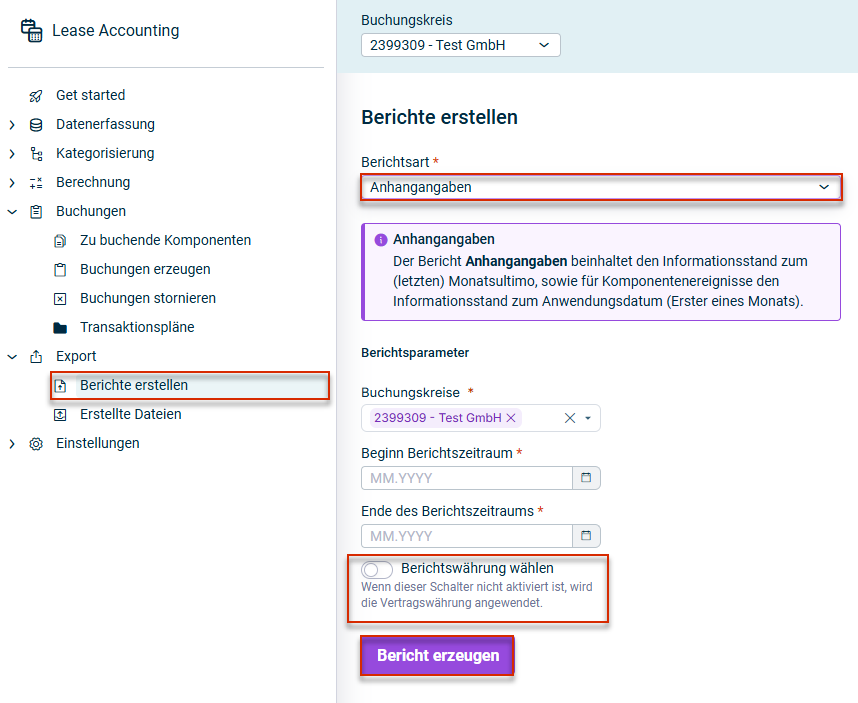
Navigieren Sie zu Export | Berichte erstellen:

Zeigt den Arbeitsbereich Berichte erstellen. Gewählt ist beispielhaft der Bericht 'Vertragsübersicht'
Der Arbeitsbereich 'Berichte erstellen' am Beispiel 'Vertragsübersicht'
2

Wählen Sie im Feld Berichtsart die gewünschte Berichtsart aus der Dropdown-Liste.

Die verfügbaren Berichtsarten und berichtsspezifischen Zusatzinformationen werden in der folgenden Unterüberschrift beschrieben.

3

Wählen Sie in der Dropdown-Liste Buchungskreise den oder die Buchungskreise, für die Sie den Bericht erzeugen möchten.

Die Auswahl mehrerer Buchungskreise ist für alle Berichtsarten außer Anlagenübersicht verfügbar. Wenn Sie mehr als einen Buchungskreis wählen, werden die Daten in einer Datei zusammengeführt.

4

(Optional) Aktivieren Sie die Option Berichtswährung wählen, wenn Sie den Bericht in einer bestimmten Währung erzeugen möchten, und wählen Sie dann die gewünschte Währung aus der Dropdown-Liste Währung wählen. Standardmäßig wird die Währung der Vertragskomponente angewendet.

Hinweise:

  • Die Option Berichtswährung wählen ist für alle Berichtsarten außer Vertragsübersicht verfügbar.
  • Wenn die Option Berichtswährung wählen nicht aktiviert ist, werden die Vertragswährungen angewendet (d. h., die Werte jedes Vertrags erscheinen in ihrer Ursprungswährung).

5

Klicken Sie auf Bericht erzeugen. Der Bestätigungsdialog Berichterstellung wird angezeigt:

Der Bestätigungsdialog 'Berichterstellung' wird angezeigt. Als Beispiel ist der Bericht 'Vertragsübersicht' dargestellt.
Der Bestätigungsdialog 'Berichterstellung'
6

Überprüfen Sie Ihre Auswahl und klicken Sie dann auf Bericht erzeugen, um die Erstellung des Berichts zu starten.

Die folgenden Berichtsarten sind in Lease Accounting verfügbar:

BerichtsartBeschreibungErforderliche Informationen
Salden zum StichtagErzeugt nachfolgende Übersichten:
• Übersicht der Salden zum Referenzdatum (letzter Monatsultimo)
• Übersicht der Komponentenereignisse zum Referenzdatum (erster eines Monats)
• Buchungskreise
• Beginn des Berichtszeitraums
• Referenzdatum
• Berichtswährung
VertragsübersichtErzeugt eine Übersicht über alle bestehenden Verträge• Referenzdatum
AnhangangabenErzeugt eine detaillierte Aufschlüsselung der Leasingverbindlichkeiten und -gegenstände für den gewählten Buchungskreis• Buchungskreise
• Beginn des Berichtszeitraums
• Ende des Berichtszeitraums
• Berichtswährung
AnlagenübersichtErzeugt eine Übersicht aller Anlagen und anlagenbezogenen Informationen• Ende des Berichtszeitraums
• Berichtswährung
SaldenübersichtErzeugt eine Übersicht der Salden für jedes Konto, aggregiert nach:
• Bewegungsart
• Kostenstelle und/oder
• Anlageklasse

Dieser Bericht ermöglicht einen Abgleich des Saldos in der Lease Accounting Datenbank mit dem Saldo der Konten in der Bilanz, um sicherzustellen, dass beide übereinstimmen und die Buchungen vollständig sind.
• Buchungsdatum von
• Buchungsdatum bis
• Aggregieren nach Bewegungsart/Kostenstelle/Anlageklasse
• Berichtswährung

Hinweise zur Erstellung von Berichten:

  • Der Bericht wird im XLSX-Format erstellt und im Arbeitsbereich Erstellte Dateien unter Berichte zum Download bereitgestellt.

  • Der Dateiname ist wie folgt aufgebaut:

    • Vertragsübersicht: Contract-Overview_ ID of the lessee (reporting entity)_ creation date_ creation time.xlsx
    • Salden zum Stichtag: Balance-values-for-reference-date_ ID of the lessee (reporting entity)_ creation date_ creation time.xlsx
    • Anhangangaben: Disclosures---in-reporting-currency_ name of the lessee (reporting entity)_creation date_ creation time.xlsx
    • Anlagenübersicht: Asset-Register_ ID of the lessee (reporting entity)_creation date_creation time.xlsx
    • Saldenübersicht: Aggregated-posting-entries-YTD---account-level_ ID of the lessee (reporting entity)_ creation date_ creation time.xlsx

Die Möglichkeit, Buchungen zu exportieren, steht nur Benutzern mit einer Standalone-Lizenz für Lucanet Lease Accounting zur Verfügung.

Sie können die zuvor erzeugten Buchungen für einen, mehrere oder alle Buchungskreise in einem einzigen Export exportieren.

Um Buchungen zu exportieren, gehen Sie wie folgt vor:

1

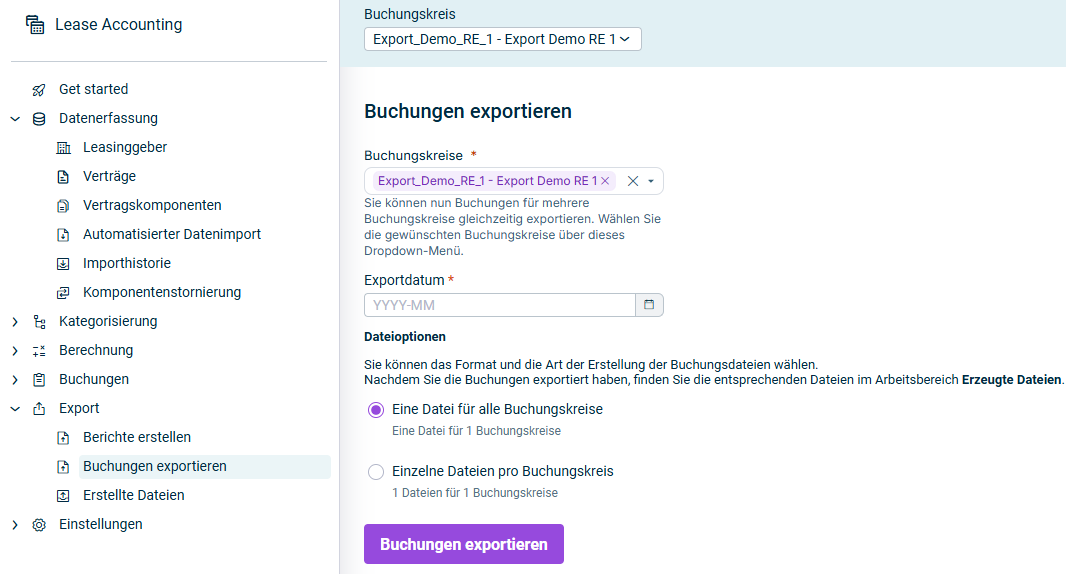
Öffnen Sie den Arbeitsbereich Buchungen exportieren:

Zeigt den Arbeitsbereich Buchungen exportieren mit der Dropdown-Liste Buchungskreise, dem Feld Exportdatum und den Optionen unter Dateioptionen.
Der Arbeitsbereich 'Buchungen exportieren'
2

Wählen Sie in der Dropdown-Liste Buchungskreise den oder die Buchungskreise, für die Sie Buchungen exportieren möchten. Standardmäßig ist der Buchungskreis vorausgewählt, an dem Sie angemeldet sind.

Hinweise:

  • Um einen Buchungskreis aus der Auswahl zu entfernen, klicken Sie auf das X neben seinem Namen.
  • Das Feld Buchungskreise ist ein Pflichtfeld. Wenn Sie alle Buchungskreise entfernen, können Sie den Export nicht starten.
3

Wählen Sie das Exportdatum, d. h. die letzte Periode (YYYY-MM), bis zu der Sie die Buchungen exportieren möchten.

4

Wählen Sie unter Dateioptionen, wie die Buchungsdateien erzeugt werden sollen:

  • Eine Datei für alle Buchungskreise: Sie erhalten eine Datei mit den Buchungen aller gewählten Buchungskreise.
  • Einzelne Dateien pro Buchungskreis: Sie erhalten für jeden gewählten Buchungskreis eine separate Datei.
5

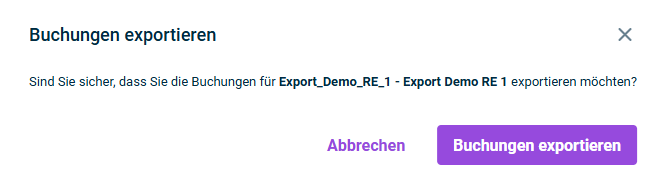
Klicken Sie auf Buchungen exportieren. Der Dialog Buchungen exportieren wird angezeigt:

Zeigt den Bestätigungsdialog für den Export von Buchungen mit der Anzahl der Buchungskreise, die in den Export einbezogen werden.
Der Bestätigungsdialog 'Buchungen exportieren'
6

Überprüfen Sie Ihre Auswahl und klicken Sie dann auf Buchungen exportieren, um den Export zu starten.

Hinweise:

  • Der Export wird im XLSX-Format erstellt und im Arbeitsbereich Erstellte Dateien unter Buchungen zum Download bereitgestellt.

  • Sie können keine eigenen Dateinamen vergeben. Die Dateinamen werden automatisch wie folgt erzeugt:

    • Eine Datei für alle Buchungskreise: Exportdatum_ Exportzeit_ MultipleRE_BookingVoucher_ vom Server vergebene Datei-ID.xlsx
    • Einzelne Dateien pro Buchungskreis: Jeder Dateiname enthält anstelle von MultipleRE die ID des entsprechenden Buchungskreises, sodass Sie die Buchungen jedes Buchungskreises identifizieren können.
  • Wenn der Export für einen oder mehrere Buchungskreise fehlschlägt, wird der Export für die übrigen Buchungskreise fortgesetzt. Sie können die erfolgreich exportierten Dateien weiterhin herunterladen.
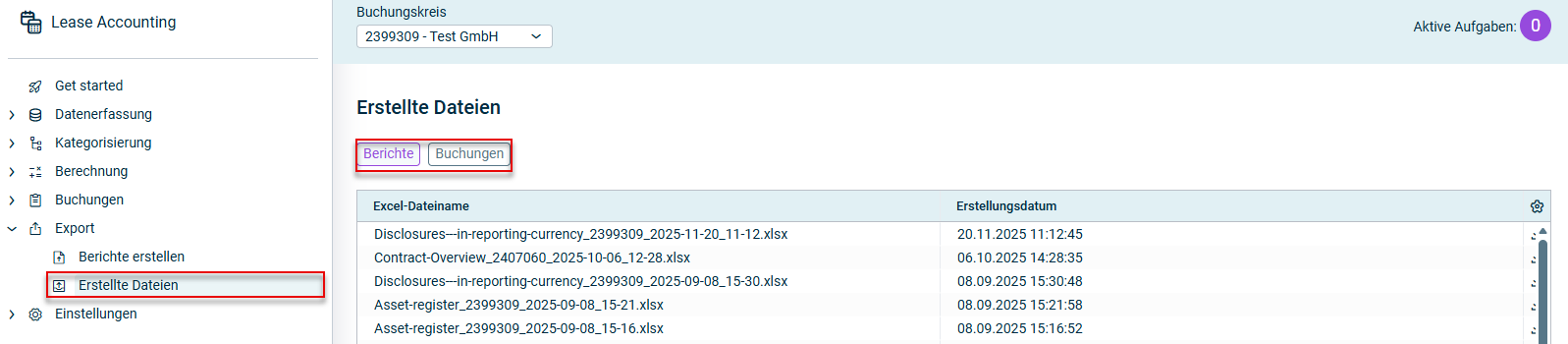
Im Arbeitsbereich Erstellte Dateien werden alle XLSX-Dateien zum Download bereitgestellt, die wie oben beschrieben erzeugt wurden. Hierbei spielt es keine Rolle, welchen Buchungskreis Sie in der Funktionsleiste gewählt haben, da hier die Dateien, die für jeden Buchungskreis erzeugt wurden, angezeigt werden.

Gehen Sie wie folgt vor, um eine Datei herunterzuladen:

1

Öffnen Sie den Arbeitsbereich Erstellte Dateien:

Der Arbeitsbereich 'Erstellte Dateien'
2

Wählen Sie, ob Sie sich die XLSX-Dateien der Berichte oder der Buchungen anzeigen lassen.

Bei Buchungen zeigt die Spalte Buchungskreise, welche Buchungskreise in der jeweiligen Datei enthalten sind. Um die Liste einzugrenzen, wählen Sie einen oder mehrere Buchungskreise in der Dropdown-Liste Buchungskreise oberhalb der Tabelle.

3

Klicken Sie in der Zeile der gewünschten Datei auf das Download-Symbol .

Die Datei wird in Ihrem Download-Verzeichnis gespeichert.