Sie können Finanz- und Statistikdaten aus Lucanet.Financial Warehouse (FWH) direkt in Formulare in Lucanet Data Collection (DC) importieren. Ein Administrator konfiguriert die Strukturzuordnung in der Formularvorlage und legt fest, wie Dimensionen und Kennzahlen aus Lucanet.Financial Warehouse den Zeilen und Spalten der Pivot-Tabelle zugeordnet werden. Die Erfasser führen anschließend das Elementmapping durch – dabei werden lokale Elemente den Data-Collection-Strukturen auf Konzernebene zugeordnet – und führen den Import aus.

Bevor Sie Daten aus dem FWH in Data Collection importieren:

  • Das Formular muss den Status In Arbeit haben.
  • Sie müssen als Erfasser für den Buchungskreis zugewiesen sein oder Administrator sein.
  • Ein Administrator muss einen im FWH verwendeten Buchungskreis mit dem in Data Collection angelegten Buchungskreis verknüpft haben. Die lokale Währung des FWH-Buchungskreises muss mit der Standardwährung des DC-Buchungskreises übereinstimmen.
  • Das Formular muss mindestens eine Pivot-Tabelle enthalten, die für den Lucanet.Financial Warehouse-Import geeignet ist und eine vollständig konfigurierte Strukturzuordnung aufweist.

Die Option Lucanet.Financial Warehouse im Dialog Daten importieren ist nur verfügbar, wenn alle Voraussetzungen erfüllt sind. Sind keine geeigneten Tabellen vorhanden oder ist der Buchungskreis nicht mit einem FWH-Buchungskreis verknüpft, ist die Option deaktiviert.

Die folgenden Abschnitte beschreiben die zwei Konfigurationsaufgaben in Data Collection, die erforderlich sind, bevor Erfasser den Import ausführen können:

  • FWH-Buchungskreise verknüpfen und
  • Strukturzuordnung in Formularvorlagen konfigurieren.
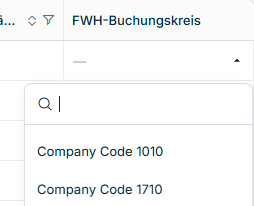
So verknüpfen Sie einen FWH-Buchungskreis mit einem Buchungskreis in Data Collection:

1

Navigieren Sie zu Data Collection | Buchungskreise.

2

Wählen Sie in der Liste der Buchungskreise für jeden Buchungskreis, der den Lucanet.Financial-Warehouse-Import nutzen soll, einen FWH-Buchungskreis in der Spalte FWH-Buchungskreis.

Zeigt die Spalte 'FWH-Buchungskreis' in Data Collection mit einer geöffneten Dropdown-Liste, die ein Suchfeld und die Einträge 'Company Code 1010' und 'Company Code 1710' enthält.
Verknüpfung eines FWH-Buchungskreises mit einem Data Collection Buchungskreis

Die lokale Währung des FWH-Buchungskreises muss mit der Standardwährung des DC-Buchungskreises übereinstimmen. Stimmen die Währungen nicht überein, kann der FWH-Buchungskreis nicht gewählt werden.

Buchungskreise ohne verknüpften FWH-Buchungskreis können nicht für den Lucanet.Financial-Warehouse-Import verwendet werden. Die Option Lucanet.Financial Warehouse ist im Dialog Daten importieren für deren Formulare nicht verfügbar.

Die Strukturzuordnung legt fest, welche Stammdaten aus Lucanet.Financial Warehouse den Zeilen und Spalten einer Pivot-Tabelle in Data Collection entsprechen. Diese Konfiguration wird von einem Administrator in der Formularvorlage vorgenommen.

Um die Strukturzuordnung für eine Pivot-Tabelle zu konfigurieren, aktivieren Sie zunächst die Strukturzuordnung für die Pivot-Tabelle und importieren Sie anschließend die Stammdaten aus Lucanet.Financial Warehouse für die Formularvorlage. Sobald die Stammdaten verfügbar sind, konfigurieren Sie die Zeilenachse und danach die Spaltenachse für jede Datenspalte.

Jede Pivot-Tabelle in einer Formularvorlage kann unabhängig für den Datenimport aus dem FWH konfiguriert werden. So aktivieren Sie die FWH-Strukturzuordnung für eine Pivot-Tabelle:

1

Navigieren Sie zu Data Collection | Formularvorlagen und öffnen Sie die Formularvorlage, die die zu konfigurierende Pivot-Tabelle enthält.

2

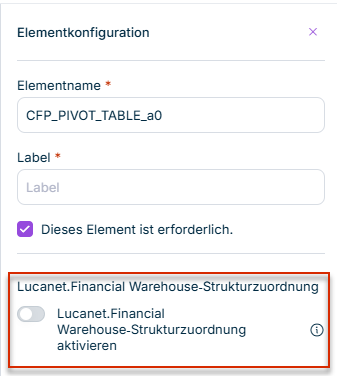
Wählen Sie das Pivot-Tabellen-Element. Klicken Sie auf das Zahnrad-Symbol in der oberen rechten Ecke des Elements, um das Bedienfeld Elementkonfiguration zu öffnen. Aktivieren Sie unter Lucanet.Financial Warehouse-Strukturzuordnung die Option Lucanet.Financial Warehouse-Strukturzuordnung aktivieren.

Zeigt das Bedienfeld 'Elementkonfiguration' in Data Collection mit dem Feld 'Elementname' mit dem Wert 'CFP_PIVOT_TABLE_a0', dem leeren Feld 'Label' und dem aktivierten Kontrollkästchen 'Dieses Element ist erforderlich.'. Rot hervorgehoben ist der Abschnitt 'Lucanet.Financial Warehouse-Strukturzuordnung' mit dem deaktivierten Schalter 'Lucanet.Financial Warehouse-Strukturzuordnung aktivieren'.
Option 'Lucanet.Financial Warehouse-Strukturzuordnung aktivieren'

Wenn die Option aktiviert ist, wird FWH-Strukturzuordnung konfigurieren im Kontextmenü der Tabellenspalten verfügbar (nachdem die Stammdaten importiert wurden).

Wenn Sie die Lucanet.Financial Warehouse-Strukturzuordnung für eine Pivot-Tabelle deaktivieren, für die bereits Zuordnungen vorhanden sind, werden alle Zuordnungen für diese Tabelle dauerhaft entfernt.

Bevor Sie die Strukturzuordnung konfigurieren können, müssen Sie die verfügbaren Stammdaten aus Lucanet.Financial Warehouse importieren. Dieser Schritt lädt die Dimensionen und statistischen Kategorien, die für die Zuordnung verwendet werden können. So importieren Sie die Stammdaten:

1

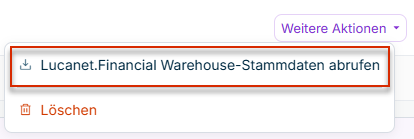
Klicken Sie auf Weitere Aktionen in der oberen rechten Ecke der Formularvorlage. Eine Dropdown-Liste wird angezeigt:

Zeigt das geöffnete Menü 'Weitere Aktionen' einer Formularvorlage in Data Collection mit den Optionen 'Lucanet.Financial Warehouse-Stammdaten abrufen' und 'Löschen'. Rot hervorgehoben ist die Option 'Lucanet.Financial Warehouse-Stammdaten abrufen'.
Abrufen von Stammdaten aus dem Lucanet.Financial Warehouse
2

Wählen Sie Lucanet.Financial Warehouse-Stammdaten abrufen. Nach dem Import der Daten wird eine Bestätigungsmeldung angezeigt und die Strukturzuordnung-Steuerelemente werden für alle geeigneten Pivot-Tabellen verfügbar.

Die Zuordnung der Zeilenachse legt fest, welche FWH-Dimension die Zeilen der Tabelle repräsentieren. Sie müssen die Zeilenachse konfigurieren, bevor Spaltenzuordnungen verfügbar werden. So konfigurieren Sie die Zeilenachse:

1

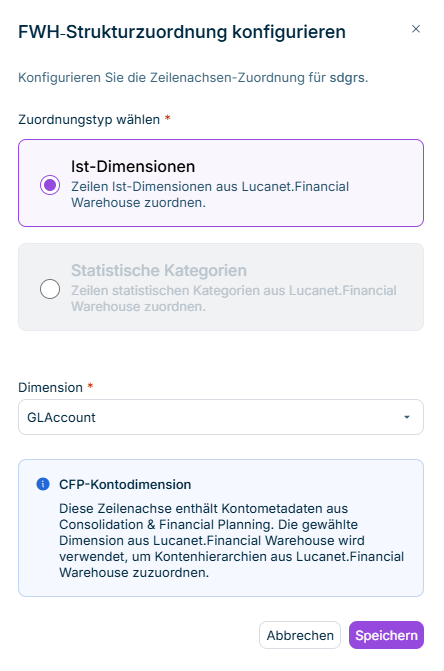
Klicken Sie in der Pivot-Tabelle auf das Drei-Punkte-Menü der Zeilenkopfzeilen-Spalte (die erste Spalte, normalerweise mit Name beschriftet) und wählen Sie FWH-Strukturzuordnung konfigurieren. Der Dialog FWH-Strukturzuordnung konfigurieren wird angezeigt.

Zeigt den Dialog 'FWH-Strukturzuordnung konfigurieren' in Data Collection mit dem Text 'Konfigurieren Sie die Zeilenachsen-Zuordnung für sdgrs.', den Optionen 'Ist-Dimensionen' und 'Statistische Kategorien' unter 'Zuordnungstyp wählen', wobei 'Statistische Kategorien' ausgegraut ist, der Dropdown-Liste 'Dimension' mit dem Wert 'GLAccount', der Meldung 'CFP-Kontodimension' sowie den Schaltflächen 'Abbrechen' und 'Speichern'.
Dialog 'FWH-Strukturzuordnung konfigurieren'
2

Wählen Sie einen Zuordnungstyp:

  • Mit Ist-Dimensionen verknüpfen – Ordnet Zeilen FWH-Dimensionen für Finanzdaten zu (z. B. GLAccount, SubLedgerAccount, Profit Center). Eine Dropdown-Liste Dimension wählen mit den verfügbaren FWH-Dimensionen wird angezeigt.
  • Mit statistischen Kategorien verknüpfen – Ordnet Zeilen FWH-Statistikkategorien für Statistikdaten zu. Eine Dropdown-Liste Statistische Kategorien wählen wird angezeigt. Diese Option ist für Formularvorlagen vom Typ CFP-Pivot-Tabelle nicht verfügbar.
3

Wählen Sie die jeweilige Dimension oder statistische Kategorie aus der Dropdown-Liste.

4

Klicken Sie auf Speichern. Die Zeilenachse ist jetzt zugeordnet, was durch ein Verknüpfungssymbol in der ersten Spaltenüberschrift angezeigt wird.

Die Option FWH-Strukturzuordnung konfigurieren wird nun für alle Währungsspalten angezeigt.

Wenn Sie den Zuordnungstyp ändern (von Ist-Dimensionen zu statistischen Kategorien oder umgekehrt), werden alle vorhandenen Spaltenachsen-Konfigurationen entfernt.

Nachdem die Zeilenachse zugeordnet wurde, konfigurieren Sie jede numerische oder Währungsdatenspalte (z. B. Q1 2026, Q2 2026), um festzulegen, welche FWH-Daten in die Spalte importiert werden.

So konfigurieren Sie eine Datenspalte:

1

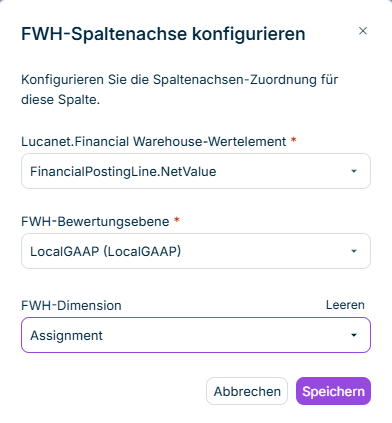
Klicken Sie auf das Drei-Punkte-Menü einer numerischen oder Währungsspaltenüberschrift und wählen Sie FWH-Strukturzuordnung konfigurieren. Der Dialog FWH-Strukturzuordnung konfigurieren wird angezeigt:

Zeigt den Dialog 'FWH-Spaltenachse konfigurieren' in Data Collection mit dem Text 'Konfigurieren Sie die Spaltenachsen-Zuordnung für diese Spalte.', den Dropdown-Listen 'Lucanet.Financial Warehouse-Wertelement' mit dem Wert 'FinancialPostingLine.NetValue', 'FWH-Bewertungsebene' mit dem Wert 'LocalGAAP (LocalGAAP)' und 'FWH-Dimension' mit dem Wert 'Assignment', dem Link 'Leeren' sowie den Schaltflächen 'Abbrechen' und 'Speichern'.
Dialog 'FWH-Spaltenachse konfigurieren'
2

Konfigurieren Sie die folgenden Felder für die Spaltenachse in Data Collection:

3

Klicken Sie auf Speichern. In der Spaltenüberschrift wird nun ein Verknüpfungssymbol zur Bestätigung der Zuordnung angezeigt.

Eine Pivot-Tabelle ist vollständig für den FWH-Import konfiguriert, wenn die Zeilenachse und mindestens eine Spaltenachse zugeordnet sind. Bis dahin gilt die Tabelle als teilweise konfiguriert und ist nicht für den Import verfügbar.

Spalten mit der Eingabemethode Nur manuell lassen sich nicht für die Strukturzuordnung wählen – Sie können ihre Werte nur manuell eingeben. Details finden Sie unter Tabellen in Formularvorlagen konfigurieren.

So führen Sie in Data Collection einen Lucanet.Financial Warehouse-Import aus:

1

Navigieren Sie zu Data Collection | Datenerfassung.

2

Öffnen Sie das Formular, in das Sie Daten importieren möchten.

3

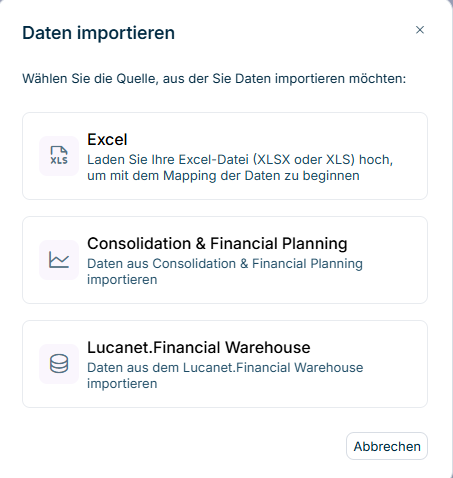
Klicken Sie oben rechts auf Weitere Aktionen | Daten importieren. Der Dialog Daten importieren wird angezeigt.

Zeigt den Dialog 'Daten importieren' in Data Collection mit dem Text 'Wählen Sie die Quelle, aus der Sie Daten importieren möchten:', den Optionen 'Excel', 'Consolidation & Financial Planning' und 'Lucanet.Financial Warehouse' sowie der Schaltfläche 'Abbrechen'.
Dialog 'Daten importieren'
4

Wählen Sie Lucanet.Financial Warehouse. Die Data-Collection-Lösung stellt eine Verbindung zu Lucanet.Financial Warehouse her und extrahiert die verfügbaren Daten.

5

Führen Sie die Elementzuordnung durch, falls erforderlich.

6

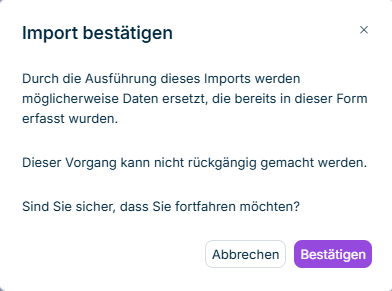
Wenn das Formular bereits erfasste Daten enthält, wird ein Dialog Import bestätigen angezeigt. Klicken Sie auf Bestätigen, um vorhandene Werte zu überschreiben, oder auf Abbrechen, um den Import abzubrechen.

Zeigt den Dialog 'Import bestätigen' in Data Collection mit der Meldung 'Durch die Ausführung dieses Imports werden möglicherweise Daten ersetzt, die bereits in dieser Form erfasst wurden. Dieser Vorgang kann nicht rückgängig gemacht werden. Sind Sie sicher, dass Sie fortfahren möchten?' sowie den Schaltflächen 'Abbrechen' und 'Bestätigen'.
Dialog 'Import bestätigen'

Weitere Hinweise:

  • Manuelle Bearbeitung und weitere Importe sind für alle Benutzer während des laufenden Imports deaktiviert.
  • Nach einem erfolgreichen Import wird eine Erfolgsmeldung angezeigt und das Formular kehrt in den normalen Bearbeitungsmodus zurück, wobei die importierten Werte übernommen wurden. Übergeordnete Zeilen und Gesamtspalten werden automatisch neu berechnet.
  • Importierte Werte können nicht automatisch rückgängig gemacht werden. Um importierte Daten zu korrigieren, bearbeiten Sie die betroffenen Zellen nach dem Import manuell.

Während eines Lucanet.Financial Warehouse-Imports in Data Collection ordnen die Erfasser lokale FWH-Dimensionselemente den entsprechenden DC-Strukturen zu. Die Elementzuordnung ist in zwei Phasen unterteilt:

  • Zuordnung auf Buchungskreisebene und
  • Zuordnung auf Pivot-Tabellenebene.

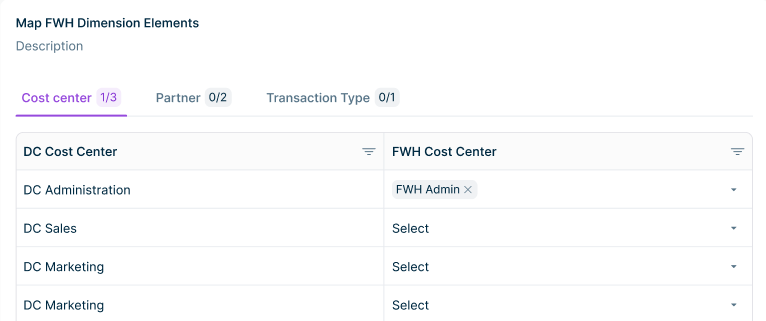
Wenn das Formular Dimensionen wie Kostenstelle, Partner oder Bewegungsart referenziert, zeigt Data Collection zunächst den Dialog FWH-Dimensionselemente zuordnen. Diese Zuordnungen werden einmal pro Buchungskreis konfiguriert und für alle Formulare dieses Buchungskreises wiederverwendet.

Der Dialog zeigt Reiter für jede Dimension, für die eine Zuordnung erforderlich ist, mit einem Zähler, der den Zuordnungsfortschritt anzeigt (z. B. bedeutet Kostenstelle 1/3, dass 1 von 3 Elementen zugeordnet wurde).

Zeigt den Dialog 'Map FWH Dimension Elements' in Data Collection mit den Reitern 'Cost center 1/3', 'Partner 0/2' und 'Transaction Type 0/1'. Der Reiter 'Cost center' zeigt die Spalte 'DC Cost Center' mit den Elementen 'DC Administration', 'DC Sales' und 'DC Marketing' sowie die Spalte 'FWH Cost Center', in der für 'DC Administration' der Eintrag 'FWH Admin' gewählt ist und die anderen Zeilen 'Select' anzeigen.
Dialog 'FWH-Dimensionselemente zuordnen'

Für jeden Reiter einer Dimension:

  • Die linke Spalte zeigt die DC-Strukturelemente (z. B. DC-Kostenstellen).
  • Die rechte Spalte bietet eine Dropdown-Liste zur Auswahl des entsprechenden FWH-Elements.
Sobald alle erforderlichen Elemente auf allen Reitern zugeordnet wurden, klicken Sie auf Weiter, um fortzufahren.

Zuordnungen auf Buchungskreisebene werden pro Buchungskreis und pro Dimension gespeichert. Beim nächsten Import für ein beliebiges Formular desselben Buchungskreises werden diese Zuordnungen automatisch wiederhergestellt.

Nachdem die Zuordnung auf Buchungskreisebene abgeschlossen ist, wird das Formular mit Zuordnungssteuerelementen angezeigt. Oben rechts befinden sich die Schaltflächen Abbrechen und Importieren, und auf der rechten Seite erscheint ein Bedienfeld FWH-Dimensionselemente mit nicht zugeordneten und zugeordneten Elementen.

Untergeordnete Zeilen und Spalten mit einer strukturell zugeordneten FWH-Dimension zeigen einen + Zuordnen-Link.

Zeilen zuordnen

So ordnen Sie FWH-Dimensionselemente einer Zeile zu:

1

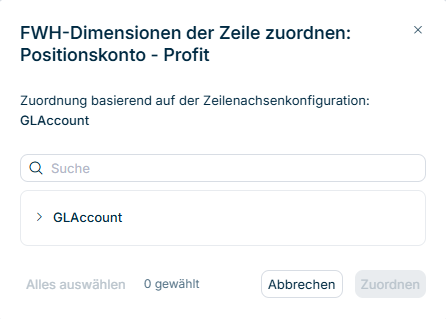
Klicken Sie auf + Zuordnen neben der untergeordneten Zeile. Der Dialog FWH-Dimensionen der Zeile zuordnen wird angezeigt und zeigt die verfügbaren FWH-Dimensionselemente basierend auf der Konfiguration der Zeilenachse.

Zeigt den Dialog 'FWH-Dimensionen der Zeile zuordnen: Positionskonto - Profit' in Data Collection mit dem Text 'Zuordnung basierend auf der Zeilenachsenkonfiguration: GLAccount', einem Suchfeld, dem Eintrag 'GLAccount', dem Link 'Alles auswählen', dem Zähler '0 gewählt' sowie den Schaltflächen 'Abbrechen' und 'Zuordnen'.
Dialog 'FWH-Dimensionen der Zeile zuordnen'
2

Wählen Sie ein oder mehrere FWH-Dimensionselemente, die dieser Zeile zugeordnet werden sollen. Mehrere Elemente, die derselben Zeile zugeordnet sind, werden während des Imports automatisch aggregiert.

3

Klicken Sie auf Zuordnen.

Spalten zuordnen

So ordnen Sie FWH-Dimensionselemente einer Spalte zu:

1

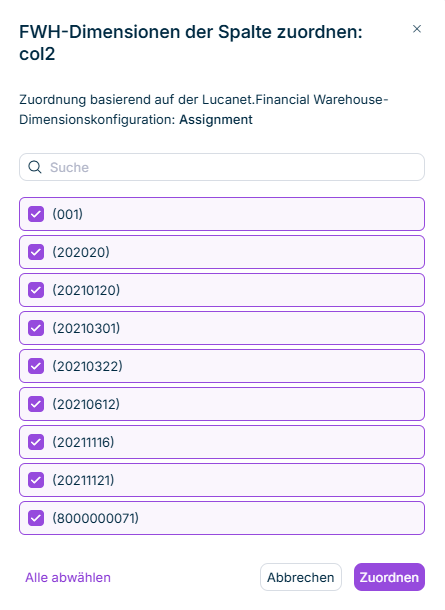
Klicken Sie auf + Zuordnen in der Spaltenüberschrift. Der Dialog FWH-Dimensionen der Spalte zuordnen wird angezeigt.

Zeigt den Dialog 'FWH-Dimensionen der Spalte zuordnen: col2' in Data Collection mit dem Text 'Zuordnung basierend auf der Lucanet.Financial Warehouse-Dimensionskonfiguration: Assignment', einem Suchfeld, einer Liste gewählter Elemente wie '(001)' und '(202020)', dem Link 'Alle abwählen' sowie den Schaltflächen 'Abbrechen' und 'Zuordnen'.
Dialog 'FWH-Dimensionen der Spalte zuordnen'
2

Wählen Sie die FWH-Dimensionselemente, die dieser Spalte zugeordnet werden sollen.

3

Klicken Sie auf Zuordnen.

Sobald alle erforderlichen Zuordnungen abgeschlossen sind, wird die Schaltfläche Importieren oben rechts verfügbar. Klicken Sie auf Importieren, um den Import auszuführen.

Zuordnungen auf Pivot-Tabellenebene werden pro Formularvorlage, pro Tabelle, pro Buchungskreis und pro Dimension gespeichert. Zuvor gespeicherte Zuordnungen werden bei nachfolgenden Importen automatisch wiederhergestellt. Sie müssen die Zuordnungen nur aktualisieren, wenn sich Dimensionselemente geändert haben.

Data Collection verarbeitet alle vollständig konfigurierten Pivot-Tabellen im Formular in einem einzigen Importvorgang:

  • Zeilenabgleich – FWH-Daten werden mithilfe der Elementzuordnung den Formularzeilen zugeordnet. Nur untergeordnete Werte werden importiert; übergeordnete Zeilen und Gesamtzeilen werden neu berechnet. Mehrere FWH-Elemente, die derselben DC-Zeile zugeordnet sind, werden automatisch aggregiert.
  • Spaltenabgleich – Jede Spalte erhält Daten basierend auf dem konfigurierten FWH-Wertelement und der Bewertungsebene. Spalten ohne Strukturzuordnung werden übersprungen. Summenspalten werden automatisch neu berechnet.
  • Eingabemethode – Spalten mit der Eingabemethode Nur manuell werden übersprungen. Nach dem Import listet eine Meldung die Spalten auf, die nicht aktualisiert wurden. Details finden Sie unter Tabellen in Formularvorlagen konfigurieren.
  • Datenfilterung – Data Collection filtert Daten nach Buchungskreis, Periode und Währung des Formulars.
  • Drill-down-Unterstützung – Wenn Kostenstelle, Partner oder Lokales Konto als Drill-down-Dimension konfiguriert ist, werden lokale Dimensionsdetails gespeichert und im Formular für Drill-down verfügbar.
  • Elementauswahl – Ist im Reporting-Package eine Elementauswahl für eine Drill-down-Dimension konfiguriert, werden Zeilen abgelehnt, die ein Element außerhalb der Auswahl enthalten. Das Importergebnis weist die abgelehnten Zeilen aus. Details finden Sie unter Reporting-Packages anlegen und konfigurieren.

Dieser Inhalt wurde mithilfe von KI erstellt und vor der Veröffentlichung von Lucanet-Fachexperten geprüft.