Zusätzlich zum Ausfüllen des ESRS-, ESRS 2.0- oder VSME-Fragebogens füllen die als Bearbeiter zugeordneten Benutzer das Emissionen-Modul entweder vollständig oder nur die ihnen zugeordneten Bereiche aus. Um das Emissionen-Modul auszufüllen, erstellen die Benutzer Fußabdrücke entweder manuell oder durch den Import von Verbrauchsdaten, die in MS Excel erstellt wurden, mit dem ESG Emission Agent.

Die Daten aus dem Emissionen-Modul werden dabei automatisch in den ESRS-, ESRS 2.0- oder VSME-Fragebogen übernommen.

Das Emissionen-Modul ist nur mit dem Lizenzpaket Advanced oder Professional verfügbar.

Das Emissionen-Modul ist in Scope 1, 2 und 3 aufgeteilt und orientiert sich damit am Greenhouse Gas Protocol. Die drei Scopes repräsentieren die folgenden drei Kategorien:

  • Scope 1: alle direkten Treibhausgasemissionen, z. B. Erdgas oder Benzin
  • Scope 2 - standortbezogen: alle indirekten Treibhausgasemissionen, die aus der Erzeugung von Energie resultieren, z. B. Strom oder Fernwärme, basierend auf der durchschnittlichen Emissionsintensität der Netze, wo der Energieverbrauch stattfindet.
  • Scope 2 - marktbezogen: alle indirekten Treibhausgasemissionen, die aus der Erzeugung von Energie resultieren, z. B. Strom oder Fernwärme, unter Berücksichtigung der spezifischen Energiekäufe einer Organisation.
  • Scope 3: alle indirekten Treibhausgasemissionen, die durch Verbrauch entstehen, z. B. Müllentsorgung

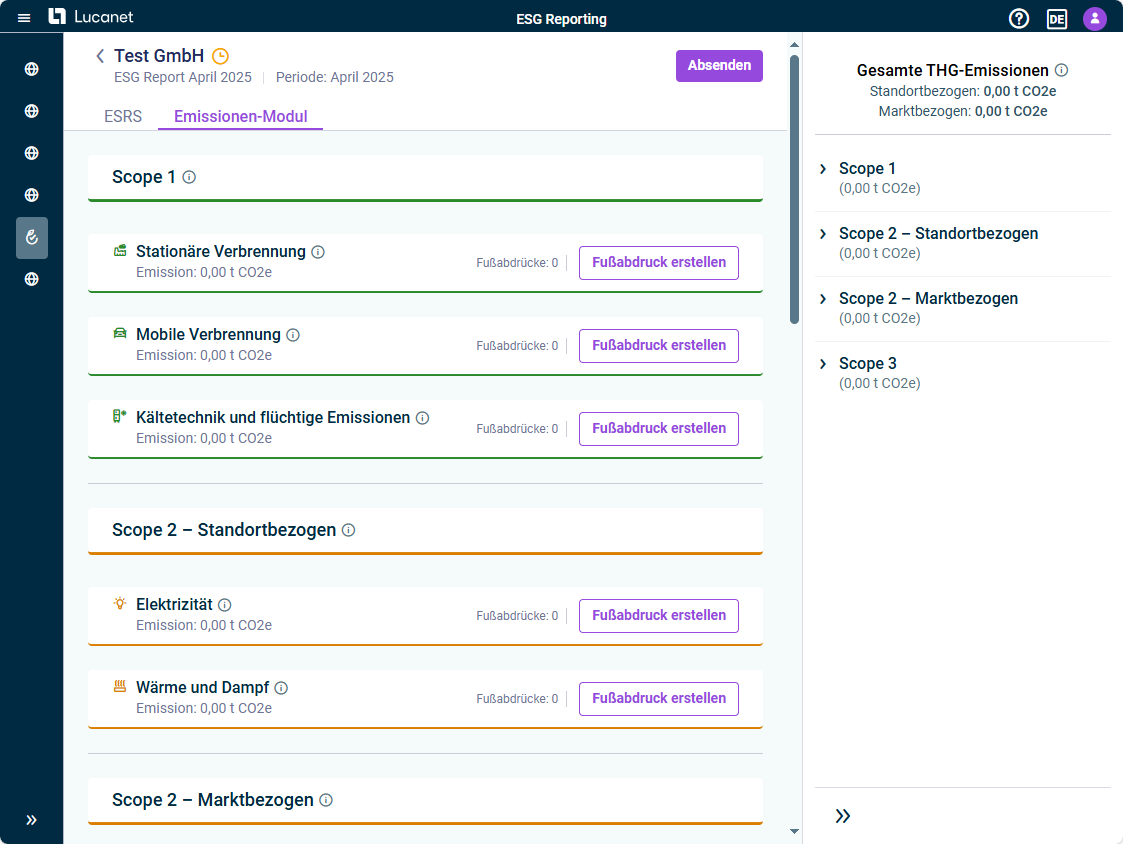
Das Emissionen-Modul wird z. B. wie folgt angezeigt:

Zeigt die Benutzeroberfläche des Emissionen-Moduls an.
Benutzeroberfläche des Emissionen-Moduls

Die Emissionen werden erfasst, indem Fußabdrücke pro Emission angelegt werden (siehe folgende Zwischenüberschrift).

Sie haben zwei Optionen, um Fußabdrücke im Emissionen-Modul zu erstellen:

  • Mit dem ESG Emission Agent, einer KI-gestützten Importoption, können Sie Ihre bestehenden Emissionsaktivitätsdaten aus MS Excel hochladen und der ESG Emission Agent von Lucanet wandelt jede Zeile automatisch in einen strukturierten THG-Fußabdruck um – inklusive des korrekten Emissionsfaktors, der Scope-Klassifizierung und der CO₂-Äquivalenzwerte. Sie können die Fußabdrücke anschließend überprüfen, bearbeiten und freigeben, bevor die Fußabdrücke in Ihr Emissionen-Modul übernommen werden.
  • Sie können manuell einzelne Fußabdrücke im Emissionen-Modul anlegen.

Weitere Informationen darüber, wie der ESG Emission Agent Ihre Daten verarbeitet und Fußabdruck-Vorschläge generiert, finden Sie unter Überblick über KI-gestützten Importprozess mit dem ESG Emission Agent.

Hinweis:

  • Diese Funktion kann derzeit nur auf Anfrage bereitgestellt werden. Wenn Sie diese Funktion nutzen möchten, wenden Sie sich an esg@lucanet.com.
  • Bevor Sie einen Import starten, achten Sie darauf, dass die Excel-Dateien nicht zu groß sind, aggregieren Sie Daten nach Möglichkeit und verteilen Sie die Einträge auf mehrere Excel-Arbeitsblätter.

Gehen Sie wie folgt vor, um zuvor angelegte Verbrauchsdaten hochzuladen und die vorgeschlagenen Fußabdrücke zu überprüfen, die dem Emissionen-Modul hinzugefügt werden sollen:

1

Navigieren Sie ggf. zum Reiter Emissionen-Modul.

2

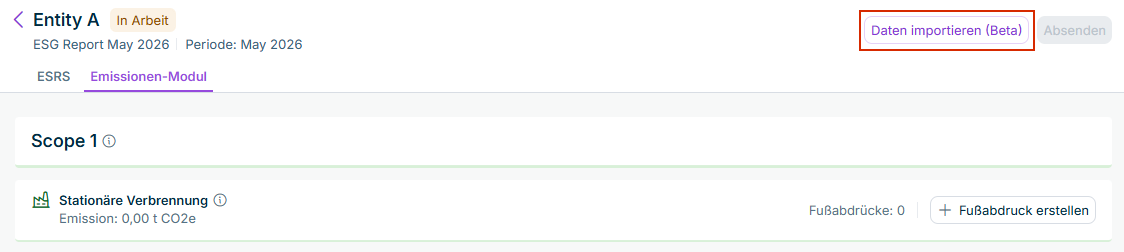
Klicken Sie oben rechts auf der Seite auf Daten importieren.

Die Schaltfläche zum Importieren von Fußabdruckdaten aus MS Excel ist rot hervorgehoben.
Schaltfläche zum Importieren von Verbrauchsdaten aus MS Excel
3

Im anschließend angezeigten Dialog wählen Sie Ihre Excel-Datei, indem Sie auf Durchsuchen klicken.

4

Klicken Sie auf Hochladen, um den Importprozess zu starten.

ESG Reporting beginnt automatisch mit der Verarbeitung der Excel-Daten und generiert mithilfe des ESG Emission Agents Vorschläge für Fußabdrücke zur Überprüfung (siehe folgende Zwischenüberschrift). Dieser Vorgang kann einige Minuten dauern.

Disclaimer

KI kann Fehler machen. Überprüfen Sie Vorschläge stets sorgfältig, um die Genauigkeit sicherzustellen.

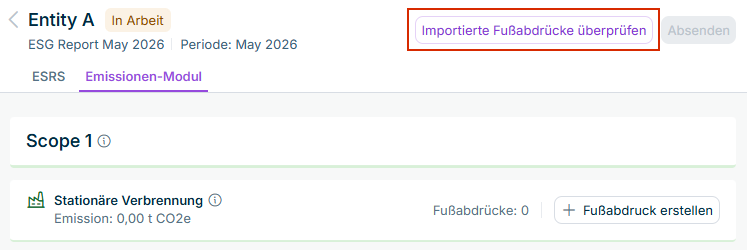
Nachdem Ihre Excel-Datei verarbeitet wurde, können Sie eine Übersicht der vom ESG Emission Agent generierten Vorschläge für Fußabdrücke zum Überprüfen aufrufen. Klicken Sie auf Importierte Fußabdrücke überprüfen, um mit der Überprüfung zu starten.

Die Schaltfläche für den Zugriff auf die vom ESG Emission Agent generierten Vorschläge für Fußabdrücke ist rot hervorgehoben.
Schaltfläche zum Aufrufen von vom ESG Emission Agent generierten Fußabdruckvorschlägen

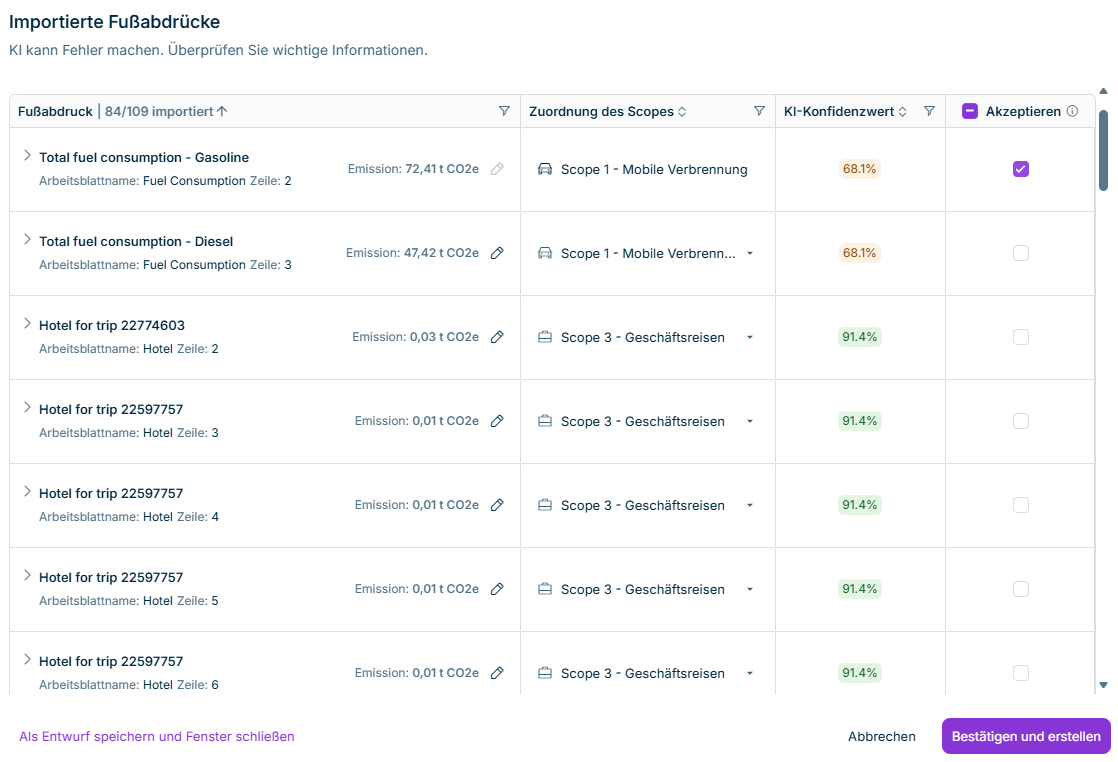
Im anschließend angezeigten Dialog Importierte Fußabdrücke können Sie jeden Vorschlag überprüfen und entscheiden, ob Sie ihn akzeptieren, bearbeiten oder nicht akzeptieren möchten.

Bei Bedarf nutzen Sie die Filter- und/oder Sortieroptionen in den Spalten Fußabdruck, Zuordnung des Scopes und KI-Konfidenzwert, um Ihre Prüfung zu erleichtern.

Zeigt den Dialog „Importierte Fußabdrücke“ an.
Dialog 'Importierte Fußabdrücke'

Folgende Aktionen sind verfügbar:

Vorschläge annehmen

Wenn ein Vorschlag für einen Fußabdruck korrekt vom ESG Emission Agent importiert und zugeordnet wurde, können Sie ihn schnell akzeptieren. Wählen Sie eine der folgenden Möglichkeiten:

  • Einzelne Vorschläge akzeptieren: Aktivieren Sie das Kontrollkästchen Akzeptieren für den Fußabdruck.
  • Alle Vorschläge akzeptieren: Aktivieren Sie das Kontrollkästchen in der Spaltenüberschrift Akzeptieren.

Klicken Sie auf Bestätigen und erstellen, um die akzeptierten Vorschläge in Fußabdrücke umzuwandeln. Die Fußabdrücke erscheinen in der entsprechenden Scope-Kategorie und werden in Ihrem ESG-Bericht berücksichtigt.

Vorschläge bearbeiten

Wenn ein Vorschlag angepasst werden muss, können Sie ihn vor dem Akzeptieren bearbeiten. Die folgenden Optionen sind möglich:

  • In der Spalte Fußabdrücke können Sie auf das Stiftsymbol neben dem Vorschlag klicken, um die Detailansicht zu öffnen und die Fußabdruckdaten zu bearbeiten, z. B. Name, Sektor oder Teilsektor.
  • In der Spalte Zuordnung des Scopes können Sie den Scope anpassen.

Vorschläge ablehnen

Wenn ein Vorschlag irrelevant, falsch oder ein Duplikat ist, können Sie ihn ablehnen, indem Sie das Kontrollkästchen Akzeptieren deaktivieren. Abgelehnte Vorschläge werden nicht als Fußabdrücke angelegt und nach dem Klicken auf Bestätigen und erstellen verworfen.

Hinweise:

  • Jeder vorgeschlagene Fußabdruck zeigt den Namen und die Zeile des Excel-Blatts an, die die ursprünglichen Daten enthalten, die der ESG Emission Agent verwendet hat, um den vorgeschlagenen Fußabdruck anzulegen.
  • Die Spalte KI-Konfidenzwert zeigt die erwartete Genauigkeit der vom ESG Emission Agent generierten Vorschläge als Prozentwert an.

Der Konfidenzwert wird aus vier gewichteten Faktoren berechnet:

  • Qualität der semantischen Übereinstimmung (40 %)
  • Regionsübereinstimmung (30 %)
  • Jahresübereinstimmung (15 %)
  • Spezifität des Emissionsfaktors (15 %)

Auch bei einem hohen Konfidenzwert sollten die vom ESG Emission Agent generierten Fußabdrücke stets sorgfältig überprüft werden. Weitere Informationen darüber, wie der Konfidenzwert berechnet wird, finden Sie unter Überblick über KI-gestützten Importprozess mit dem ESG Emission Agent.

  • Sie können jeweils nur einen Überprüfungsvorgang gleichzeitig durchführen. Sie müssen Ihre aktuelle Überprüfung entweder abschließen oder abbrechen, bevor Sie einen neuen Excel-Import starten können.
  • Sie können den Import jederzeit abbrechen, auch während Daten hochgeladen oder verarbeitet werden. Bereits beim Import erstellte Daten werden gelöscht, und bei Bedarf können Sie einen neuen Import starten.

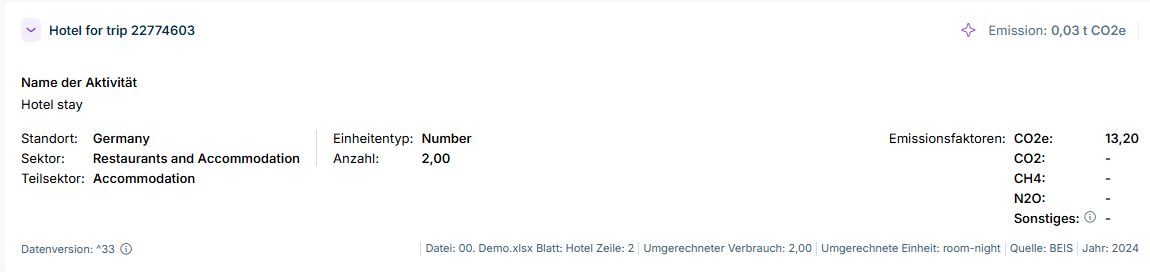
Nachdem Sie Fußabdrücke auf Basis der vom ESG Emission Agent generierten Vorschläge akzeptiert und erstellt haben, können Sie die Fußabdrücke anzeigen, indem Sie zum entsprechenden Scope navigieren, z. B.:

Ein Beispiel eines vom ESG Emission Agent generierten Fußabdrucks wird angezeigt.
Beispiel eines vom ESG Emission Agent generierten Fußabdrucks

Das Symbol wird neben jedem der vom ESG Emission Agent generierten Fußabdrücke angezeigt. Damit die Quellinformationen, auf denen der Fußabdruck basiert, leichter zu finden sind, zeigt die Zeile am unteren Rand jedes Fußabdrucks die Excel-Datei und das Arbeitsblatt an, auf denen der Fußabdruck basiert.

Gehen Sie wie folgt vor, um einen Fußabdruck im Emissionen-Modul manuell anzulegen:

1

Navigieren Sie ggf. zum Reiter Emissionen-Modul.

2

Wählen Sie auf der rechten Seite des Bildschirms den gewünschten Scope.

3

Klicken Sie auf Fußabdruck erstellen.

4

Geben Sie im Feld Name der Emission einen Namen für den Fußabdruck an.

5

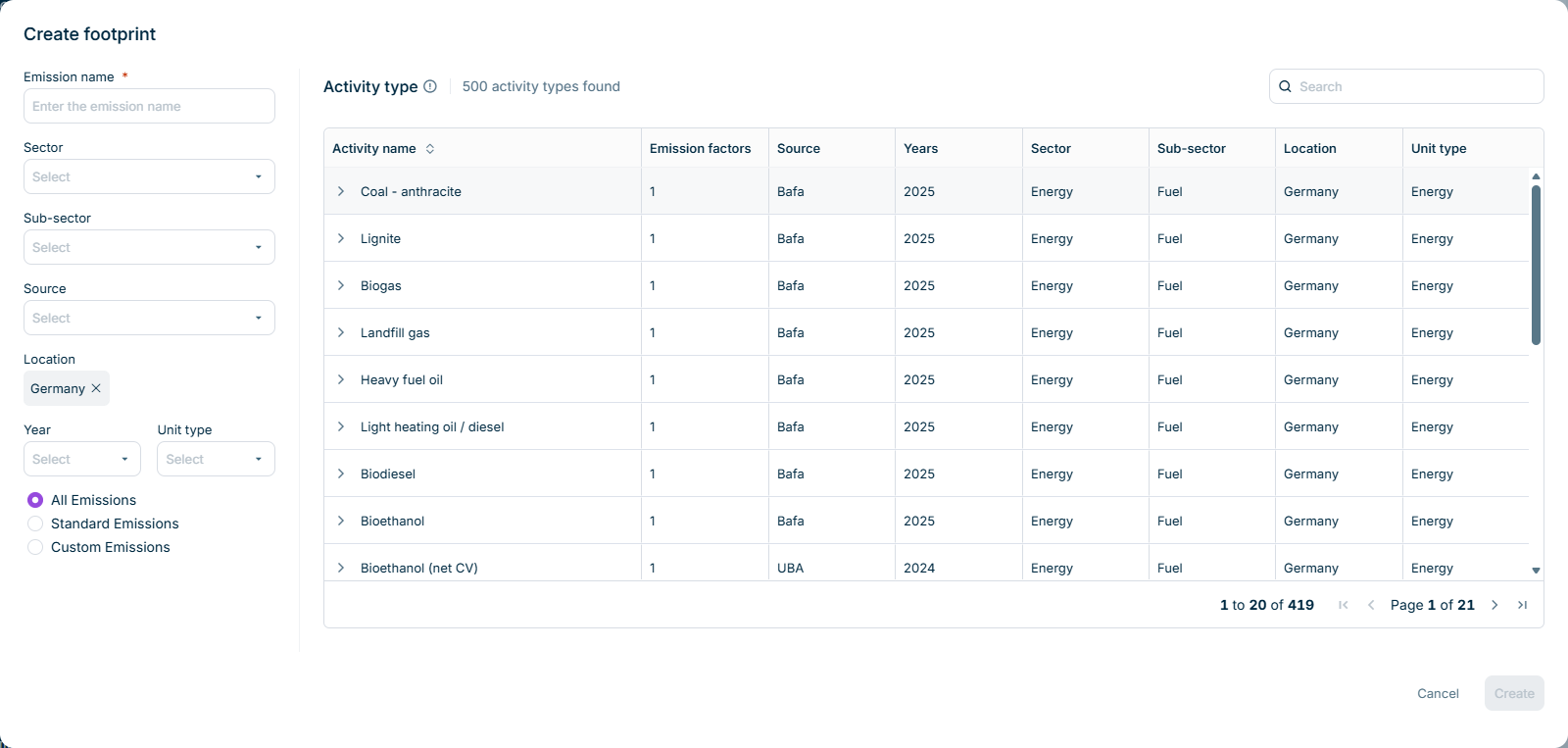
Wählen Sie ggf. aus den Filtern den gewünschten Wert für Sektor, Teilsektor, Quelle, Standort, Jahr und Einheitentyp, um die Ergebnisliste der passenden Emissionsfaktoren in der Tabelle Art der Aktivität einzuschränken.

Der Dialog „Fußabdruck erstellen" zeigt links die Filterfelder und rechts die Tabelle „Art der Aktivität".
Der Dialog „Fußabdruck erstellen"

Die Filter Sektor, Teilsektor, Quelle, Standort, Jahr und Einheitentyp sind optional. Auch die Wahl, ob nach allen Emissionsfaktoren oder nur nach Standard- oder benutzerdefinierten Emissionsfaktoren gefiltert werden soll, ist optional. Sie können in beliebiger Reihenfolge angewendet werden, und jeder Filter zeigt nur die Optionen an, die noch mindestens einen Emissionsfaktor liefern. Sie können jeden Filter ändern oder entfernen, und die Tabelle Art der Aktivität sowie die übrigen Filter werden entsprechend aktualisiert.

6

Wählen Sie den gewünschten Emissionsfaktor aus der Tabelle Art der Aktivität.

Die Tabelle Art der Aktivität zeigt Emissionsfaktoren an, die für den Fußabdruck relevant sind, den Sie erstellen (siehe folgenden Infokasten). Verwenden Sie bei Bedarf das Suchfeld, um bestimmte Emissionsfaktoren schneller zu finden. Geben Sie relevante Schlüsselwörter (z. B. "Motorbike" oder "R-170") ein, um Ihre Suchergebnisse zu verfeinern. Die Tabelle aktualisiert sich entsprechend Ihrer Schlüsselwortsuche und den von Ihnen angewendeten Filtern.

7

Klicken Sie auf Erstellen.

Scope- und kategoriebezogene Emissionsfaktoren

Die Tabelle Art der Aktivität wird automatisch auf die Emissionsfaktoren beschränkt, die für den Fußabdruck gültig sind, den Sie erstellen:

  • Für Fußabdrücke der Scopes 1 und 2 zeigt die Tabelle alle Emissionsfaktoren des jeweiligen Scopes an.
  • Für Scope-3-Fußabdrücke zeigt die Tabelle nur die Emissionsfaktoren der spezifischen Kategorie des GHG Protocol dieses Fußabdrucks an.

Sie wählen den Scope oder die Kategorie nicht manuell aus – der Kontext wird aus dem Fußabdruck übernommen, an dem Sie arbeiten. Dies gilt auch für die benutzerdefinierten Emissionsfaktoren, für die eine THG-Scope- und -Kategorie definiert wurde (siehe Benutzerdefinierte Emissionsfaktoren anlegen).

Dezimalstellen von Emissionswerten

Sie können Emissionswerte mit bis zu 4 Dezimalstellen in die Eingabefelder des Fußabdrucks eingeben. Wenn Sie ein Feld verlassen, wird der Wert auf genau vier Dezimalstellen formatiert (z. B. wird aus 1,5 der Wert 1,5000).

Emissionswerte, die in der Zusammenfassungsleiste auf der rechten Seite sowie in den aus dem Emissionen-Modul befüllten Fragebogentabellen angezeigt werden, werden mit 2 Dezimalstellen dargestellt, im Einklang mit den ESRS-Berichtsanforderungen. Die volle Genauigkeit bleibt im Hintergrund erhalten.

Tipp für die Schlüsselwortsuche

Verwenden Sie die Schlüsselwortsuche, um bestimmte Emissionsfaktoren zu finden, die möglicherweise nicht in der ersten Liste angezeigt werden. Die Schlüsselwortsuche hilft Ihnen, auf Emissionsfaktoren zuzugreifen, die über die ersten 500 Ergebnisse hinausgehen, und erleichtert so das Finden spezialisierter Faktoren für Ihre Berechnungen.

Tipp für die Verwendung benutzerdefinierter Emissionsfaktoren

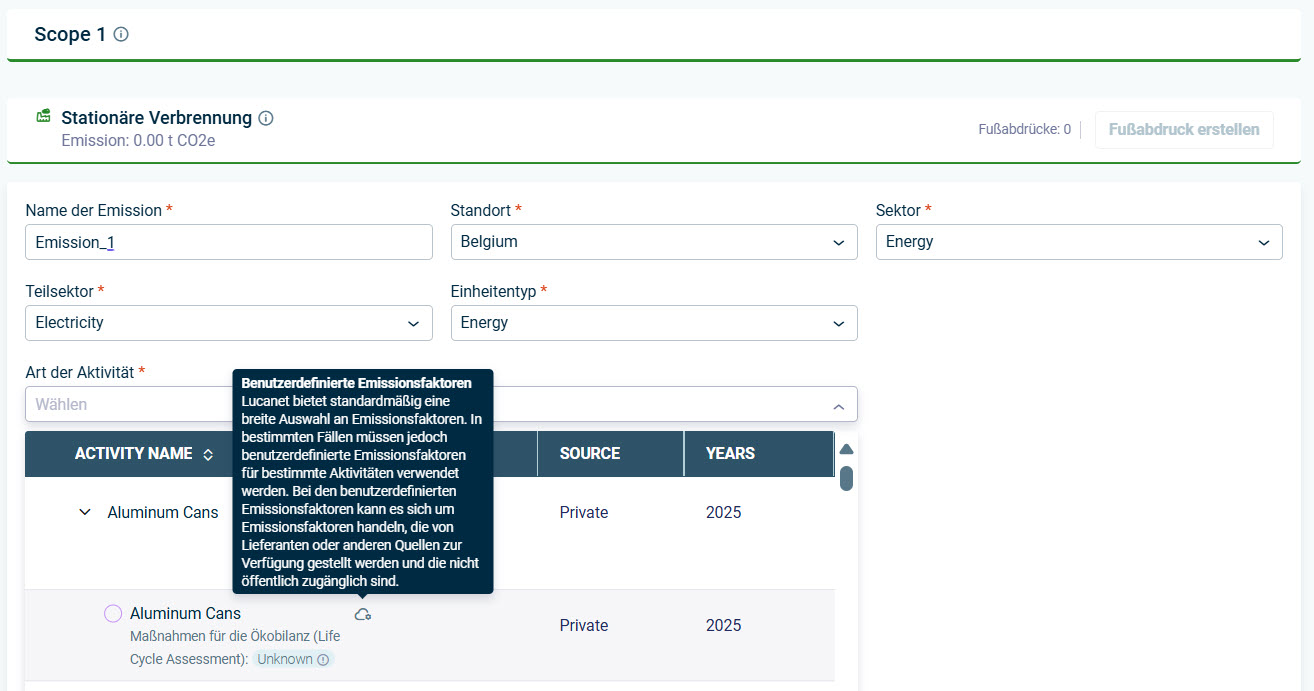
Wenn benutzerdefinierte Emissionsfaktoren verfügbar sind, werden die benutzerdefinierten Emissionsfaktoren in der Dropdown-Liste Art der Aktivität beispielsweise wie folgt angezeigt:

Beispiel eines benutzerdefinierten Emissionsfaktors, der beim Erstellen eines Fußabdrucks angezeigt wird

Weitere Informationen finden Sie unter Benutzerdefinierten Emissionsfaktoren anlegen.

Nachdem alle Daten für das Emissionen-Modul erfasst wurden, werden die Daten automatisch in die Kategorie Umwelt unter Parameter und Ziele des ESRS oder VSME-Fragebogens übertragen.

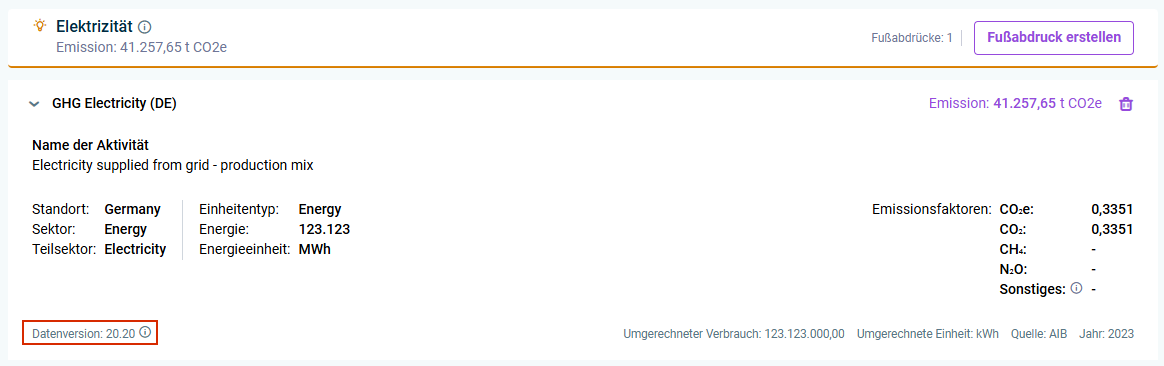
Bei der Erstellung eines Fußabdrucks verwendet das System automatisch die neueste Datenversion des Emissionsfaktors für die Treibhausgasberechnung. Zu jedem Fußabdruck wird die verwendete Datenversion gespeichert und angezeigt, so dass Sie jederzeit nachvollziehen können, auf welchem Emissionsfaktor die Berechnung des Fußabdrucks basiert:

Ein Fußabdruck wird angezeigt. Die Datenversion ist rot hervorgehoben.
Anzeige der Datenversion zu einem Fußabdruck