In Lucanet kann die Schulden-, Aufwands- und Ertragskonsolidierung sowie die Konsolidierung der Vorräte im Rahmen der Zwischenergebniseliminierung mithilfe von Konsolidierungsassistenten durchgeführt werden. Die Assistenten werden auf Basis der im Arbeitsbereich Konsolidierungskreise angelegten Konfigurationen ausgeführt (siehe Konfigurationen anlegen und bearbeiten).

So legen Sie einen Konsolidierungsassistenten an:

1

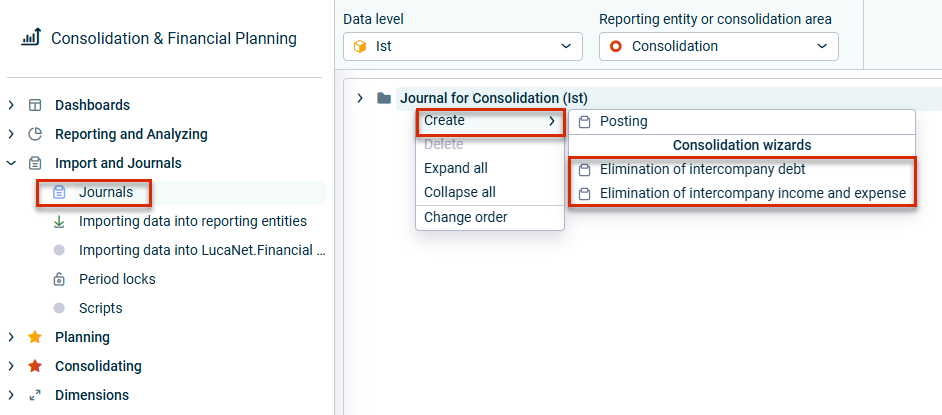
Öffnen Sie den Arbeitsbereich Journale.

2

Wählen Sie aus den Dropdown-Listen der Strukturansicht die gewünschte Datenebene und einen Buchungskreis für Konsolidierungsbuchungen.

3

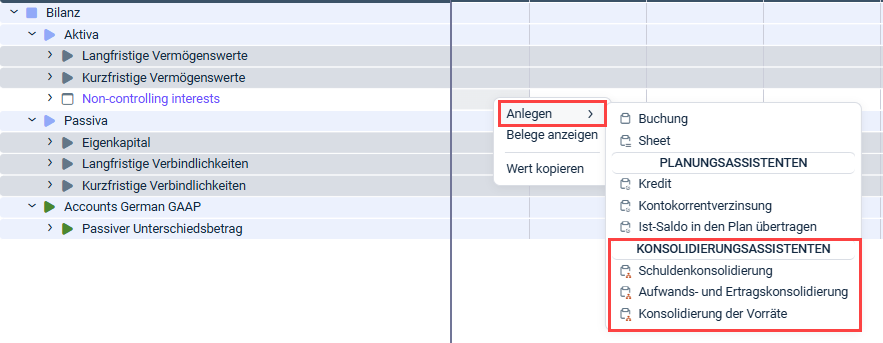
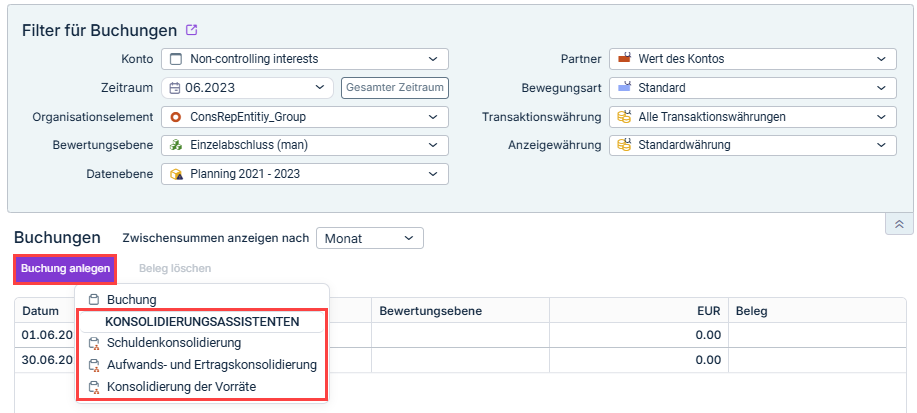
Markieren Sie einen Ordner und wählen Sie im Menü Anlegen den gewünschten Konsolidierungsassistenten:

Konsolidierungsassistent anlegen
4

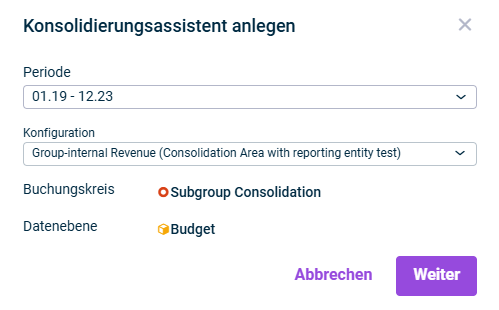
Der Dialog Konsolidierungsassistenten anlegen wird angezeigt:

Dialog 'Konsolidierungsassistent anlegen'
5

Legen Sie in der Dropdown-Liste Periode den Zeitraum fest, der bei der Konsolidierung berücksichtigt werden soll.

6

Wählen Sie in der Dropdown-Liste Konfiguration die gewünschte Konfiguration.

7

Klicken Sie auf Weiter.

8

Konfigurieren Sie den gewählten Assistenten (siehe Abschnitt Konsolidierungsassistenten konfigurieren) und speichern Sie dann den Assistenten.

Die folgenden Konsolidierungsassistenten sind verfügbar:

ElementBeschreibung
Paarweise SchuldenkonsolidierungMithilfe des Konsolidierungsassistenten Paarweise Schuldenkonsolidierung kann eine assistentengestützte Konsolidierung von Schulden und Forderungen zwischen verbundenen Unternehmen vorgenommen werden. Dabei werden Paarkombinationen von Konten zwischen Buchungskreisen oder Kostenstellen aufgrund zuvor vorgenommener Einstellungen gebildet (siehe Abschnitt Paarweise Schuldenkonsolidierung).
Pauschale SchuldenkonsolidierungMithilfe des Konsolidierungsassistenten Pauschale Schuldenkonsolidierung kann eine assistentengestützte Konsolidierung von Schulden und Forderungen zwischen verbundenen Unternehmen vorgenommen werden. Dabei werden zuvor im Arbeitsbereich Konsolidierungskreise definierte Konten pauschal miteinander verrechnet (siehe Abschnitt Pauschale Schuldenkonsolidierung).
Paarweise Aufwands- und ErtragskonsolidierungMithilfe des Konsolidierungsassistenten Paarweise Aufwands- und Ertragskonsolidierung kann eine assistentengestützte Konsolidierung von Aufwänden und Erträgen zwischen verbundenen Unternehmen vorgenommen werden. Dabei werden Paarkombinationen von Konten zwischen Buchungskreisen oder Kostenstellen aufgrund zuvor vorgenommener Einstellungen gebildet (siehe Abschnitt Paarweise Aufwands- und Ertragskonsolidierung).
Pauschale Aufwands- und ErtragskonsolidierungMithilfe des Konsolidierungsassistenten Pauschale Aufwands- und Ertragskonsolidierung kann eine assistentengestützte Konsolidierung von Aufwänden und Erträgen zwischen verbundenen Unternehmen vorgenommen werden. Dabei werden zuvor im Arbeitsbereich Konsolidierungskreise definierte Konten pauschal miteinander verrechnet (siehe Abschnitt Pauschale Aufwands- und Ertragskonsolidierung).
Aufwands- und Ertragskonsolidierung auf der Basis der innerkonzernlichen UmsätzeMithilfe des Konsolidierungsassistenten Aufwands- und Ertragskonsolidierung auf Basis der innerkonzernlichen Umsätze kann eine assistentengestützte Konsolidierung von Aufwänden und Erträgen zwischen verbundenen Unternehmen vorgenommen werden. Dabei werden zuvor im Arbeitsbereich Konsolidierungskreise definierte (Umsatz-)Konten mit einem oder mehreren Aufwandskonten unter Vergabe eines prozentualen Anteils verrechnet (siehe Abschnitt Aufwands- und Ertragskonsolidierung auf Basis der innerkonzernlichen Umsätze).

Die zu konfigurierenden Optionen sind abhängig vom gewählten Asistent:

Der Assistent für die paarweise Schuldenkonsolidierung wird z. B. wie folgt angezeigt:

Konsolidierungsassistent für die paarweise Schuldenkonsolidierung

Die folgenden Optionen müssen im Konsolidierungsassistenten Paarweise Schuldenkonsolidierung konfiguriert werden:

Bearbeiten Sie im oberen Bereich der Detailansicht die allgemeinen Eigenschaften des Assistenten für die paarweise Schuldenkonsolidierung:

  • Name: Name des Assistenten.
  • Periode: Zeitraum, für den die Konsolidierung durchgeführt werden soll

Auf dem Reiter Werte werden alle Paarkombinationen von Buchungskreisen aufgelistet, zwischen denen Schuldbeziehungen existieren:

  • Entsprechen innerhalb der Paarkombination die Forderungen den Verbindlichkeiten, wird der Wert in grün angezeigt.
  • Besteht eine Differenz, wird diese – je nach Definition des Schwellenwerts – in roter oder grüner Schrift angezeigt.
  • Um detaillierte Informationen zu erhalten, klicken Sie auf den Pfeil vor der gewünschten Paarkombination bzw. Position.
  • Aktualisieren: Aktualisiert die Werte im Assistenten.
  • Differenzen auflösen: Löst ggf. entstandene Differenzen innerhalb einer Buchung automatisch auf. Klicken Sie auf die Zeile, die die Differenzen enthält, und anschließend auf den Befehl Differenzen auflösen.
  • Markieren Sie in der Tabelle die Paarkombination, deren Details Sie anzeigen oder bearbeiten wollen.

In der Tabelle rechts sind die folgenden Optionen verfügbar:

  • Schwellenwert für die Anzeige: Differenzen, die oberhalb des eingegebenen Werts liegen, werden im Bereich Paarkombinationen rot hervorgehoben.
  • Latente Steuern: Anzeige des Prozentsatzes für die latenten Steuern.

Wenn Sie im Bereich Allgemein den Periode ändern, wird die Meldung: Bitte aktualisieren Sie den Konsolidierungsassistenten angezeigt. Gehen Sie in diesem Fall wie folgt vor:

1

Klicken Sie im Bereich Paarkombinationen auf Assistent aktualisieren. Der Dialog Assistenten aktualisieren wird angezeigt:

Dialog 'Assistent aktualisieren'
2

Wählen Sie die gewünschte Konfiguration für die paarweise Schuldenkonsolidierung.

3

Legen Sie fest, welche Elemente aktualisiert werden sollen. Wählen Sie eine der folgenden Möglichkeiten:

  • Paarkombinationen aktualisieren, wenn nur die Paarkombinationen aktualisiert werden sollen.

    Hinweis: Wenn das Kontrollkästchen Einstellungen für bereits vorhandene Kombinationen beibehalten deaktiviert ist, werden bereits angelegte Einstellungen ggf. von den Konfigurationseinstellungen des Assistenten überschrieben.
  • Assistent vollständig aktualisieren, um alle Einstellungen im Assistent zu aktualisieren.
4

Klicken Sie auf Aktualisieren.

Der Assistent für die pauschale Schuldenkonsolidierung wird z. B. wie folgt angezeigt:

Konsolidierungsassistent für die pauschale Schuldenkonsolidierung

Die folgenden Optionen müssen im Konsolidierungsassistenten Pauschale Schuldenkonsolidierung konfiguriert werden:

Bearbeiten Sie im oberen Bereich der Detailansicht die allgemeinen Eigenschaften des Assistenten für die pauschale Schuldenkonsolidierung:

  • Name: Name des Assistenten
  • Periode: Zeitraum, für den die Konsolidierung durchgeführt werden soll

Auf dem Reiter Werte werden die Konten und Werte für die pauschale Schuldenkonsolidierung angezeigt.

  • Aktualisieren: Aktualisiert die Werte im Assistenten.
  • Differenzen auflösen: Löst ggf. entstandene Differenzen innerhalb einer Buchung automatisch auf. Klicken Sie auf die Zeile, die die Differenzen enthält, und anschließend auf den Befehl Differenzen auflösen.
  • Nur Buchungskreise mit Werten anzeigen: Blendet alle Buchungskreise aus, die keine Werte enthalten.
  • Schwellenwert für die Anzeige: Differenzen, die oberhalb des eingegebenen Werts liegen, werden im Bereich Paarkombinationen rot hervorgehoben.
  • Bewegungsarten / Partner: Blendet die Spalte Bewegungsarten oder die Spalte Partner ein oder aus.

Bereich 'Salden' (Balances): Der Bereich Salden zeigt die miteinander zu saldierenden Konten entsprechend der Konfiguration des Assistenten.

  • Entsprechen innerhalb der Paarkombination die Forderungen den Verbindlichkeiten, wird der Wert in grün angezeigt.
  • Besteht eine Differenz, wird diese – je nach Definition des Schwellenwerts – in roter oder grüner Schrift angezeigt.
  • Um detaillierte Informationen zu erhalten, klicken Sie auf den Pfeil vor der gewünschten Paarkombination bzw. Position.

Bereich 'Gebucht wird': Der Bereich Gebucht wird zeigt die Buchungen, die der Assistent nach dem Speichern ausführt.

Im Bereich Gebucht wird sind folgende Optionen verfügbar:

Der Assistent für die paarweise Aufwands- und Ertragskonsolidierung wird z. B. wie folgt angezeigt:

Konsolidierungsassistent für die paarweise Aufwands- und Ertragskonsolidierung

Die folgenden Optionen müssen im Konsolidierungsassistenten Paarweise Aufwands- und Ertragskonsolidierung konfiguriert werden:

Bearbeiten Sie im oberen Bereich der Detailansicht die allgemeinen Eigenschaften des Assistenten für die paarweise Aufwands- und Ertragskonsolidierung:

  • Name: Name des Assistenten
  • Periode: Zeitraum, für den die Konsolidierung durchgeführt werden soll

Auf dem Reiter Werte werden alle Paarkombinationen von Buchungskreisen aufgelistet, zwischen denen Aufwands- und Ertragsbeziehungen existieren:

  • Entsprechen innerhalb der Paarkombination die Forderungen den Verbindlichkeiten, wird der Wert in grün angezeigt.
  • Besteht eine Differenz, wird diese – je nach Definition des Schwellenwerts – in roter oder grüner Schrift angezeigt.
  • Um detaillierte Informationen zu erhalten, klicken Sie auf den Pfeil vor der gewünschten Paarkombination bzw. Position.
  • Aktualisieren: Aktualisiert die Werte im Assistenten.
  • Markieren Sie in der Tabelle die Paarkombination, deren Details Sie anzeigen oder bearbeiten wollen.

In der Tabelle rechts sind die folgenden Optionen verfügbar:

Wenn Sie im Bereich Allgemein den Periode ändern, wird die Meldung: Bitte aktualisieren Sie den Konsolidierungsassistenten angezeigt. Gehen Sie in diesem Fall wie folgt vor:

1

Klicken Sie im Bereich Paarkombinationen auf Assistent aktualisieren. Der Dialog Assistenten aktualisieren wird angezeigt:

Dialog 'Assistent aktualisieren'
2

Wählen Sie die gewünschte Konfiguration für die paarweise Schuldenkonsolidierung.

3

Legen Sie fest, welche Elemente aktualisiert werden sollen. Wählen Sie eine der folgenden Möglichkeiten:

  • Paarkombinationen aktualisieren, wenn nur die Paarkombinationen aktualisiert werden sollen.

    Hinweis: Wenn das Kontrollkästchen Einstellungen für bereits vorhandene Kombinationen beibehalten deaktiviert ist, werden bereits angelegte Einstellungen ggf. von den Konfigurationseinstellungen des Assistenten überschrieben.
  • Gesamten Assistenten aktualisieren, um alle Einstellungen im Assistent zu aktualisieren.
4

Klicken Sie auf Aktualisieren.

Der Assistent für die pauschale Aufwands- und Ertragskonsolidierung wird z. B. wie folgt angezeigt:

Konsolidierungsassistent für die pauschale Aufwands- und Ertragskonsolidierung

Die folgenden Optionen müssen im Konsolidierungsassistenten Pauschale Aufwands- und Ertragskonsolidierung konfiguriert werden:

Bearbeiten Sie im oberen Bereich der Detailansicht die allgemeinen Eigenschaften des Assistenten für die pauschale Schuldenkonsolidierung:

  • Name: Name des Assistenten
  • Periode: Zeitraum, für den die Konsolidierung durchgeführt werden soll

Auf dem Reiter Werte werden die Konten für die pauschale Aufwands- und Ertragskonsolidierung angezeigt:

  • Aktualisieren: Aktualisiert die Werte im Assistenten.
  • Differenzen auflösen: Löst ggf. entstandene Differenzen innerhalb einer Buchung automatisch auf. Klicken Sie auf die Zeile, die die Differenzen enthält, und anschließend auf den Befehl Differenzen auflösen.
  • Nur Buchungskreise mit Werten anzeigen: Blendet alle Buchungskreise aus, die keine Werte enthalten.
  • Schwellenwert für die Anzeige: Differenzen, die oberhalb des eingegebenen Werts liegen, werden im Bereich Paarkombinationen rot hervorgehoben.
  • Partner: Blendet die Spalte Partner ein oder aus.

Bereich 'Salden' (Balances): Der Bereich Salden zeigt die miteinander zu saldierenden Konten entsprechend der Konfiguration des Assistenten.

  • Entsprechen innerhalb der Paarkombination die Forderungen den Verbindlichkeiten, wird der Wert in grün angezeigt.
  • Besteht eine Differenz, wird diese – je nach Definition des Schwellenwerts – in roter oder grüner Schrift angezeigt.
  • Um detaillierte Informationen zu erhalten, klicken Sie auf den Pfeil vor der gewünschten Paarkombination bzw. Position.

Der Bereich Verkehrszahlen zeigt die miteinander zu verrechnenden Konten entsprechend der Konfiguration des Assistenten.

Der Bereich Gebucht wird wird zeigt die Buchungen, die der Assistent nach dem Speichern ausführt.

Im Bereich Gebucht wird sind folgenden Optionen verfügbar:

Der Assistent für die Aufwands- und Ertragskonsolidierung auf Basis der innerkonzernlichen Umsätze wird z. B. wie folgt angezeigt:

Konsolidierungsassistent für die Aufwands- und Ertragskonsolidierung auf Basis der innerkonzernlichen Umsätze

Die folgenden Optionen müssen im Assistenten für die Aufwands- und Ertragskonsolidierung auf Basis der innerkonzernlichen Umsätze konfiguriert werden:

Bearbeiten Sie im oberen Bereich der Detailansicht die allgemeinen Eigenschaften des Assistenten für die Aufwands- und Ertragskonsolidierung auf Basis der innerkonzernlichen Umsätze:

  • Name: Name des Assistenten
  • Periode: Zeitraum, für den die Konsolidierung durchgeführt werden soll

Auf dem Reiter Werte werden die Konten für die Aufwands- und Ertragskonsolidierung auf Basis der innerkonzernlichen Umsätze angezeigt.

Folgende Optionen sind verfügbar:

  • Aktualisieren: Aktualisiert die Werte im Assistenten.
  • Differenzen auflösen: Löst ggf. entstandene Differenzen innerhalb einer Buchung automatisch auf. Klicken Sie auf die Zeile, die die Differenzen enthält, und anschließend auf den Befehl Differenzen auflösen.
  • Nur Buchungskreise mit Werten anzeigen: Blendet alle Buchungskreise aus, die keine Werte enthalten.
  • Partner: Spalte Partner ein- oder ausblenden

Bereich 'Basis':Konten für bezogene Waren entsprechend der Konfiguration des Assistenten

Bereich 'Gebucht wird: Zeigt die Buchungen, die der Assistent nach dem Speichern ausführt.

Im Bereich Gebucht wird sind folgende Optionen verfügbar:

  • Klicken Sie ggf. auf ein angezeigtes Differenzkonto, um es zu ändern.
  • Klicken Sie auf + Zeile hinzufügen, um eine Zeile einzufügen und ein zusätzliches Differenzkonto auszuwählen.
  • Ändern Sie ggf. die auf das Differenzkonto zu buchenden Beträge, indem Sie auf den entsprechenden Betrag klicken.
  • Klicken Sie ggf. auf das Papierkorbsymbol, wenn Sie ein Differenzkonto löschen wollen.
Optionen im Bereich 'Gebucht wird'

Wenn Sie die Konfiguration eines Assistenten im Arbeitsbereich Konsolidierungskreise ändern und die Änderung in der Buchung wirksam werden soll, muss die Buchung im Journal gelöscht und anschließend neu erzeugt werden, da die Funktion Aktualisieren des Assistenten nur die Werte, nicht aber die Struktur der assistentengestützten Buchung aktualisiert.