Bevor Sie die Konsolidierungsassistenten der Konsolidierung 1 ausführen können, müssen Sie Konfigurationen anlegen, auf deren Basis die Konsolidierungassistenten ausgeführt werden.

So legen Sie eine Konfiguration an:

1

Öffnen Sie im Ordner Konsolidieren den Arbeitsbereich Konsolidierungskreise.

2

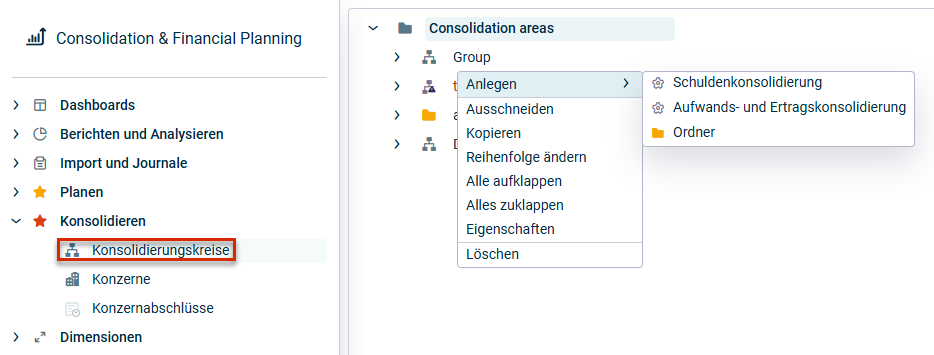
Markieren Sie den gewünschten Konsolidierungskreis, für den Sie eine Konfiguration anlegen wollen, und wählen Sie im Kontextmenü Anlegen die gewünschte Konfiguration:

Konfiguration anlegen
3

Geben Sie einen Namen für die Konfiguration an.

4

Wählen Sie die gewünschte Konsolidierungsart (Nur bei Schuldenkonsolidierung und bei Aufwands- und Ertragskonsolidierung).

5

Klicken Sie auf Speichern oder drücken Sie Enter.

6

Klicken Sie in der Detailansicht der Konfiguration auf Bearbeiten und bearbeiten Sie die Konfiguration (siehe Abschnitt Konfiguration bearbeiten).

Die folgenden Konfigurationen sind verfügbar:

ElementBeschreibung
Paarweise SchuldenkonsolidierungMithilfe der paarweisen Schuldenkonsolidierung kann eine assistentengestützte Konsolidierung von Schulden und Forderungen zwischen den verbundenen Unternehmen eines Konsolidierungskreises konfiguriert werden. Bei der paarweisen Schuldenkonsolidierung werden Paarkombinationen aus allen Buchungskreisen oder Kostenstellen gebildet, die dem Konsolidierungskreis zugeordnet sind (siehe Abschnitt Paarweise Schuldenkonsolidierung).
Pauschale SchuldenkonsolidierungMithilfe der pauschalen Schuldenkonsolidierung kann eine assistentengestützte Konsolidierung von Schulden und Forderungen zwischen verbundenen Unternehmen vorgenommen werden. Dabei werden die in der Konfiguration des Assistenten definierten Konten pauschal miteinander verrechnet. Im Gegensatz zur paarweisen Schuldenkonsolidierung werden daher bei der pauschalen Schuldenkonsolidierung keine Partnerinformationen benötigt (siehe Abschnitt Pauschale Schuldenkonsolidierung).
Paarweise Aufwands- und ErtragskonsolidierungMithilfe der paarweisen Aufwands- und Ertragskonsolidierung kann die assistentengestützte Konsolidierung von Aufwänden und Erträgen zwischen verbundenen Unternehmen vorgenommen werden. Dabei werden Paarkombinationen von Konten zwischen Buchungskreisen oder Kostenstellen aufgrund zuvor vergebener Partnerinformationen sowie den in der Konfiguration vorgenommenen Einstellungen gebildet (siehe Abschnitt Paarweise Aufwands- und Ertragskonsolidierung).
Pauschale Aufwands- und ErtragskonsolidierungMithilfe der pauschalen Aufwands- und Ertragskonsolidierung kann eine assistentengestützte Konsolidierung von Aufwänden und Erträgen zwischen verbundenen Unternehmen vorgenommen werden. Dabei werden die in der Konfiguration des Assistenten definierten Konten pauschal miteinander verrechnet. Im Gegensatz zur paarweisen Aufwands- und Ertragskonsolidierung werden daher bei der pauschalen Aufwands- und Ertragskonsolidierung keine Partnerinformationen benötigt (siehe Abschnitt Pauschale Aufwands- und Ertragskonsolidierung).
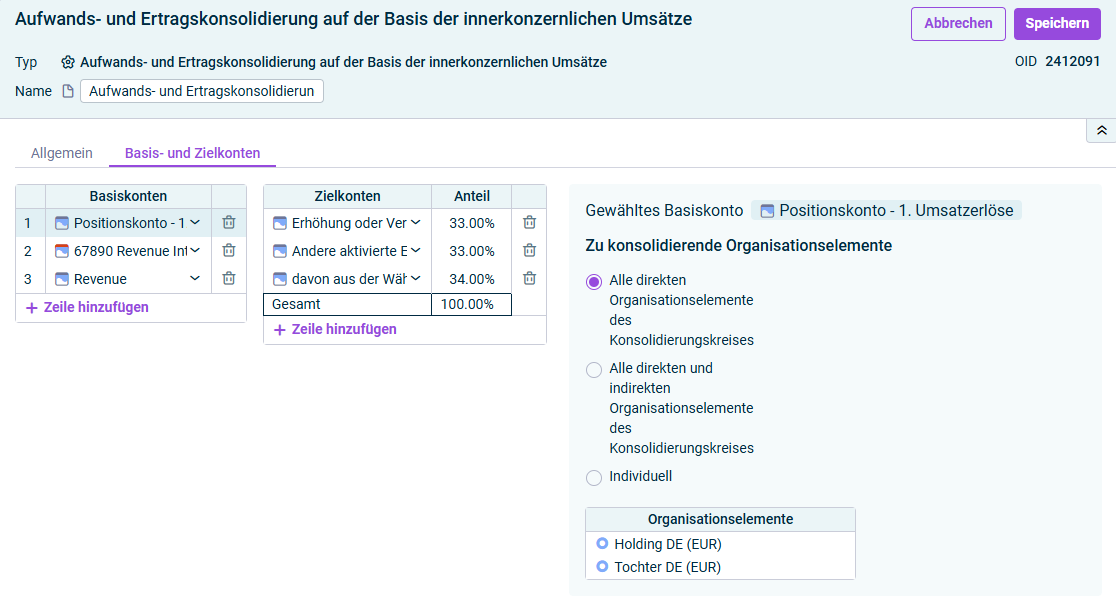
Aufwands- und Ertragskonsolidierung auf der Basis der innerkonzernlichen UmsätzeMithilfe der Aufwands- und Ertragskonsolidierung auf Basis der innerkonzernlichen Umsätze kann eine assistentengestützte Konsolidierung von Aufwänden und Erträgen zwischen verbundenen Unternehmen vorgenommen werden. Dabei werden die in der Konfiguration des Assistenten definierten innerkonzernlichen Umsatzkonten mit einem oder mehreren Aufwandskonten unter Angabe eines prozentualen Anteils verrechnet (siehe Abschnitt Aufwands- und Ertragskonsolidierung auf Basis der innerkonzernlichen Umsätze).
Konsolidierung der VorräteMithilfe der Konsolidierung der Vorräte kann eine assistentengestützte Eliminierung des in den Vorräten (Beständen) enthaltenen Zwischenergebnisses zwischen den verbundenen Unternehmen eines Konsolidierungskreises konfiguriert werden. Bei der Konsolidierung der Vorräte werden Paarkombinationen aus allen Buchungskreisen oder Kostenstellen gebildet, die dem Konsolidierungskreis zugeordnet sind (siehe Abschnitt Konsolidierung der Vorräte).

Die Optionen für die Konfigurationen sind abhängig von der gewählten Konfiguration und von der gewählten Konsolidierungsart:

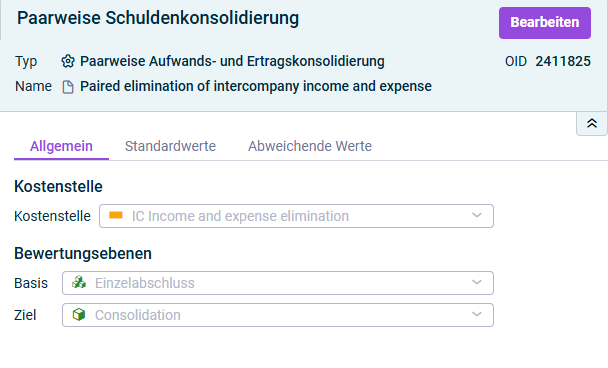
Die Konfiguration für die paarweise Schuldenkonsolidierung wird z. B. wie folgt angezeigt:

Paarweise Schuldenkonsolidierung: Reiter 'Allgemein'

Folgende Optionen müssen konfiguriert werden:

Name der Konfiguration

Bearbeiten Sie im Bereich Allgemein die allgemeinen Eigenschaften der paarweisen Schuldenkonsolidierung:

OptionBeschreibung
KostenstelleKostenstelle für die Buchungen

Hinweis: Für die einzelnen Konsolidierungsschritte können Kostenstellen unterhalb des Buchungskreises für Konsolidierungsbuchungen angelegt werden (siehe Abschnitt Buchungskreis für Konsolidierungsbuchungen anlegen).
BasisBewertungsebene mit den Daten für die Erzeugung der Konsolidierungsbuchungen
ZielBewertungsebene, auf der die Buchungen vorgenommen werden sollen

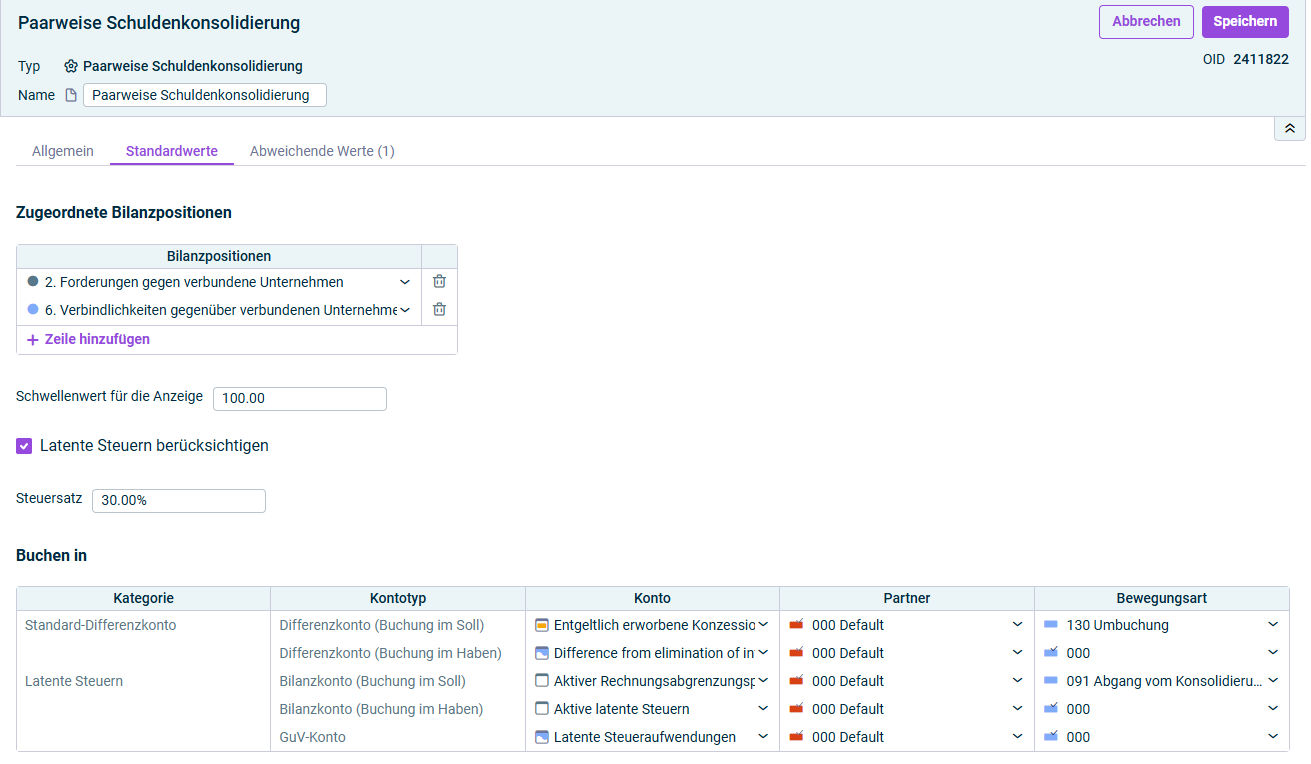
Auf dem Reiter Standardwerte erfolgt die standardmäßige Konfiguration für alle Paarkombinationen des Konsolidierungskreises:

Paarweise Schuldenkonsolidierung: Reiter 'Standardwerte'

Bereich 'Zugeordnete Bilanzpositionen'

Im Bereich Zugeordnete Bilanzpositionen sind folgende Optionen verfügbar:

OptionBeschreibung
BilanzpositionenZu konsolidierende Bilanzpositionen.

Klicken Sie auf + Zeile hinzufügen, um Bilanzpositionen hinzuzufügen.
Schwellenwert für die AnzeigeÜberschreitet eine Differenz den eingegebenen Wert, wird die Differenz in roter Schrift angezeigt.
Latente Steuern berücksichtigenAktivieren Sie das Kontrollkästchen, wenn latente Steuern berücksichtigt werden sollen.
Steuersatz (In Prozent des Gewinns/Verlusts)Steuersatz für latente Steuern. Wird angezeigt, wenn das Kontrollkästchen Latente Steuern berücksichtigen aktiviert ist.

Bereich 'Buchen in'

Im Bereich Buchen in sind folgende Kategorien verfügbar:

KategorieBeschreibung
Standard-DifferenzkontoStandard-Differenzkonten, über die auftretende Differenzen ausgebucht werden sollen
Latente SteuernKonten, auf denen die latenten Steuern ausgewiesen werden sollen. Die Zeile Latente Steuern wird nur angezeigt, wenn das Kontrollkästchen Latente Steuern berücksichtigen aktiviert ist.

Ergänzen Sie ggf. für jede Kategorie Partner und Bewegungsarten für die Buchungen.

Bewegungsarten können nur bei spiegelrelevanten Konten oder Positionen gewählt werden.

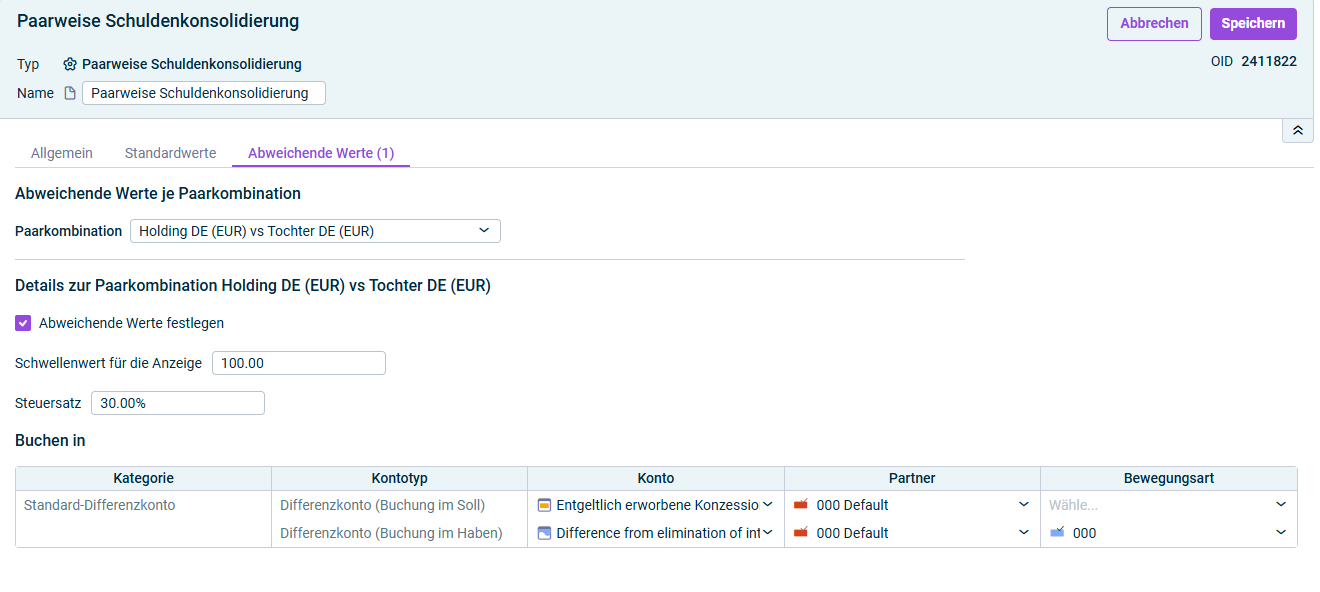
Auf dem Reiter Abweichende Werte können für jede Paarkombination individuelle Konfigurationen angelegt werden:

Paarweise Schuldenkonsolidierung: 'Abweichende Werte'

Bereich 'Abweichende Werte je Paarkombination'

  • Paarkombination: Wählen Sie die gewünschte Paarkombination, die Sie konfigurieren wollen.

Bereich 'Details zur Paarkombination'

Im Bereich Details zur Paarkombination sind folgende Optionen verfügbar:

OptionBeschreibung
Abweichende Werte festlegenAktivieren, wenn abweichende Werte für die gewählte Paarkombination berücksichtigt werden sollen
Schwellenwert für die AnzeigeÜberschreitet eine Differenz den eingegebenen Wert, wird die Differenz in roter Schrift angezeigt.
Steuersatz (In Prozent des Gewinns/Verlusts)Steuersatz für latente Steuern. Wird angezeigt, wenn die Option Latente Steuern berücksichtigen aktiviert ist.

Bereich 'Buchen in'

Im Bereich Buchen in sind folgende Kategorien verfügbar:

KategorieBeschreibung
Standard-DifferenzkontoStandard-Differenzkonten, über die auftretende Differenzen für die gewählte Paarkombination ausgebucht werden sollen.
Latente SteuernKonten, auf denen die latenten Steuern ausgewiesen werden sollen. Die Zeile Latente Steuern wird angezeigt, wenn die Option Latente Steuern berücksichtigen aktiviert ist.

Ergänzen Sie ggf. für jede Kategorie Partner und Bewegungsarten für die Buchungen.

Bewegungsarten können nur bei spiegelrelevanten Konten oder Positionen gewählt werden.

Die Konfiguration für die pauschale Schuldenkonsolidierung wird z. B. wie folgt angezeigt:

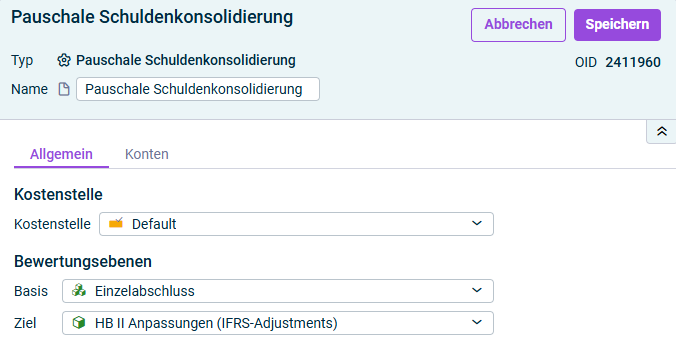
Pauschale Schuldenkonsolidierung: Reiter 'Allgemein'

Folgende Optionen müssen konfiguriert werden:

Name der Konfiguration

Bearbeiten Sie im Bereich Allgemein die allgemeinen Eigenschaften der pauschalen Schuldenkonsolidierung:

OptionBeschreibung
KostenstelleKostenstelle für die Buchungen

Hinweis: Für die einzelnen Konsolidierungsschritte können Kostenstellen unterhalb des Buchungskreises für Konsolidierungsbuchungen angelegt werden (siehe Abschnitt Buchungskreis für Konsolidierungsbuchungen anlegen).
BasisBewertungsebene mit den Daten für die Erzeugung der Konsolidierungsbuchungen
ZielBewertungsebene, auf der die Buchungen vorgenommen werden sollen

Auf dem Reiter Standardwerte erfolgt die standardmäßige Konfiguration für alle Paarkombinationen des Konsolidierungskreises:

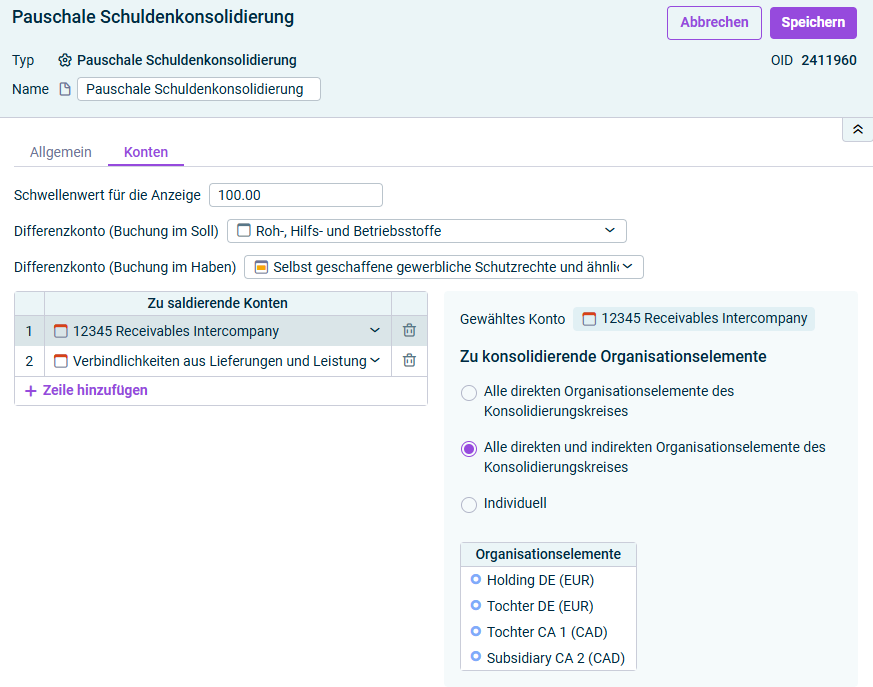
Pauschale Schuldenkonsolidierung: Reiter 'Konten'
OptionBeschreibung
Schwellenwert für die AnzeigeÜberschreitet eine Differenz den eingegebenen Wert, wird die Differenz in roter Schrift angezeigt.
Differenzkonto (Buchung im Soll/Buchung im Haben)Konten für Buchungen im Soll und Haben, auf denen auftretende Differenzen gebucht werden sollen
Zu saldierende KontenMarkieren Sie ein zu saldierendes Konto und geben Sie im Detailfenster die zu konsolidierenden Organisationselemente an. Folgende Optionen sind verfügbar:
- Alle direkten Organisationselemente des Konsolidierungskreises, um nur die Konsolidierungseinheiten zu konsolidieren, die dem Konsolidierungskreis direkt zugeordnet sind (exkl. Teilkonzerne).
- Alle direkten und indirekten Organisationselemente des Konsolidierungskreises, um auch Konsolidierungseinheiten in untergeordneten Konsolidierungskreisen zu konsolidieren (inkl. Teilkonzerne; siehe Abschnitt Konsolidierungskreise anlegen und konfigurieren).
- Individuell, um die zu konsolidierenden Konsolidierungseinheiten in der Liste Organisationselemente individuell zusammenzustellen.

Die Konfiguration für die paarweise Aufwand- und Ertragskonsolidierung wird z. B. wie folgt angezeigt:

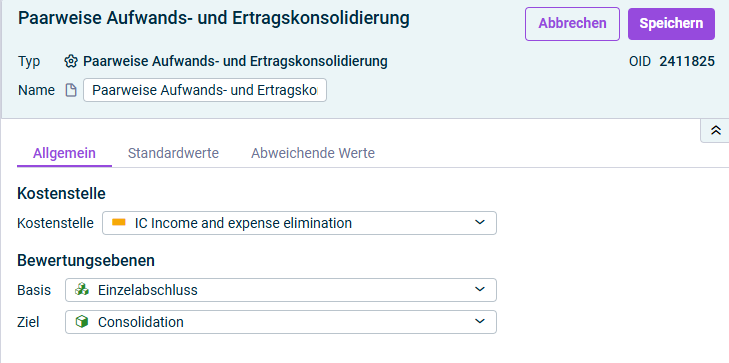
Paarweise Aufwands- und Ertragskonsolidierung: Reiter 'Allgemein'

Folgende Optionen müssen konfiguriert werden:

Name der Konfiguration

Bearbeiten Sie im Bereich Allgemein die allgemeinen Eigenschaften der paarweisen Aufwands- und Ertragskonsolidierung:

OptionBeschreibung
KostenstelleKostenstelle für die Buchungen

Hinweis: Für die einzelnen Konsolidierungsschritte können Kostenstellen unterhalb des Buchungskreises für Konsolidierungsbuchungen angelegt werden (siehe Abschnitt Buchungskreis für Konsolidierungsbuchungen anlegen).
BasisBewertungsebene mit den Daten für die Erzeugung der Konsolidierungsbuchungen.
ZielBewertungsebene, auf der die Buchungen vorgenommen werden sollen

Auf dem Reiter Standardwerte erfolgt die standardmäßige Konfiguration für alle Paarkombinationen des Konsolidierungskreises:

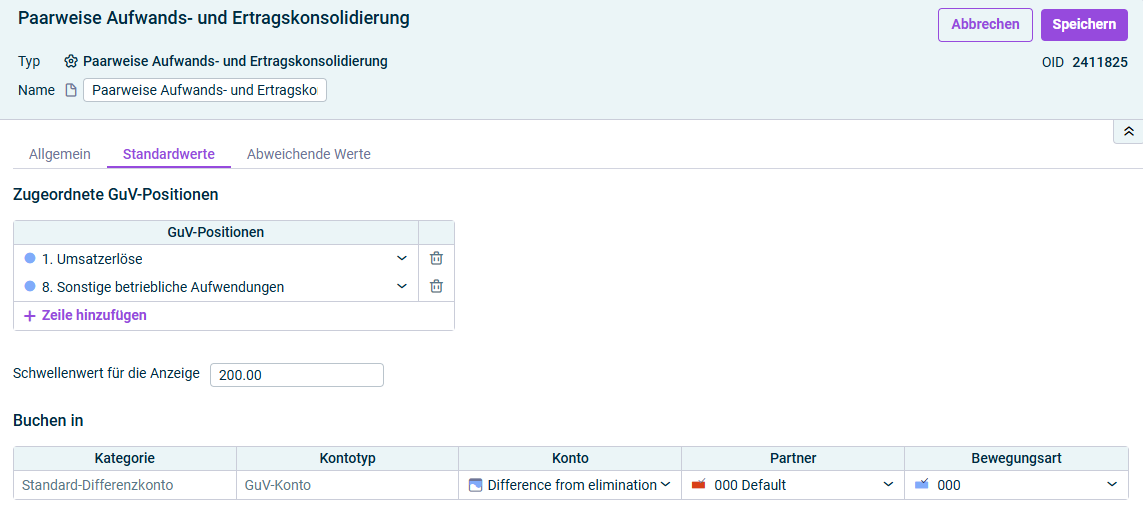
Paarweise Aufwands- und Ertragskonsolidierung: Reiter 'Standardwerte'

Bereich 'Zugeordnete GuV-Positionen'

Folgende Optionen sind in dem Bereich Zugeordnete GuV-Positionen verfügbar:

OptionBeschreibung
GuV-PositionenZu konsolidierende GuV-Positionen. Klicken Sie auf + Zeile hinzufügen, um GuV-Positionen hinzuzufügen
Schwellenwert für die AnzeigeÜberschreitet eine Differenz den eingegebenen Wert, wird die Differenz in roter Schrift angezeigt.

Bereich 'Buchen in'

Geben Sie in der Spalte Konto das Standard-Differenzkonto an, auf dem auftretende Differenzen gebucht werden sollen. Ergänzen Sie ggf. Partner und Bewegungsart.

Bewegungsarten können nur bei spiegelrelevanten Konten oder Positionen gewählt werden.

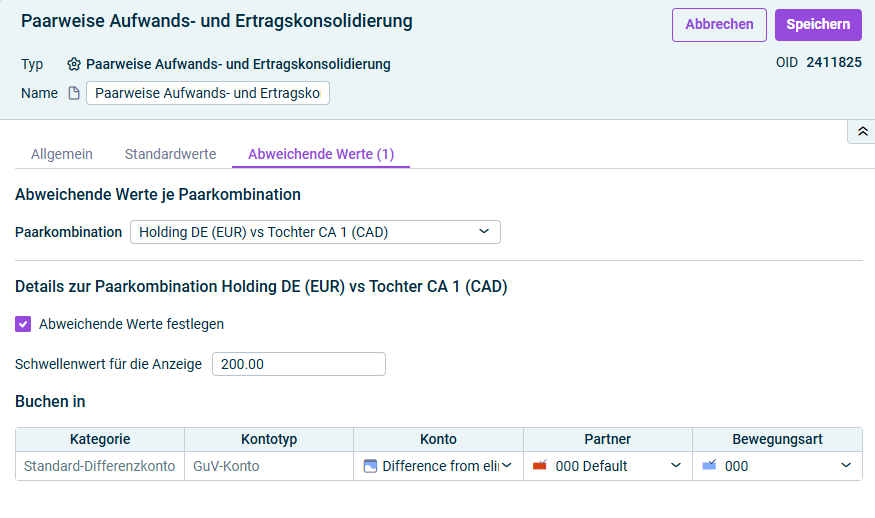
Auf dem Reiter Abweichende Werte können für jede Paarkombination individuelle Konfigurationen angelegt werden:

Paarweise Aufwands- und Ertragskonsolidierung: Reiter 'Abweichende Werte'

Bereich 'Abweichende Werte je Paarkombination'

  • Paarkombination: Wählen Sie die gewünschte Paarkombination, die Sie konfigurieren wollen.

Bereich 'Details zur Paarkombination'

Im Bereich Details zur Paarkombination sind folgende Optionen verfügbar:

OptionBeschreibung
Abweichende Werte festlegenAktivieren, wenn abweichende Werte für die gewählte Paarkombination berücksichtigt werden sollen
SchwellenwertSchwellenwert für die Anzeige. Überschreitet eine Differenz den eingegebenen Wert bei der Aufwands- und Ertragskonsolidierung, wird der Wert in roter Schrift angezeigt.
Steuersatz (In Prozent des Gewinns/Verlusts)Steuersatz für latente Steuern. Wird angezeigt, wenn die Option Latente Steuern berücksichtigen aktiviert ist.

Bereich 'Buchen in'

Geben Sie in der Spalte Konto ein abweichendes Standard-Differenzkonto für die gewählte Paarkombination an. Ergänzen Sie ggf. Partner und Bewegungsart.

Bewegungsarten können nur bei spiegelrelevanten Konten oder Positionen gewählt werden.

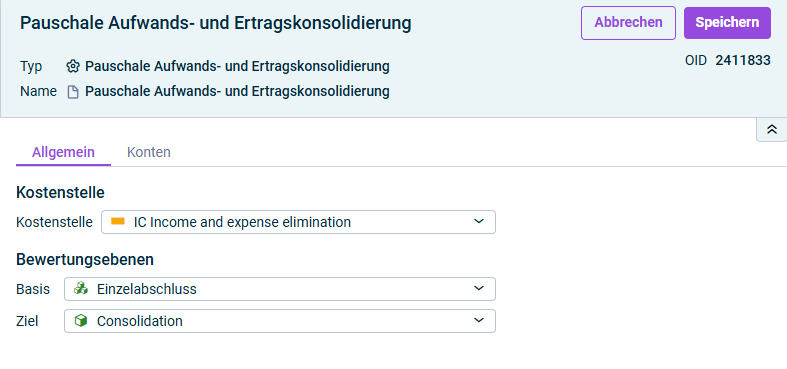
Die Konfiguration für die pauschale Aufwands- und Ertragskonsolidierung wird z. B. wie folgt angezeigt:

Pauschale Aufwands- und Ertragskonsolidierung: Reiter 'Allgemein'

Folgende Optionen müssen konfiguriert werden:

Name der Konfiguration

Bearbeiten Sie im Bereich Allgemein die allgemeinen Eigenschaften der pauschalen Auwands- und Ertragskonsolidierung:

OptionBeschreibung
KostenstelleKostenstelle für die Buchungen

Hinweis: Für die einzelnen Konsolidierungsschritte können Kostenstellen unterhalb des Buchungskreises für Konsolidierungsbuchungen angelegt werden (siehe Abschnitt Buchungskreis für Konsolidierungsbuchungen anlegen).
BasisBewertungsebene mit den Daten für die Erzeugung der Konsolidierungsbuchungen
ZielBewertungsebene, auf der die Buchungen vorgenommen werden sollen

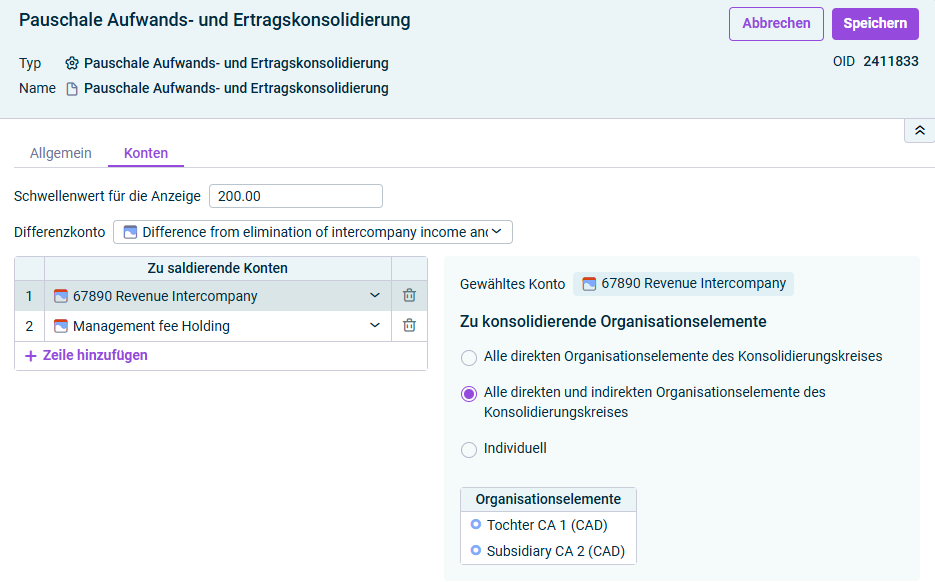
Auf dem Reiter Konten geben Sie die zu saldierenden Konten an:

Pauschale Aufwands- und Ertragskonsolidierung: Reiter 'Konten'
OptionBeschreibung
Schwellenwert für die AnzeigeÜberschreitet eine Differenz den eingegebenen Wert, wird die Differenz in roter Schrift angezeigt.
DifferenzenkontoKonto, auf dem auftretende Differenzen gebucht werden sollen
Zu saldierende KontenMarkieren Sie ein zu saldierendes Konto und geben Sie im Detailfenster die zu konsolidierenden Organisationselemente an. Folgende Optionen sind verfügbar:
- Alle direkten Organisationselemente des Konsolidierungskreises, um nur die Konsolidierungseinheiten zu konsolidieren, die dem Konsolidierungskreis direkt zugeordnet sind (exkl. Teilkonzerne).
- Alle direkten und indirekten Organisationselemente des Konsolidierungskreises, um auch Konsolidierungseinheiten in untergeordneten Konsolidierungskreisen zu konsolidieren (inkl. Teilkonzerne; siehe Abschnitt Konsolidierungskreise anlegen und konfigurieren).
- Individuell, um die zu konsolidierenden Konsolidierungseinheiten in der Liste Organisationselemente individuell zusammenzustellen.

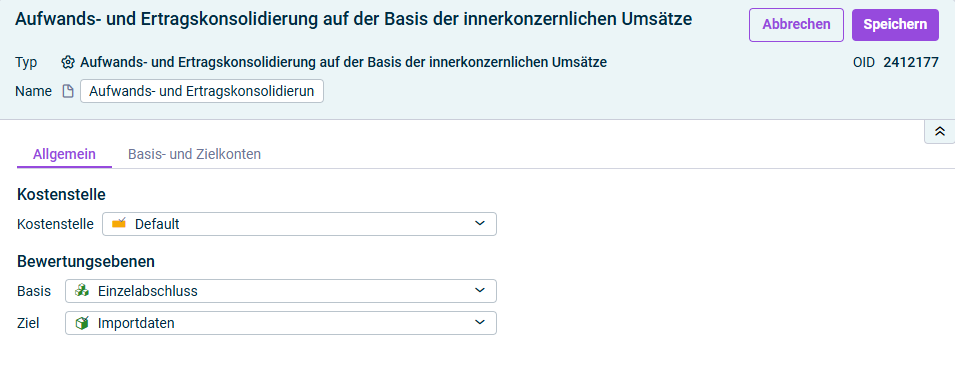
Die Konfiguration für die Aufwands- und Ertragskonsolidierung auf der Basis der innerkonzernlichen Umsätze wird z. B. wie folgt angezeigt:

Aufwands- und Ertragskonsolidierung auf der Basis der innerkonzernlichen Umsätze: Reiter 'Allgemein'

Bei der Aufwands- und Ertragskonsolidierung auf Basis der innerkonzernlichen Umsätze müssen folgende Optionen konfiguriert werden:

Name der Konfiguration

Bearbeiten Sie im Bereich Allgemein die allgemeinen Eigenschaften der Auwands- und Ertragskonsolidierung auf Basis der innerkonzernlichen Umsätze:

OptionBeschreibung
KostenstelleKostenstelle für die Buchungen

Hinweis: Für die einzelnen Konsolidierungsschritte können Kostenstellen unterhalb des Buchungskreises für Konsolidierungsbuchungen angelegt werden (siehe Abschnitt Buchungskreis für Konsolidierungsbuchungen anlegen).
BasisBewertungsebene mit den Daten für die Erzeugung der Konsolidierungsbuchungen
ZielBewertungsebene, auf der die Buchungen vorgenommen werden sollen

Geben Sie auf dem Reiter Basis- und Zielkonten die Konten für die Berechnung der innerkonzernlichen Umsätze (Basiskonten) und die Gegenkonten (Zielkonten) an. Legen sie den prozentualen Anteil des Zielkontos fest.

Aufwands- und Ertragskonsolidierung auf der Basis der innerkonzernlichen Umsätze: Reiter 'Basis- und Zielkonten'
OptionBeschreibung
BasiskontenKonten für die Berechnung der innerkonzernlichen Umsätze
ZielkontenKonten für die Gegenbuchung
AnteilProzentualer Anteil des Zielkontos

Zu konsolidierende Organisationselemente

Sie müssen für jedes Basiskonto die für dieses Konto zu konsolidierenden Organisationselemente angeben. Sobald Sie ein Basiskonto markieren, werden weitere Optionen angezeigt:

OptionBeschreibung
Alle direkten Organisationselemente des KonsolidierungskreisesNur die Konsolidierungseinheiten werden konsolidiert, die dem Konsolidierungskreis direkt zugeordnet sind (exkl. Teilkonzerne).
Alle direkten und indirekten Organisationselemente des KonsolidierungskreisesAuch Konsolidierungseinheiten in untergeordneten Konsolidierungskreisen werden konsolidiert (inkl. Teilkonzerne; siehe Konsolidierungskreise anlegen und konfigurieren).
IndividuellIndividuelle Zusammenstellung der Konsolidierungseinheiten in der Liste Organisationselemente.

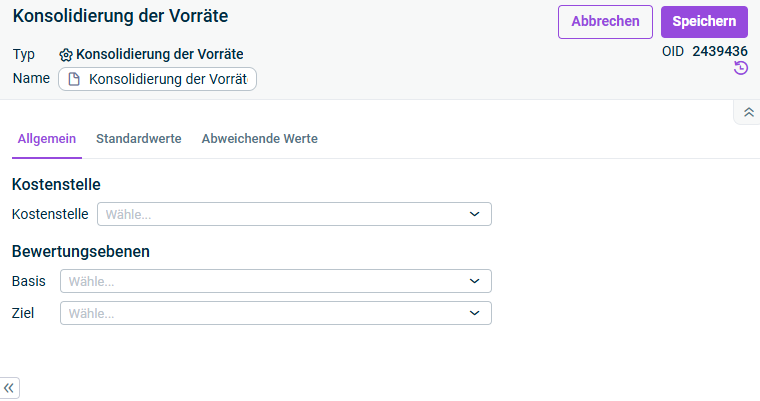
Die Konfiguration für die Konsolidierung der Vorräte wird z. B. wie folgt angezeigt:

Konsolidierung der Vorräte: Reiter 'Allgemein'

Folgende Optionen müssen konfiguriert werden:

Name der Konfiguration

Bearbeiten Sie im Bereich Allgemein die allgemeinen Eigenschaften der Konsolidierung der Vorräte.

OptionBeschreibung
KostenstelleKostenstelle für die Buchungen

Hinweis: Für die einzelnen Konsolidierungsschritte können Kostenstellen unterhalb des Buchungskreises für Konsolidierungsbuchungen angelegt werden (siehe Abschnitt Buchungskreis für Konsolidierungsbuchungen anlegen).
BasisBewertungsebene mit den Daten für die Erzeugung der Konsolidierungsbuchungen
ZielBewertungsebene, auf der die Buchungen vorgenommen werden sollen

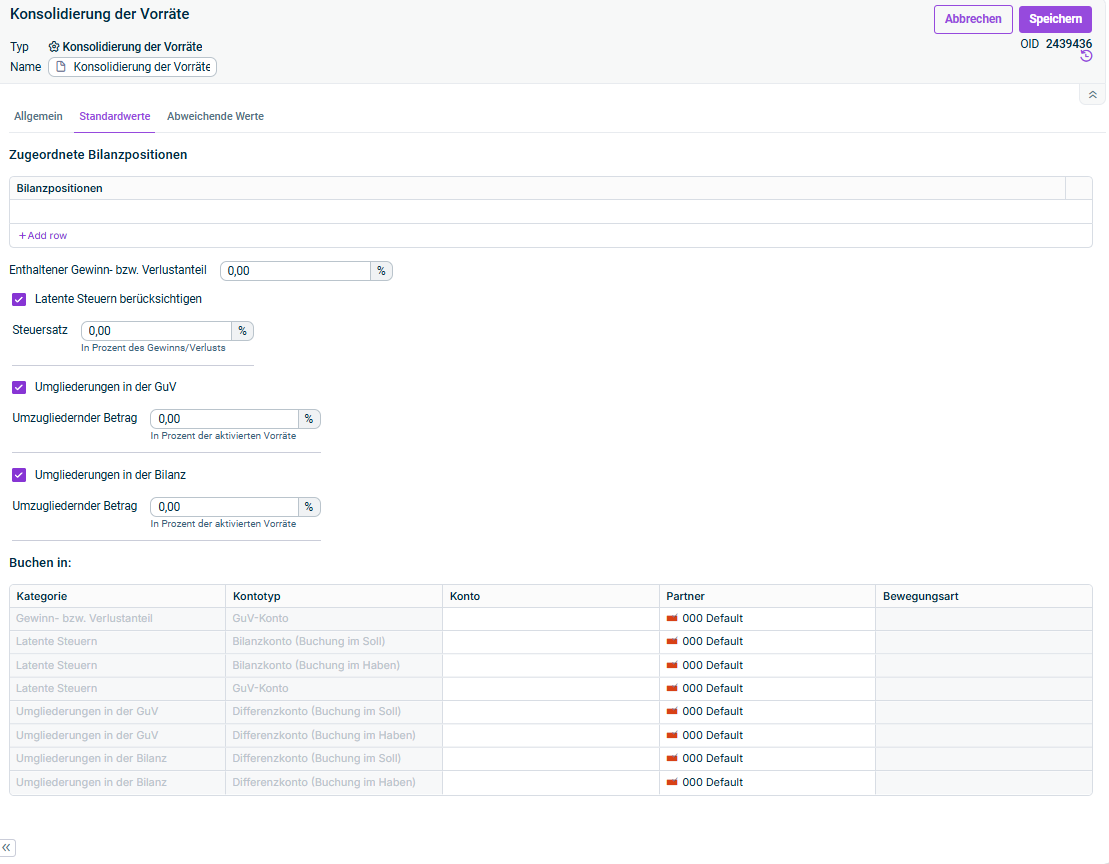
Auf dem Reiter Standardwerte erfolgt die standardmäßige Konfiguration für alle Paarkombinationen des Konsolidierungskreises:

Konsolidierung der Vorräte: Reiter 'Standardwerte'

Bereich 'Zugeordnete Bilanzpositionen'

Im Bereich Zugeordnete Bilanzpositionen sind folgende Optionen verfügbar:

OptionBeschreibung
BilanzpositionenZu konsolidierende Bilanzpositionen.

Klicken Sie auf + Zeile hinzufügen, um Bilanzpositionen hinzuzufügen.
Enthaltener Gewinn- oder VerlustanteilProzentualer Anteil der zugeordneten Bilanzpositionen, der einen Zwischengewinn oder -verlust enthält (negative Werte sind ebenfalls zulässig).
Latente Steuern berücksichtigenAktivieren Sie das Kontrollkästchen, wenn latente Steuern berücksichtigt werden sollen.
SteuersatzSteuersatz für latente Steuern, in Prozent des Gewinns/Verlusts. Wird angezeigt, wenn das Kontrollkästchen Latente Steuern berücksichtigen aktiviert ist.
Umgliederungen in der GuVAktivieren Sie das Kontrollkästchen, wenn der eliminierte Gewinn oder Verlust innerhalb der Gewinn- und Verlustrechnung umgegliedert werden soll. Umzugliedernder Betrag in Prozent der aktivierten Vorräte wird angezeigt, wenn das Kontrollkästchen aktiviert ist.
Umgliederungen in der BilanzAktivieren Sie das Kontrollkästchen, wenn der eliminierte Gewinn oder Verlust innerhalb der Bilanz umgegliedert werden soll. Umzugliedernder Betrag in Prozent der aktivierten Vorräte wird angezeigt, wenn das Kontrollkästchen aktiviert ist.

Bereich 'Buchen in'

Im Bereich Buchen in sind folgende Kategorien verfügbar:

KategorieBeschreibung
Gewinn- bzw. VerlustanteilGuV-Konto, auf dem der eliminierte Gewinn oder Verlust gebucht wird.
Latente SteuernBilanzkonten (Buchung im Soll und Buchung im Haben) sowie ein GuV-Konto, auf denen die latenten Steuern ausgewiesen werden sollen. Wird nur angezeigt, wenn das Kontrollkästchen Latente Steuern berücksichtigen aktiviert ist.
Umgliederung innerhalb der GuVDifferenzkonten (Buchung im Soll und Buchung im Haben) für die Umgliederung innerhalb der GuV. Wird nur angezeigt, wenn Umgliederungen in der GuV aktiviert ist.
Umgliederungen in der BilanzDifferenzkonten (Buchung im Soll und Buchung im Haben) für die Umgliederung innerhalb der Bilanz. Wird nur angezeigt, wenn Umgliederungen in der Bilanz aktiviert ist.

Ergänzen Sie ggf. für jede Kategorie Partner und Bewegungsarten für die Buchungen.

Bewegungsarten können nur bei spiegelrelevanten Konten oder Positionen gewählt werden.

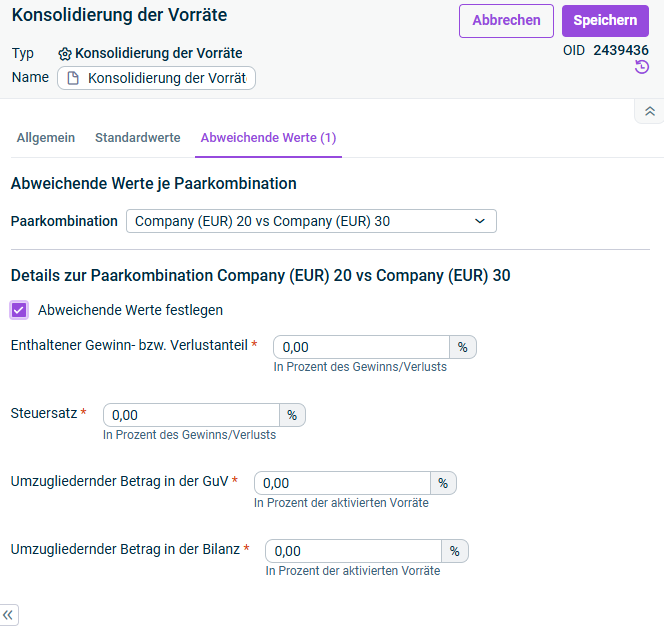
Auf dem Reiter Abweichende Werte können für jede Paarkombination individuelle Konfigurationen angelegt werden:

Konsolidierung der Vorräte: Reiter 'Abweichende Werte'

Bereich 'Abweichende Werte je Paarkombination'

  • Paarkombination: Wählen Sie die gewünschte Paarkombination, die Sie konfigurieren wollen.

Bereich 'Details zur Paarkombination'

Im Bereich Details zur Paarkombination sind folgende Optionen verfügbar:

OptionBeschreibung
Abweichende Werte festlegenAktivieren, wenn abweichende Werte für die gewählte Paarkombination berücksichtigt werden sollen. Die aktuellen Einstellungen des Reiters Standardwerte werden als Ausgangswerte übernommen.
Enthaltener Gewinn- oder VerlustanteilProzentualer Anteil für die gewählte Paarkombination (negative Werte sind ebenfalls zulässig).
SteuersatzSteuersatz für latente Steuern, in Prozent des Gewinns/Verlusts. Wird angezeigt, wenn die Option Latente Steuern berücksichtigen auf dem Reiter Standardwerte aktiviert ist.
Umzugliedernder Betrag in der GuVIn Prozent der aktivierten Vorräte. Wird angezeigt, wenn Umgliederungen in der GuV auf dem Reiter Standardwerte aktiviert ist.
Umzugliedernder Betrag in der BilanzIn Prozent der aktivierten Vorräte. Wird angezeigt, wenn Umgliederungen in der Bilanz auf dem Reiter Standardwerte aktiviert ist.

Paarkombinationen, für die bereits abweichende Werte konfiguriert wurden, werden in der Dropdown-Liste fett dargestellt. Im Namen des Reiters wird die Anzahl der Paarkombinationen mit konfigurierten abweichenden Werten angezeigt. Nachträgliche Änderungen auf dem Reiter Standardwerte wirken sich nicht auf Paarkombinationen aus, für die bereits abweichende Werte konfiguriert wurden.