Mithilfe des Konsolidierungsassistenten Paarweise Aufwands- und Ertragskonsolidierung kann eine assistentengestützte Konsolidierung von Aufwänden und Erträgen zwischen verbundenen Unternehmen vorgenommen werden. Dabei werden Paarkombinationen von Konten zwischen Buchungskreisen oder Kostenstellen aufgrund zuvor im Arbeitsbereich Konsolidierungskreise vorgenommener Einstellungen gebildet.

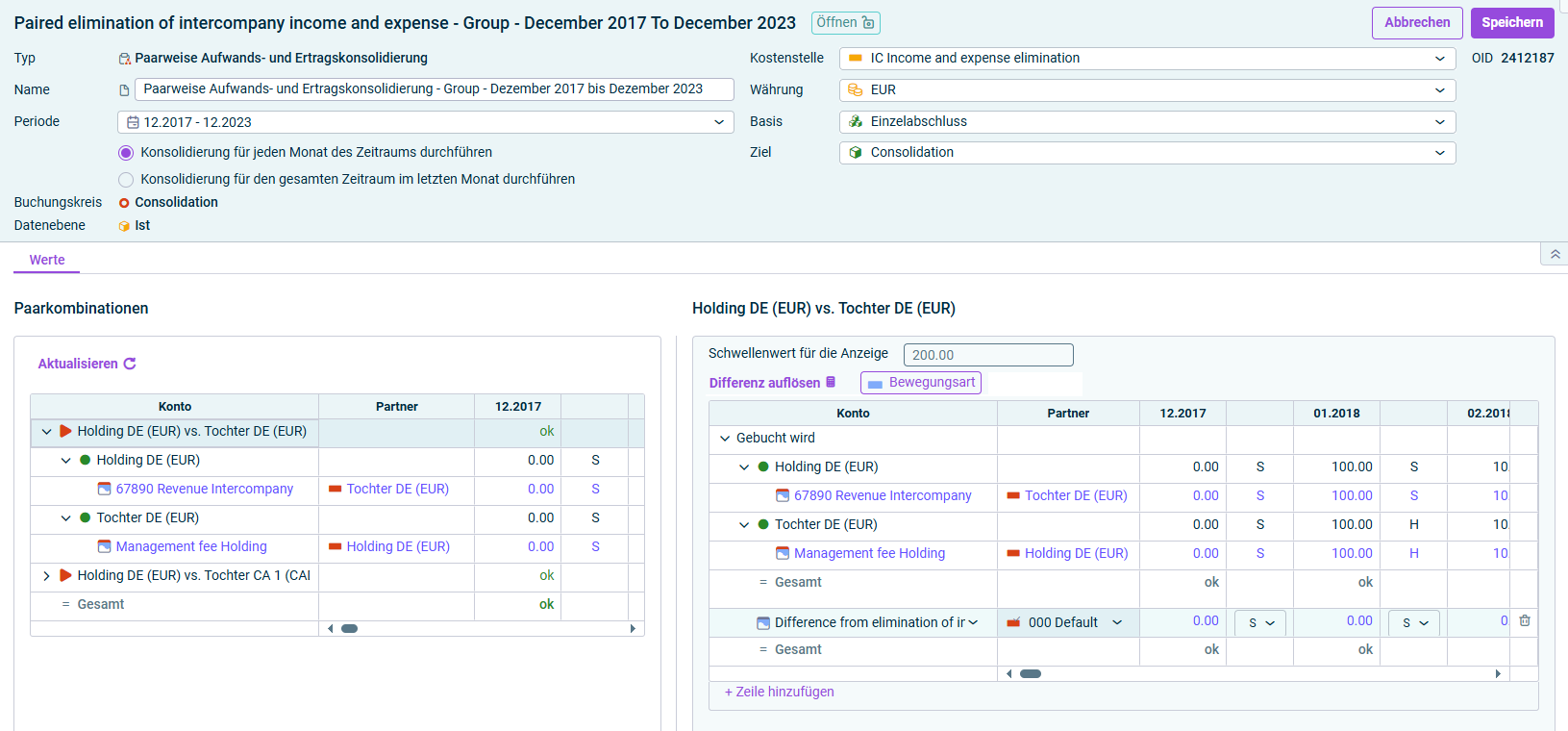
Der Assistent für die paarweise Aufwands- und Ertragskonsolidierung wird z. B. wie folgt angezeigt:

Konsolidierungsassistent für die paarweise Aufwands- und Ertragskonsolidierung

Die folgenden Optionen müssen im Assistenten für die Paarweise Aufwands- und Ertragskonsolidierung konfiguriert werden:

Bearbeiten Sie im oberen Bereich der Detailansicht die allgemeinen Eigenschaften des Assistenten für die paarweise Aufwands- und Ertragskonsolidierung:

OptionBeschreibung
NameName des Assistenten
PeriodeZeitraum, für den die Konsolidierung durchgeführt werden soll.

Hinweis: Nachdem die Periode geändert wurde, muss der Assistent aktualisiert werden (siehe Abschnitt Assistent aktualisieren).

Legen Sie fest, ob die Konsolidierung für jeden Monat des Zeitraums oder für den gesamten Zeitraum im letzten Monat durchgeführt werden soll.

OptionBeschreibung
KostenstelleKostenstelle für die Buchungen
WährungWährung, in der die Konsolidierungsbuchungen vorgenommen werden sollen. Standardmäßig wird die Buchungswährung des Konsolidierungskreises verwendet.
BasisBewertungsebene mit den Daten für die Erzeugung der Konsolidierungsbuchungen
ZielBewertungsebene, auf der die Buchungen vorgenommen werden sollen

Auf dem Reiter Werte werden alle Paarkombinationen von Buchungskreisen aufgelistet, zwischen denen Aufwands- und Ertragsbeziehungen existieren:

  • Entsprechen innerhalb der Paarkombination die Erträge den Aufwendungen, wird der Wert in grün angezeigt.
  • Besteht eine Differenz, wird diese – je nach Definition des Schwellenwerts – in roter oder grüner Schrift angezeigt.
  • Um detaillierte Informationen zu erhalten, klicken Sie auf den Pfeil vor der gewünschten Paarkombination bzw. Position.

Bereich 'Paarkombinationen'

Im Bereich Paarkombinationen sind die folgenden Optionen verfügbar:

OptionBeschreibung
AktualisierenAktualisiert die Werte im Assistenten.
Differenzen auflösenLöst ggf. entstandene Differenzen innerhalb einer Buchung automatisch auf. Klicken Sie auf die Zeile, die die Differenzen enthält, und anschließend auf den Befehl Differenzen auflösen.

Markieren Sie in der Tabelle die Paarkombination, deren Details Sie anzeigen oder bearbeiten möchten.

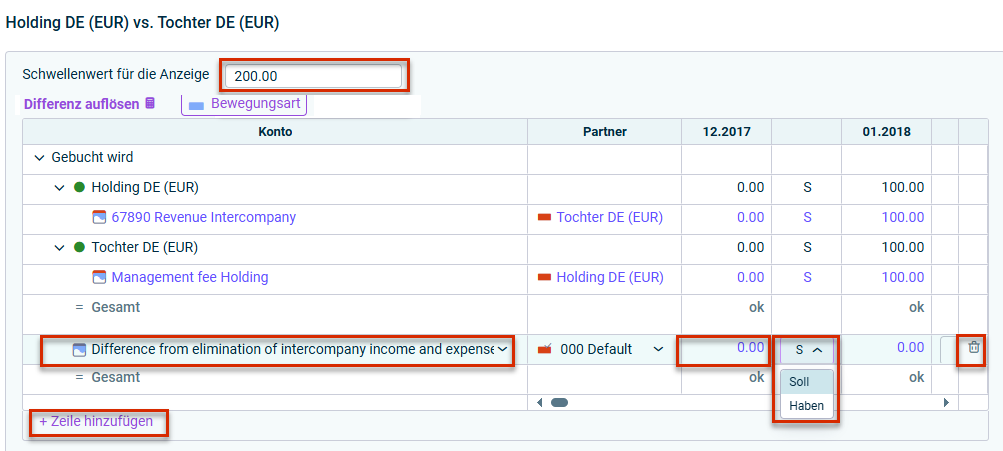
In der Tabelle rechts sind die folgenden Optionen verfügbar:

OptionBeschreibung
Schwellenwert für die AnzeigeDifferenzen, die oberhalb des eingegebenen Werts liegen, werden im Bereich Paarkombinationen rot hervorgehoben.
  • Klicken Sie auf das angezeigte Differenzkonto, um es zu ändern.
  • Klicken Sie auf + Zeile hinzufügen, um eine Zeile einzufügen und ein zusätzliches Differenzkonto auszuwählen.
  • Ändern Sie die auf das Differenzkonto zu buchenden Beträge, indem Sie auf den entsprechenden Betrag klicken.
  • Wählen Sie Soll oder Haben in der angezeigten Dropdown-Liste.
  • Klicken Sie ggf. auf das Papierkorbsymbol, wenn Sie ein Differenzkonto löschen möchten.
Optionen für eine Paarkombination

Wenn Sie die Periode im Bereich Allgemein ändern, wird die Meldung Bitte aktualisieren Sie den Konsolidierungsassistenten angezeigt. Gehen Sie in diesem Fall wie folgt vor:

1

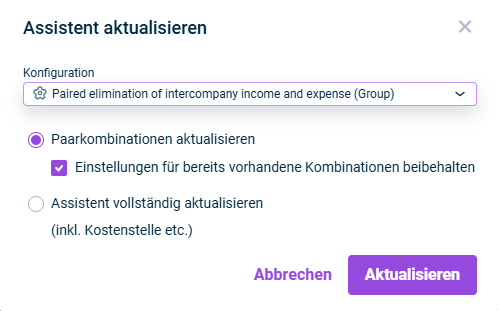
Klicken Sie im Bereich Paarkombinationen auf Assistent aktualisieren. Der Dialog Assistent aktualisieren wird angezeigt:

Dialog 'Assistent aktualisieren'
2

Wählen Sie die gewünschte Konfiguration für die paarweise Aufwands- und Ertragskonsolidierung.

3

Legen Sie fest, welche Elemente aktualisiert werden sollen. Wählen Sie eine der folgenden Möglichkeiten:

  • Paarkombinationen aktualisieren, wenn nur die Paarkombinationen aktualisiert werden sollen.

Hinweis: Wenn das Kontrollkästchen Einstellungen für bereits vorhandene Kombinationen beibehalten deaktiviert ist, werden bereits angelegte Einstellungen ggf. von den Konfigurationseinstellungen des Assistenten überschrieben.

  • Assistenten vollständig aktualisieren, um alle Einstellungen im Assistenten zu aktualisieren.
4

Klicken Sie auf Aktualisieren.