Im Arbeitsbereich Benutzer in der Administration der Lucanet CFO Solution Platform können Sie Benutzern für einzelne Dokumente und Kapitel Rollen in Disclosure Management zuweisen. Der Benutzer erhält die Berechtigungen dieser Rollen dann zusätzlich zu den Berechtigungen seiner Benutzerrolle für Disclosure Management. Wenn eine Rolle für Dokumente oder eine Kapitelrolle mehr Berechtigungen gewährt als die Benutzerrolle, gelten die weiter reichenden Berechtigungen.

Sie können Dokument- und Kapitelberechtigungen Benutzern mit der Benutzerrolle Bearbeiter, Prüfer, Leser oder Keine Rolle für Disclosure Management zuweisen. Benutzer mit der Benutzerrolle Administrator haben bereits die Berechtigung, alle Dokumente und Kapitel in Disclosure Management zu bearbeiten und zu speichern.

Für Dokument- und Kapitelberechtigungen in Disclosure Management sind folgende Rollen verfügbar:

  • Rollen für Dokumente: Administrator, Editor, Quality Manager und Reader. Diese Rollen entsprechen den Rollen Document Administrator, Document Editor, Document Quality Manager und Document Reader in Disclosure Management.
  • Kapitelrollen: Editor und Reader. Diese Rollen entsprechen den Rollen Chapter Editor und Chapter Reader in Disclosure Management.

Weitere Informationen zu den Berechtigungen der einzelnen Rollen finden Sie unter Rollen für Dokumente im Disclosure Management zuweisen.

Dokument- und Kapitelberechtigungen können Sie nur Benutzern zuweisen, deren Zugriff auf Disclosure Management bereits gespeichert ist. Speichern Sie einen neuen Benutzer oder einen neuen Zugriff auf Disclosure Management daher zuerst und weisen Sie die Berechtigungen anschließend über Benutzer bearbeiten zu.

So weisen Sie einem Benutzer in der Benutzerverwaltung der Lucanet CFO Solution Platform eine Rolle für Dokumente in Disclosure Management zu:

1

Wählen Sie im Arbeitsbereich Benutzer den Benutzer, dem Sie Rollen für Dokumente zuweisen möchten.

2

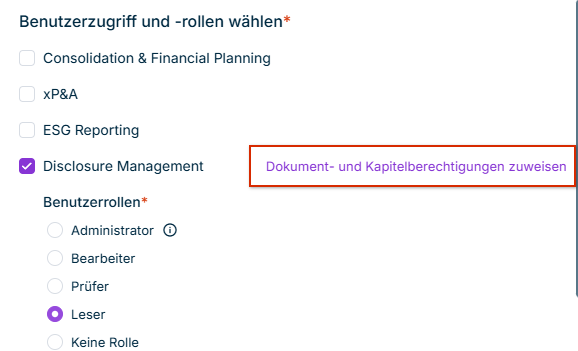
Klicken Sie auf Benutzer bearbeiten. Das Panel Benutzer bearbeiten wird angezeigt:

Zeigt den Bereich 'Benutzerzugriff und -rollen wählen' in 'Benutzer bearbeiten' in der Lucanet CFO Solution Platform mit dem aktivierten Kontrollkästchen 'Disclosure Management' und den Benutzerrollen 'Administrator', 'Bearbeiter', 'Prüfer', 'Leser' und 'Keine Rolle' für Disclosure Management, 'Leser' ist gewählt. Rot hervorgehoben ist die Option 'Dokument- und Kapitelberechtigungen zuweisen' neben dem Kontrollkästchen.
Option 'Dokument- und Kapitelberechtigungen zuweisen' in 'Benutzer bearbeiten'
3

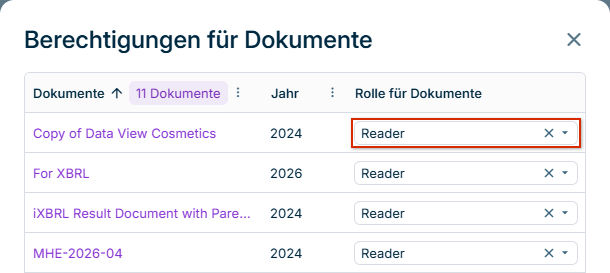
Klicken Sie neben dem Kontrollkästchen Disclosure Management auf Dokument- und Kapitelberechtigungen zuweisen. Das Panel Berechtigungen für Dokumente wird mit allen Dokumenten aus Disclosure Management und der Rolle des Benutzers je Dokument angezeigt:

Zeigt 'Berechtigungen für Dokumente' in der Lucanet CFO Solution Platform mit den Spalten 'Dokumente', 'Jahr' und 'Rolle für Dokumente' für Disclosure Management. Der Spaltenkopf 'Dokumente' zeigt die Anzahl der Dokumente, '11 Dokumente'. Jede Zeile enthält eine Dropdown-Liste mit der Rolle für das Dokument, z. B. 'Reader'. Rot hervorgehoben ist die Dropdown-Liste des ersten Dokuments.
'Berechtigungen für Dokumente' für einen Disclosure-Management-Benutzer
4

Wählen Sie in der Dropdown-Liste Rolle für Dokumente des Dokuments die Rolle.

Um ein Dokument zu finden, klicken Sie neben Dokumente auf das Symbol SpaltenmenüSymbol Spaltenmenü und geben den Namen des Dokuments ein, oder klicken Sie neben Jahr auf das Symbol SpaltenmenüSymbol Spaltenmenü und wählen die Jahre.

5

Klicken Sie auf Zuordnen.

Die Lucanet CFO Solution Platform überträgt alle Änderungen gemeinsam an Disclosure Management. Wenn eine Änderung nicht gespeichert werden kann, wird keine der Änderungen übernommen.

Um eine Rolle für ein Dokument zu entfernen, klicken Sie in der Dropdown-Liste Rolle für Dokumente des Dokuments auf das Symbol LöschenSymbol Löschen und anschließend auf Zuordnen. Für dieses Dokument gilt dann wieder die Benutzerrolle für Disclosure Management. Kapitelrollen, die für Kapitel dieses Dokuments zugewiesen sind, bleiben erhalten.

Sie können einem Benutzer für einzelne Kapitel eines Dokuments Kapitelrollen in Disclosure Management zuweisen.

So weisen Sie einem Benutzer in der Benutzerverwaltung der Lucanet CFO Solution Platform eine Kapitelrolle in Disclosure Management zu:

1

Öffnen Sie das Panel Berechtigungen für Dokumente für den Benutzer (siehe Rollen für Dokumente in Disclosure Management einem Benutzer zuweisen).

2

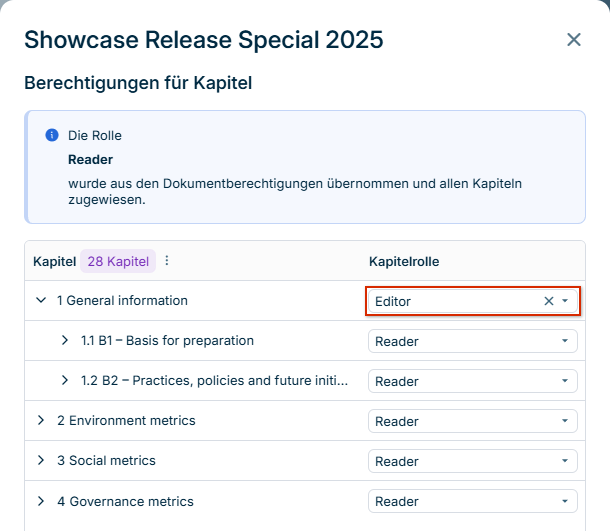
Klicken Sie auf den Namen des Dokuments. Das Panel Berechtigungen für Kapitel wird mit den Kapiteln des Dokuments und der Kapitelrolle des Benutzers je Kapitel angezeigt:

Zeigt 'Berechtigungen für Kapitel' für das Dokument 'Showcase Release Special 2025' in der Lucanet CFO Solution Platform mit dem Hinweis 'Die Rolle Reader wurde aus den Dokumentberechtigungen übernommen und allen Kapiteln zugewiesen.' Der Spaltenkopf 'Kapitel' zeigt '28 Kapitel'. Das Kapitel '1 General information' ist aufgeklappt und zeigt die Unterkapitel '1.1' und '1.2'. Rot hervorgehoben ist die Dropdown-Liste 'Kapitelrolle' des Kapitels '1 General information' mit der Rolle 'Editor'.
'Berechtigungen für Kapitel' für ein Dokument in Disclosure Management

Der Hinweis oben zeigt die Rolle für Dokumente, die für alle Kapitel ohne zugewiesene Kapitelrolle gilt.

3

Um die Unterkapitel eines Kapitels anzuzeigen, klicken Sie vor der Kapitelnummer auf das PfeilsymbolPfeilsymbol.

4

Wählen Sie in der Dropdown-Liste Kapitelrolle des Kapitels die Rolle.

5

Klicken Sie auf Zuordnen.

Standardmäßig gilt eine Kapitelrolle nur für das Kapitel, dem sie zugewiesen ist. Wenn für das Dokument in Disclosure Management die Option Rollen für Kapitel an Unterkapitel vererben aktiviert ist, gilt eine Kapitelrolle auch für alle Unterkapitel des Kapitels. Für diese Unterkapitel zeigt die Spalte Kapitelrolle die Rolle zusammen mit dem Kapitel an, von dem das Unterkapitel die Rolle erbt. Weitere Informationen zu der Option finden Sie unter Dokument konfigurieren.

Um eine Kapitelrolle zu entfernen, klicken Sie in der Dropdown-Liste Kapitelrolle des Kapitels auf das Symbol LöschenSymbol Löschen und anschließend auf Zuordnen. Eine Kapitelrolle, die ein Unterkapitel von einem übergeordneten Kapitel erbt, können Sie im Unterkapitel nicht ändern. Um diese Rolle zu entfernen, entfernen Sie sie in dem Kapitel, dem sie zugewiesen ist.

Dieser Inhalt wurde mithilfe von KI erstellt und vor der Veröffentlichung von Lucanet-Fachexperten geprüft.