Mithilfe des Änderungsprotokolls in der Lucanet CFO Solution Platform können Sie alle Änderungen an Benutzern effizient überwachen und verwalten. Sie können das Änderungsprotokoll eines Benutzers oder eine Übersicht aller Benutzeränderungen anzeigen lassen.

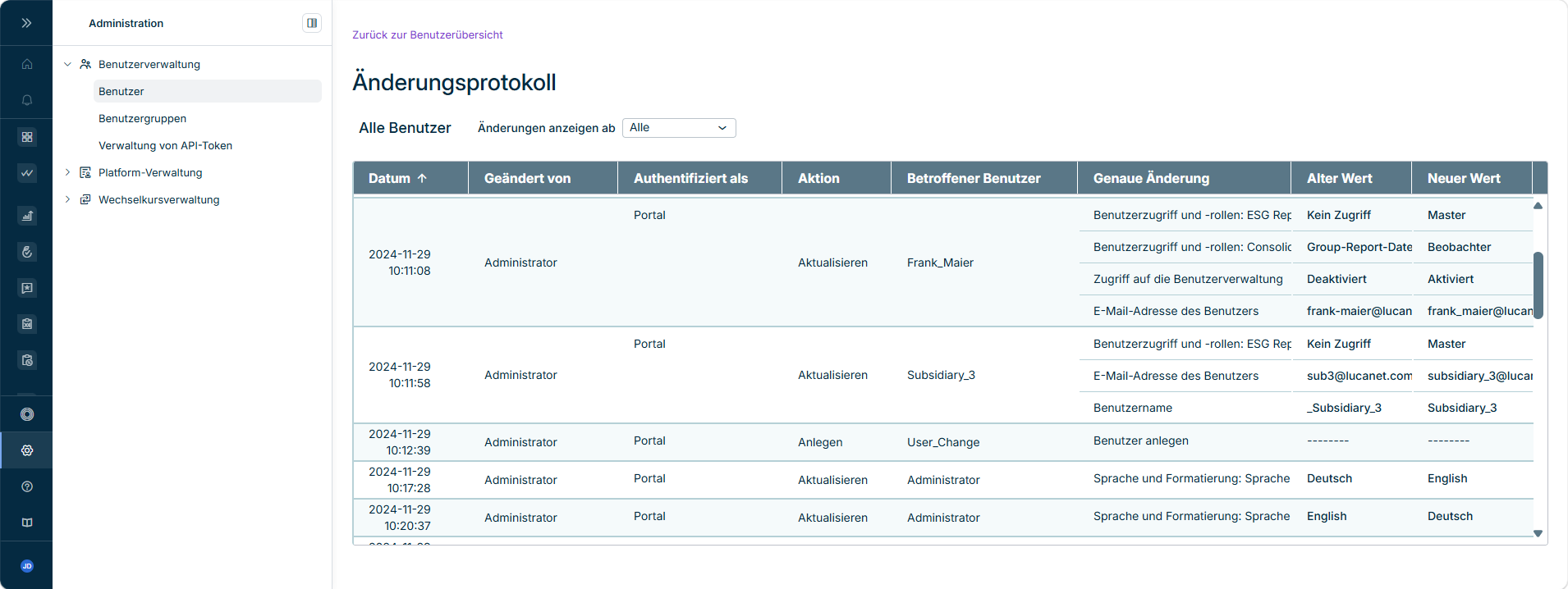
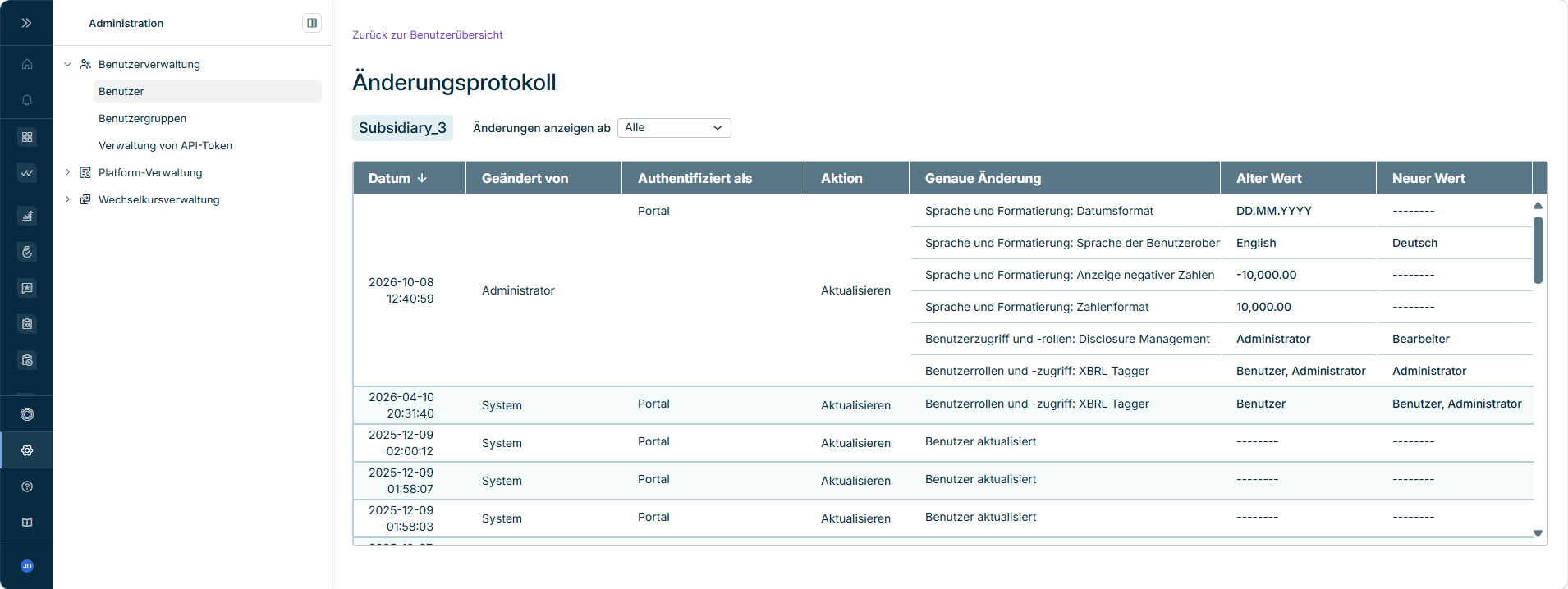
In der Tabelle des Änderungsprotokolls finden Sie detaillierte Informationen über die vorgenommenen Änderungen. Dazu gehören das Änderungsdatum, wer die Änderung durchgeführt hat, wie die Änderung authentifiziert wurde, die Aktion, die genaue Änderung sowie die alten und neuen Werte der geänderten Einstellungen. Das allgemeine Änderungsprotokoll zeigt zusätzlich den betroffenen Benutzer an.

Änderungen am Zugriff eines Benutzers auf KI-Agents werden in der Spalte Genaue Änderung als Benutzerzugriff und -rollen: KI-Schicht aufgeführt.

Benutzergruppen verfügen über ein eigenes Änderungsprotokoll, das Sie über die Liste Benutzergruppen öffnen. Weitere Informationen finden Sie unter Benutzergruppen verwalten.

Die Spalte Authentifiziert als zeigt an, wie eine Änderung authentifiziert wurde: Portal bei Änderungen durch einen in der CFO Solution Platform angemeldeten Benutzer oder die Art des verwendeten API-Zugriffs bei programmgesteuerten Änderungen. Bei Änderungen über die Platform-API zeigt die Spalte Geändert von anstelle eines Benutzernamens den Namen des verwendeten API-Tokens an. Weitere Informationen zu API-Token finden Sie unter API-Token verwalten.

So öffnen Sie in der CFO Solution Platform das Änderungsprotokoll in der Benutzerverwaltung:

1

Navigieren Sie zu Administration | Benutzerverwaltung | Benutzer, um die Benutzerübersicht zu öffnen.

2

Wählen Sie eine der folgenden Möglichkeiten, um das Änderungsprotokoll für alle Benutzer oder für einen einzelnen Benutzer zu öffnen:

  • Klicken Sie oberhalb der Benutzerübersicht auf Allgemeines Änderungsprotokoll, um das Änderungsprotokoll für alle Benutzer zu öffnen. Das allgemeine Änderungsprotokoll wird z. B. wie folgt angezeigt:
Zeigt das allgemeine Änderungsprotokoll für 'Alle Benutzer' in der CFO Solution Platform mit der Dropdown-Liste 'Änderungen anzeigen ab' und den Spalten 'Datum', 'Geändert von', 'Authentifiziert als', 'Aktion', 'Betroffener Benutzer', 'Genaue Änderung', 'Alter Wert' und 'Neuer Wert' neben dem Menü 'Administration' mit dem gewählten Eintrag 'Benutzer' unter 'Benutzerverwaltung'.
Änderungsprotokoll für alle Benutzer
  • Klicken Sie auf das Symbol Drei-Punkte-Symbol in einer Zeile der Benutzerübersicht, um das Änderungsprotokoll für den entsprechenden Benutzer zu öffnen. Das Änderungsprotokoll für einen Benutzer wird z. B. wie folgt angezeigt:
Zeigt das Änderungsprotokoll des einzelnen Benutzers 'Subsidiary_3' in der CFO Solution Platform mit der Dropdown-Liste 'Änderungen anzeigen ab' und den Spalten 'Datum', 'Geändert von', 'Authentifiziert als', 'Aktion', 'Genaue Änderung', 'Alter Wert' und 'Neuer Wert' neben dem Menü 'Administration' mit dem gewählten Eintrag 'Benutzer' unter 'Benutzerverwaltung'.
Änderungsprotokoll für einen einzelnen Benutzer

Sie haben die folgenden Optionen, um die Anzeige des Änderungsprotokolls in der CFO Solution Platform zu konfigurieren:

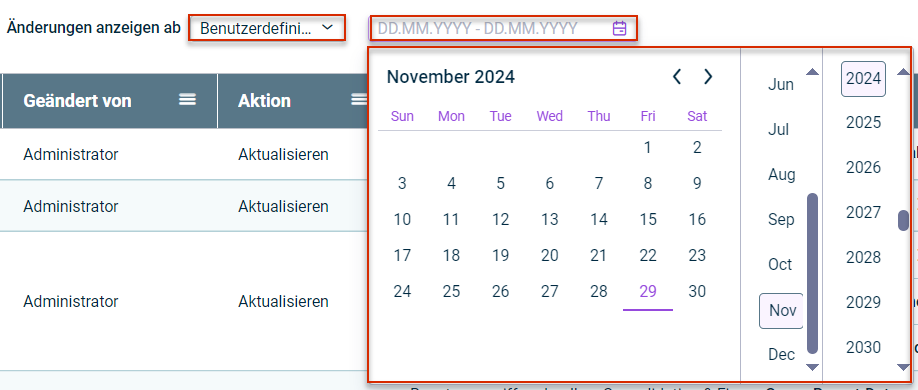
Mithilfe der Dropdown-Liste hinter Änderungen anzeigen ab können Sie den Zeitraum festlegen, für den die Änderungen angezeigt werden sollen.

Wenn Sie in der Dropdown-Liste die Option Benutzerdefiniert wählen, wird ein Kalender angezeigt, in dem Sie den gewünschten Zeitraum für die Anzeige festlegen können. Die Einstellung wird z. B. wie folgt angezeigt:

Zeigt die Dropdown-Liste 'Änderungen anzeigen ab' im Änderungsprotokoll der CFO Solution Platform mit der gewählten Option 'Benutzerdefiniert', dem Datumsfeld 'DD.MM.YYYY - DD.MM.YYYY' und dem geöffneten Kalender für November 2024. Rot hervorgehoben sind die Dropdown-Liste, das Datumsfeld und der Kalender.
Zeitraum für das Änderungsprotokoll festlegen

Mithilfe des Symbols Symbol 'Sortieren' in der Kopfzeile der Spalte Datum können Sie das Änderungsdatum auf- oder absteigend sortieren.

Mithilfe des Symbols Symbol für das Spaltenmenü in der jeweiligen Spaltenüberschrift können Sie die Daten filtern, um bestimmte Änderungen anzuzeigen:

  • Im allgemeinen Änderungsprotokoll in den Spalten Geändert von, Authentifiziert als, Aktion, Betroffener Benutzer und Genaue Änderung
  • Im Änderungsprotokoll eines Benutzers in den Spalten Geändert von, Authentifiziert als, Aktion und Genaue Änderung

Dieser Inhalt wurde mithilfe von KI erstellt und vor der Veröffentlichung von Lucanet-Fachexperten geprüft.