Mit Benutzergruppen können Sie Benutzer von Consolidation & Financial Planning zusammenfassen und allen Mitgliedern gemeinsam Berechtigungen zuweisen, anstatt jeden Benutzer einzeln zu konfigurieren. Sie können Benutzergruppen unter Administration | Benutzerverwaltung | Benutzergruppen anlegen und verwalten.

Für jede Benutzergruppe können Sie:

  • Berechtigungen für das Datenmodell festlegen (Arbeitsbereiche, Datenzugriff und Sonstige Berechtigungen).
  • die Berechtigungen der Gruppe an einzelne Benutzer oder andere Benutzergruppen übertragen, optional für einen begrenzten Zeitraum.
  • Berechtigungen von anderen Benutzergruppen erhalten (Vererbung).
  • das Änderungsprotokoll der Gruppe einsehen.

Derzeit verwalten Benutzergruppen Berechtigungen für Consolidation & Financial Planning und stehen Plattformadministratoren mit der Rolle Administrator oder Master für Consolidation & Financial Planning zur Verfügung. Für Benutzer, die ausschließlich die Rolle Beobachter in der Benutzerverwaltung haben, wird der Menüpunkt Benutzergruppen nicht angezeigt. Alle Einstellungen, die für Benutzergruppen in der Lucanet CFO Solution Platform vorgenommen werden, werden automatisch mit dem Lucanet.Financial Client synchronisiert, sofern dem Plattformadministrator auch die Rolle Master im Lucanet.Financial Client zugewiesen ist.

So legen Sie eine Benutzergruppe an:

1

Navigieren Sie zu Administration | Benutzerverwaltung | Benutzergruppen.

2

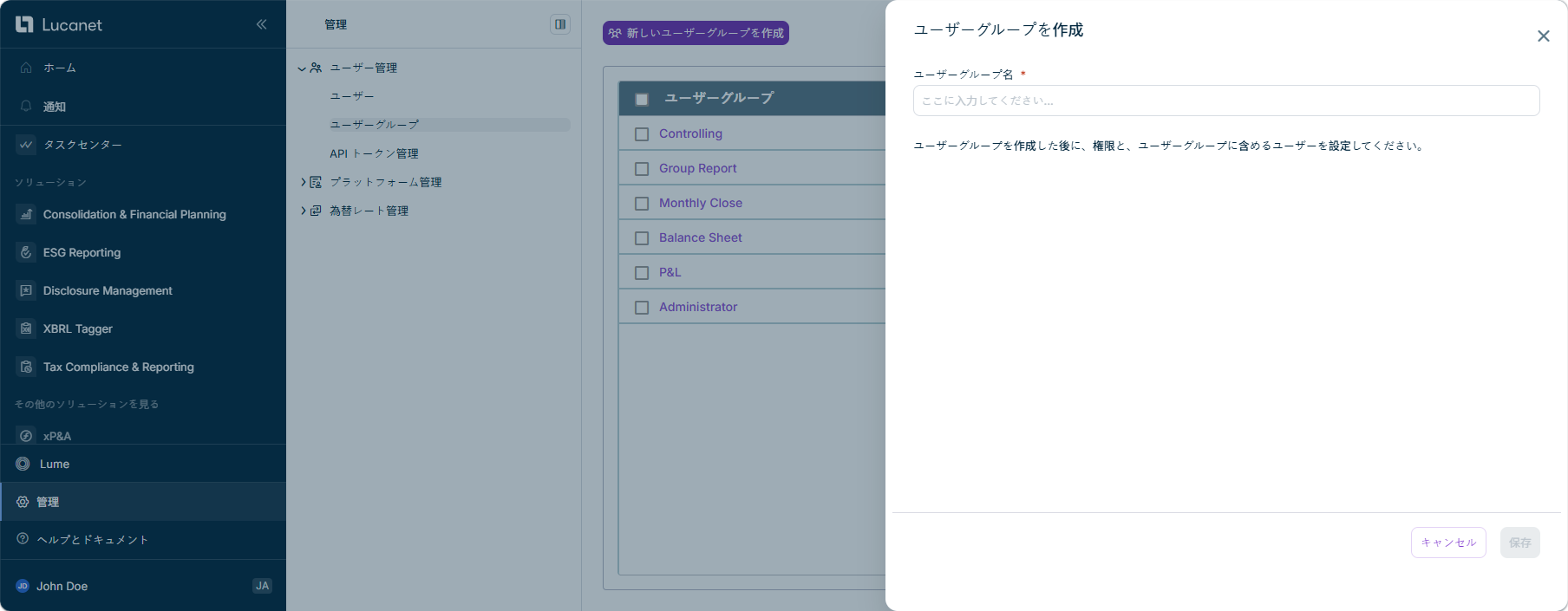
Klicken Sie auf Neue Benutzergruppe anlegen. Die Seitenleiste Benutzergruppe anlegen wird z. B. wie folgt angezeigt:

Die Seitenleiste 'Benutzergruppe anlegen' mit dem Pflichtfeld 'Name der Benutzergruppe'.
Seitenleiste 'Benutzergruppe anlegen'
3

Geben Sie im Feld Name der Benutzergruppe einen Namen ein. Der Name ist ein Pflichtfeld und muss eindeutig sein.

4

Klicken Sie auf Speichern.

Die Benutzergruppe wird angelegt und in der Liste der Benutzergruppen angezeigt. Sie können nun die Berechtigungen der Gruppe konfigurieren und Benutzer zuweisen (siehe Berechtigungen einer Benutzergruppe konfigurieren).

Die Liste der Benutzergruppen zeigt folgende Informationen an:

SpalteBeschreibung
BenutzergruppeDer Name der Benutzergruppe
Benutzer und BenutzergruppenDie Anzahl der Benutzer und Benutzergruppen, an die die Berechtigungen der Gruppe übertragen werden
Datum der letzten BearbeitungDatum und Uhrzeit der letzten Änderung der Benutzergruppe

Standardmäßig werden die zuletzt bearbeiteten Benutzergruppen oben in der Liste angezeigt. Sie können die Liste nach dem Namen der Benutzergruppe filtern und nach dem Datum der letzten Bearbeitung sortieren.

Um eine vorhandene Benutzergruppe zu verwalten, öffnen Sie das Menü des Symbols Drei-Punkte-Menü in der Zeile der Gruppe:

Um mehrere Benutzergruppen gleichzeitig zu löschen, aktivieren Sie die Kontrollkästchen vor den entsprechenden Gruppen und klicken Sie oben rechts auf Benutzergruppen löschen.

Um eine Benutzergruppe zu konfigurieren, wählen Sie die Benutzergruppe in der Liste, um die Seitenleiste Benutzergruppe bearbeiten zu öffnen. Neben dem Feld Name der Benutzergruppe stehen folgende Reiter zur Verfügung:

ReiterBeschreibung
ArbeitsbereicheLegt fest, für welche Arbeitsbereiche und Elemente die Berechtigungen der Gruppe gelten
DatenzugriffLegt fest, welche Werte die Gruppe anzeigen, eingeben, ändern oder löschen darf
Sonstige BerechtigungenLegt fest, welche administrativen Tätigkeiten die Gruppe ausführen und welche zusätzlichen Informationen sie abrufen kann
Übertragene BerechtigungenÜberträgt die Berechtigungen der Gruppe an Benutzer oder andere Benutzergruppen (siehe Berechtigungen übertragen)
Erhaltene BerechtigungenErhält Berechtigungen von anderen Benutzergruppen (siehe Berechtigungen erhalten)

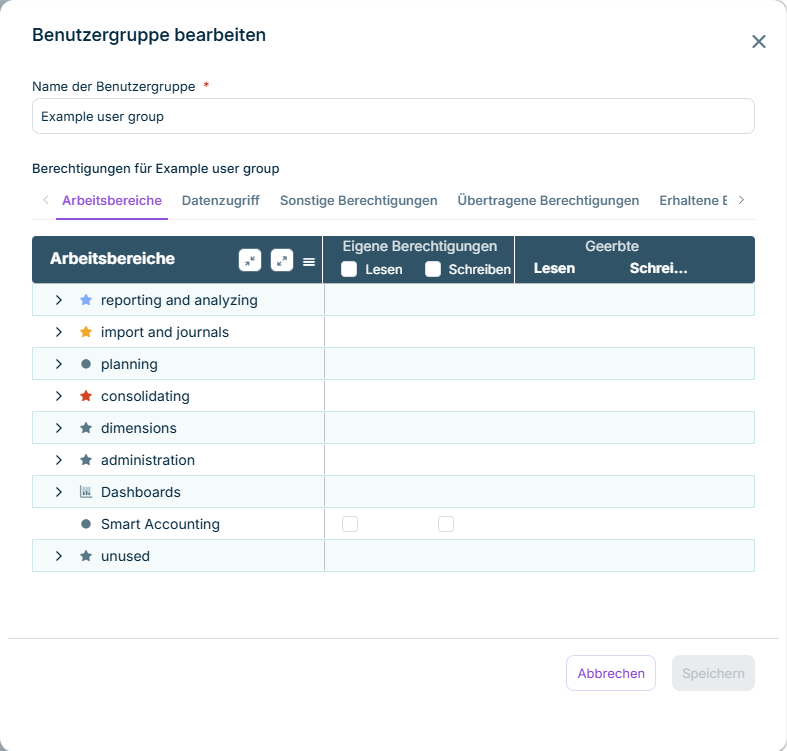
Um Berechtigungen festzulegen, öffnen Sie den Reiter Arbeitsbereiche, Datenzugriff oder Sonstige Berechtigungen und aktivieren Sie in der Spalte Eigene Berechtigungen die Kontrollkästchen Lesen und/oder Schreiben für die entsprechenden Bereiche. Von anderen Benutzergruppen geerbte Berechtigungen werden in der Spalte Geerbte angezeigt.

Der Berechtigungsreiter Arbeitsbereiche wird z. B. wie folgt angezeigt:

Die Seitenleiste 'Benutzergruppe bearbeiten' mit geöffnetem Berechtigungsreiter 'Arbeitsbereiche'.
Berechtigungsreiter 'Arbeitsbereiche' einer Benutzergruppe

Die Berechtigungskategorien (Arbeitsbereiche, Datenzugriff, Sonstige Berechtigungen) und die Berechtigungssymbole funktionieren genauso wie beim Festlegen von Berechtigungen für einen einzelnen Benutzer. Eine Beschreibung der Kategorien und Symbole finden Sie unter Berechtigungen für Datenmodellrollen festlegen.

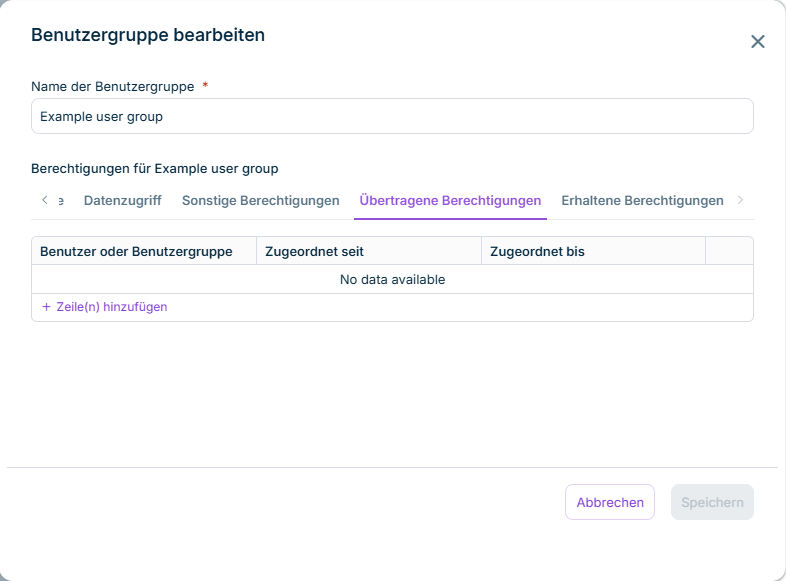
Auf dem Reiter Übertragene Berechtigungen können Sie die Berechtigungen der Benutzergruppe an einzelne Benutzer oder an andere Benutzergruppen übertragen, optional für einen begrenzten Zeitraum. Der Reiter wird z. B. wie folgt angezeigt:

Der Reiter 'Übertragene Berechtigungen' mit den Spalten 'Benutzer oder Benutzergruppe', 'Zugeordnet seit' und 'Zugeordnet bis'.
Reiter 'Übertragene Berechtigungen'

So übertragen Sie die Berechtigungen der Gruppe:

1

Öffnen Sie in der Seitenleiste Benutzergruppe bearbeiten den Reiter Übertragene Berechtigungen.

2

Klicken Sie auf + Zeile(n) hinzufügen und wählen Sie, welcher Benutzer oder welche Benutzergruppe die Berechtigungen erhalten soll.

3

(Optional) Beschränken Sie den Gültigkeitszeitraum, indem Sie in den Spalten Zugeordnet seit und Zugeordnet bis ein Datum eingeben. Wenn Sie Zugeordnet bis leer lassen, werden die Berechtigungen ohne Enddatum zugeordnet (Unbegrenzt).

4

Klicken Sie auf Speichern.

Die Berechtigungen einer Benutzergruppe werden zu den eigenen Berechtigungen eines Benutzers hinzugefügt, ein Benutzer erhält jedoch nie mehr Berechtigungen, als seine Benutzerrolle(n) zulassen. Ein Benutzer mit der Rolle Beobachter behält z. B. seinen Lesezugriff, auch wenn eine Benutzergruppe dem Benutzer Schreibrechte überträgt.

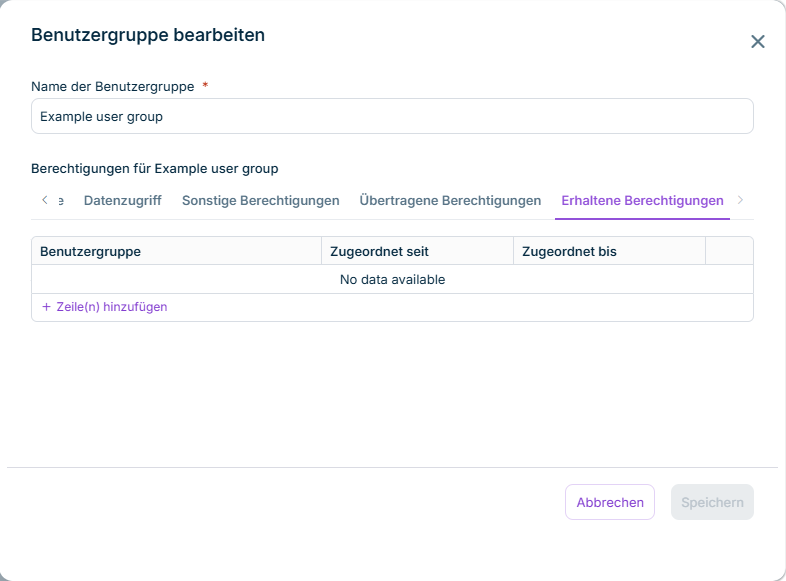
Auf dem Reiter Erhaltene Berechtigungen kann eine Benutzergruppe die Berechtigungen einer oder mehrerer anderer Benutzergruppen erben. Die Spalten funktionieren wie auf dem Reiter Übertragene Berechtigungen, es können jedoch nur Benutzergruppen gewählt werden. Der Reiter wird z. B. wie folgt angezeigt:

Der Reiter 'Erhaltene Berechtigungen' mit den Spalten 'Benutzergruppe', 'Zugeordnet seit' und 'Zugeordnet bis'.
Reiter 'Erhaltene Berechtigungen'

So erhalten Sie Berechtigungen von einer anderen Benutzergruppe:

1

Öffnen Sie in der Seitenleiste Benutzergruppe bearbeiten den Reiter Erhaltene Berechtigungen.

2

Klicken Sie auf + Zeile(n) hinzufügen und wählen Sie die Benutzergruppe, deren Berechtigungen geerbt werden sollen.

3

(Optional) Beschränken Sie den Gültigkeitszeitraum, indem Sie in den Spalten Zugeordnet seit und Zugeordnet bis ein Datum eingeben. Wenn Sie Zugeordnet bis leer lassen, werden die Berechtigungen ohne Enddatum zugeordnet (Unbegrenzt).

4

Klicken Sie auf Speichern.

Änderungen an den Berechtigungen einer Benutzergruppe werden erst wirksam, nachdem sich die betroffenen Benutzer ab- und wieder angemeldet haben.

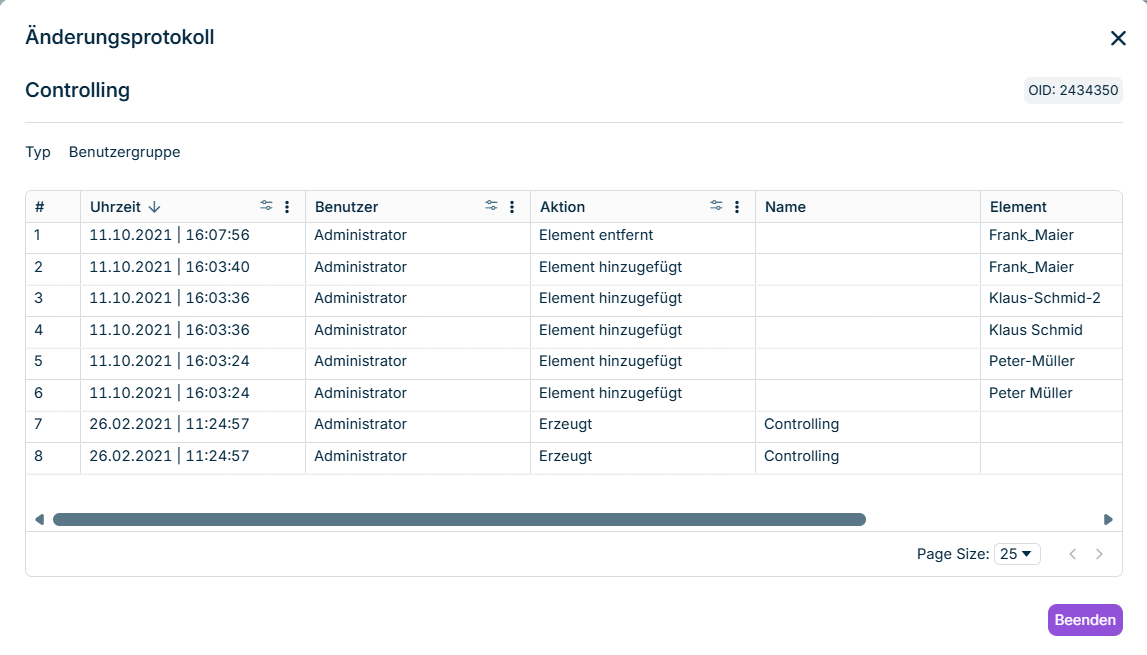
Um die an einer Benutzergruppe vorgenommenen Änderungen einzusehen, klicken Sie auf das Symbol in der Zeile der Gruppe und wählen Sie Änderungsprotokoll. Der Dialog Änderungsprotokoll wird z. B. wie folgt angezeigt:

Der Dialog 'Änderungsprotokoll' einer Benutzergruppe mit den Spalten Uhrzeit, Benutzer, Aktion, Name und Element.
Dialog 'Änderungsprotokoll' einer Benutzergruppe

Das Änderungsprotokoll listet Aktionen auf, z. B. das Anlegen oder Bearbeiten einer Benutzergruppe, das Hinzufügen oder Entfernen von Elementen (Benutzern oder Benutzergruppen) sowie das Hinzufügen der Benutzergruppe selbst zu einer anderen Benutzergruppe oder das Entfernen daraus. Je nach Aktion geben die Spalten Name, Element, Gruppe und Elternelement die betroffene Benutzergruppe, das betroffene Mitglied oder die zugehörige Gruppe an. Sie können die Spalten Uhrzeit, Benutzer und Aktion sortieren und filtern.

Änderungen an Lese- und Schreibberechtigungen werden im Änderungsprotokoll der Benutzergruppe nicht aufgezeichnet.