Die Funktion Änderungen vorschlagen in Lucanet xP&A (Extended Planning & Analysis) ermöglicht gemeinsame Modellaktualisierungen durch einen strukturierten Überprüfungsworkflow.

Datenerfasser können Änderungen vorschlagen, ohne Live-Daten direkt zu ändern, während Bearbeiter die Kontrolle behalten, indem sie vorgeschlagene Aktualisierungen überprüfen, freigeben oder ablehnen, bevor sie übernommen werden – dies gewährleistet Kontrolle, Rückverfolgbarkeit und Teamarbeit.

Änderungsvorschläge können in der Tabelle oder im Dashboard eines Modells gemacht werden und eine oder mehrere Änderungspunkte, d. h. einzelne Zelländerungen, enthalten.

Ein Vorschlag kann optional an einen zugewiesenen Prüfer gehen, bevor die im Feld Modellbearbeiter (Model editors) gewählten Bearbeiter den Vorschlag erhalten. Der Prüfer prüft die vorgeschlagenen Änderungen und gibt sie frei oder lehnt sie ab. Mit dem Abschließen der Überprüfung geht der Vorschlag an diese Bearbeiter über; Änderungen werden dabei nicht in das Live-Modell übernommen. Ohne Prüfer geht der Vorschlag beim Einreichen direkt an die im Feld Modellbearbeiter gewählten Bearbeiter.

Eine Übersicht über alle für einen Benutzer (entweder als Datenerfasser oder Bearbeiter) relevanten Vorschläge kann im Arbeitsbereich Vorschläge abgerufen werden.

Um am Änderungsvorschlagsprozess teilnehmen zu können, muss ein Benutzer über eine bestimmte Benutzerrolle und Zugriff auf das jeweilige Modell verfügen.

Eine Übersicht aller für einen Benutzer relevanten Änderungsvorschläge finden Sie im Arbeitsbereich Vorschläge. Hier sehen Sie alle Änderungsvorschläge, die Sie als Datenerfasser erstellt haben oder für die Sie als Bearbeiter zuständig sind.

Darüber hinaus können Sie:

  • Einen Änderungsvorschlag in der Modellansicht öffnen
  • Den Status und Fortschritt eines Änderungsvorschlags verfolgen
  • Änderungsvorschläge nach Modell, Ersteller oder Status filtern
  • Mehrere eingereichte Änderungsvorschläge auf einmal freigeben und übernehmen (siehe Mehrere Vorschläge in xP&A auf einmal freigeben und übernehmen)

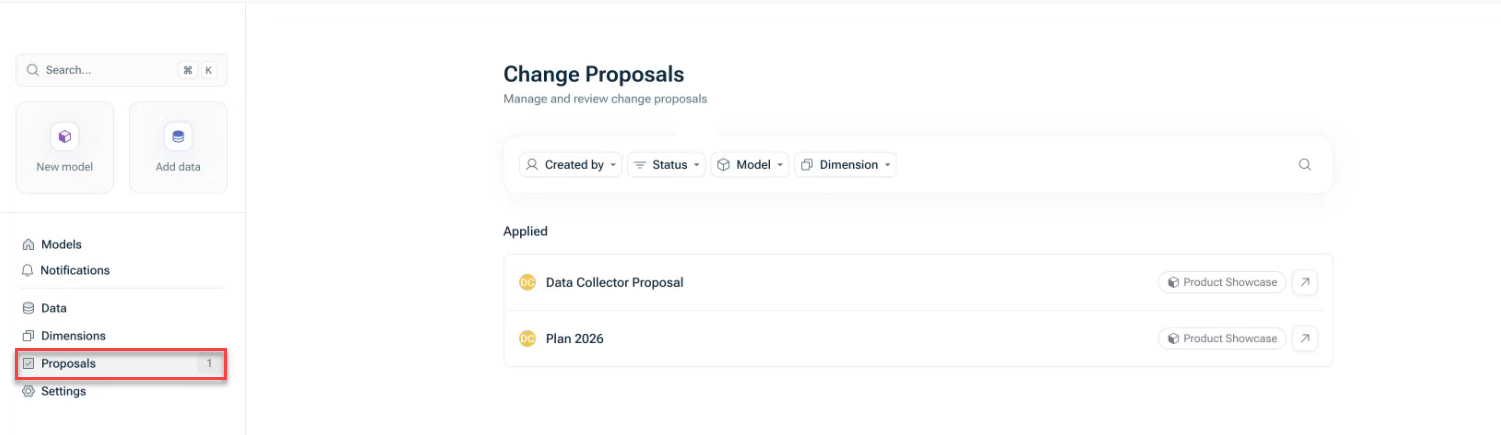
Der Arbeitsbereich wird z. B. wie folgt angezeigt:

Zeigt den Arbeitsbereich 'Change Proposals' in xP&A (Benutzeroberfläche auf Englisch). Hervorgehoben in Rot ist der Menüpunkt 'Proposals' in der Seitenleiste.
Arbeitsbereich 'Vorschläge'

Die am Prozess der Änderungsvorschläge beteiligten Benutzerrollen sind Datenerfasser und Bearbeiter. Sie verfügen über die folgenden Berechtigungen:

Datenerfasser können Änderungen über den Änderungsworkflow einbringen. Sie können Modelle nicht direkt bearbeiten. Stattdessen:

  • Können sie Vorschläge erstellen und einreichen, in denen sie:
    • Wertänderungen vorschlagen können
    • Dimensionselemente hinzufügen, umbenennen oder löschen können
    • Dimensionen verknüpfen können
    • Keine Formeln hinzufügen oder bearbeiten können
    • Keine Variablen hinzufügen oder löschen können
    • Keine Variablen umbenennen können
    • Keine Datenquellen hinzufügen können
  • Können sie Änderungspunkte zu ihren eigenen Vorschlägen hinzufügen, solange der Status des Vorschlags nicht Übernommen oder Geschlossen ist.
  • Können ihre eigenen Vorschläge im Status Entwurf, Eingereicht oder Geschlossen löschen (jedoch nicht, nachdem sie übernommen wurden).
  • Können sie Benachrichtigungen erhalten, wenn ihre Vorschläge überprüft wurden.
  • Können sie als zugewiesener Prüfer den Vorschlag eines anderen Benutzers prüfen, vorgeschlagene Änderungen freigeben oder ablehnen und die Überprüfung abschließen, sofern sie über den erforderlichen Zugriff auf den Vorschlag verfügen. Das Übernehmen von Änderungen bleibt den Bearbeitern vorbehalten.

Bearbeiter haben die volle Kontrolle über Modelle und Vorschläge. Sie können:

  • Modelle direkt bearbeiten
  • Vorschläge für die gemeinsame Bearbeitung erstellen
  • Vorschläge von allen Benutzern überprüfen, freigeben oder ablehnen, sofern sie im Feld Modellbearbeiter gewählt sind und der Vorschlag nicht auf die Überprüfung durch einen zugewiesenen Prüfer wartet
  • Freigegebene Vorschläge in Modelle übernehmen, auch mehrere Vorschläge auf einmal im Arbeitsbereich Vorschläge
  • Vorschläge mit dem Status Eingereicht oder Geschlossen löschen

Um am Änderungsvorschlagsprozess teilnehmen zu können, muss ein Benutzer über eine bestimmte Benutzerrolle und Zugriff auf das jeweilige Modell verfügen. Die folgenden Schritte sind erforderlich:

1

Die Benutzerrolle Bearbeiter oder Datenerfasser muss in der Administration der Lucanet CFO Solution Platform zugewiesen werden. Weitere Informationen finden Sie unter Benutzerverwaltung.

2

Um mit bestimmten Berechtigungen auf ein Modell zugreifen zu können, muss das Modell oder eine Ansicht des Modells mit einem Benutzer mit den erforderlichen Zugriffsrechte geteilt werden. Weitere Informationen finden Sie unter Modelle teilen.

Datenerfasser

  • Wenn ein Benutzer als Datenerfasser Änderungsvorschläge einreichen können soll, muss ihm in der Administration der CFO Solution Platform die Benutzerrolle Datenerfasser zugewiesen werden.
  • Darüber hinaus muss das Modell oder eine Ansicht des Modells mit den Zugriffsrechten Kann Änderungsvorschläge erstellen oder Kann Änderungsvorschläge vom Dashboard aus erstellen geteilt werden.

Editierbare Tabellen können Benutzern mit dem Zugriffsrecht Kann über das Dashboard eingeben (Can input via dashboard) erlauben, Dimensionselemente direkt im Dashboard zu erstellen, umzubenennen, zu duplizieren und zu löschen. Der Änderungsvorschlagsprozess wird dadurch nicht umgangen: Benutzer mit der Benutzerrolle Datenerfasser schlagen diese Änderungen weiterhin über Änderungsvorschläge vor, die ein Bearbeiter freigibt. Weitere Informationen finden Sie unter Benutzern die Verwaltung von Dimensionselementen in einer editierbaren Tabelle erlauben.

Bearbeiter

  • Wenn ein Benutzer über Bearbeiterrechten und die Berechtigung zum Überprüfen und Freigeben von Änderungen an einem Modell verfügen soll, muss ihm in der Administration der CFO Solution Platform die Benutzerrolle Bearbeiter zugewiesen werden.
  • Darüber hinaus muss das Modell oder eine Ansicht des Modells mit ihm geteilt werden, wobei ihm die Zugriffsberechtigung Kann bearbeiten gewährt wird.

Änderungsvorschläge können aus einem oder mehreren Änderungspunkten (d. h. einzelnen Zellbearbeitungen) bestehen, die während des Freigabeprozesses die folgenden Status haben können.

Änderungsvorschläge können folgenden Status haben:

  • Entwurf: Der Vorschlag wird erstellt und wurde noch nicht eingereicht. Er ist in diesem Status nur für den Ersteller sichtbar. Ein Prüfer kann gewählt, geändert oder entfernt werden; der Prüfer erhält noch keine Überprüfungsanfrage.
  • Eingereicht: Der Vorschlag wurde ohne Prüfer eingereicht. Die im Feld Modellbearbeiter (Model editors) gewählten Bearbeiter werden benachrichtigt und können mit der Überprüfung der im Vorschlag enthaltenen Punkte beginnen.
  • Überprüfung ausstehend (Awaiting review): Der Vorschlag wurde bei einem Prüfer eingereicht. Der Prüfer muss die Überprüfung abschließen, bevor Bearbeiter die Änderungen sehen und übernehmen können. Nur der Ersteller und der zugewiesene Prüfer können den Vorschlag sehen. Andere Bearbeiter, auch die im Feld Modellbearbeiter gewählten, können ihn weder sehen noch übernehmen.
  • Überprüft (Reviewed): Der Prüfer hat die Überprüfung abgeschlossen. Der Vorschlag ist an die im Feld Modellbearbeiter gewählten Bearbeiter übergegangen, die über die übrigen Änderungspunkte entscheiden und die Änderungen übernehmen. Die Entscheidungen des Prüfers bleiben erhalten; es wurde noch nichts übernommen.
  • Keine Überprüfung (No review): Der Ersteller hat den Prüfer während der Überprüfung entfernt und den Vorschlag ohne abgeschlossene Überprüfung an die im Feld Modellbearbeiter gewählten Bearbeiter übergeben. Die Entscheidungen, die der Prüfer bereits getroffen hat, bleiben erhalten.
  • Übernommen: Der Vorschlag wurde freigegeben und übernommen. Die freigegebenen Änderungen werden nun im Modell angezeigt.
  • Geschlossen: Der Vorschlag wurde ohne Übernahme der Änderungen geschlossen.

Die Status Überprüfung ausstehend, Überprüft und Keine Überprüfung beschreiben die Phase des Überprüfungsworkflows. Sie bedeuten nicht, dass Änderungen an den Live-Daten vorgenommen wurden.

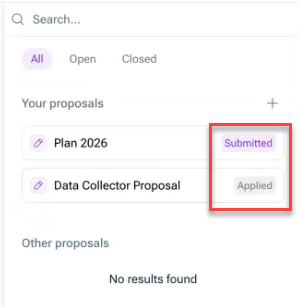
Der aktuelle Status eines Vorschlags wird neben dem Vorschlag im Vorschlagsmodus auf der rechten Seite der Spreadsheet- oder Dashboard-Ansicht angezeigt:

Zeigt die Liste 'Your proposals' im Vorschlagsmodus (Benutzeroberfläche auf Englisch). Hervorgehoben in Rot sind die Status 'Submitted' und 'Applied'.
Status eines Vorschlags

Einzelne Änderungspunkte können folgenden Status haben:

  • Ausstehend (violette Farbe): Der Vorschlag wird derzeit von einem Bearbeiter geprüft.
  • Freigegeben (grüne Farbe): Der Vorschlag wurde von einem Bearbeiter freigegeben und wird auf das Modell angewendet, sobald der Bearbeiter den Vorschlag übernimmt.
  • Abgelehnt (rote Farbe): Der Vorschlag wurde von einem Bearbeiter abgelehnt und wird nicht übernommen.

Der aktuelle Status eines Änderungspunkts wird angezeigt:

  • In der oberen rechten Ecke des Änderungspunkts
  • Im jeweiligen Kommentar zum Änderungspunkt
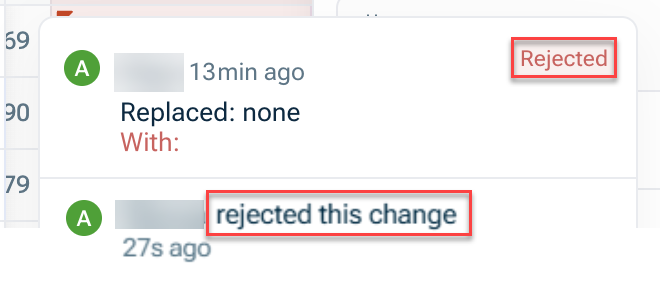
Zeigt die Details eines Änderungspunkts (Benutzeroberfläche auf Englisch). Hervorgehoben in Rot sind der Status 'Rejected' oben rechts und der Kommentar 'rejected this change'.
Status eines Änderungspunkts

Die Art und Weise, wie Sie einen Änderungsvorschlag erstellen können, hängt davon ab, ob Sie ein Datenerfasser oder ein Bearbeiter sind.

Datenerfasser können Modelle nicht direkt bearbeiten, aber sie können Änderungen innerhalb eines Modells oder einer Ansicht vorschlagen. So erstellen Sie einen Änderungsvorschlag als Datenerfasser:

1

Bearbeiten Sie den Inhalt einer Zelle in einem Modell oder einer Ansicht.

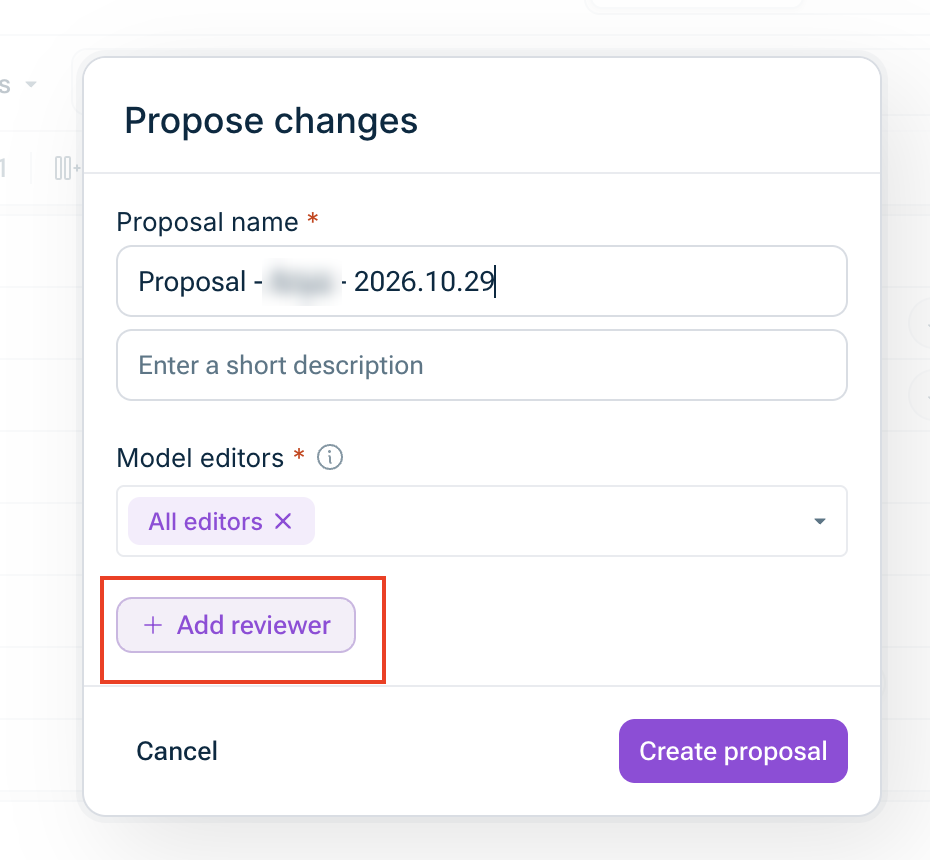
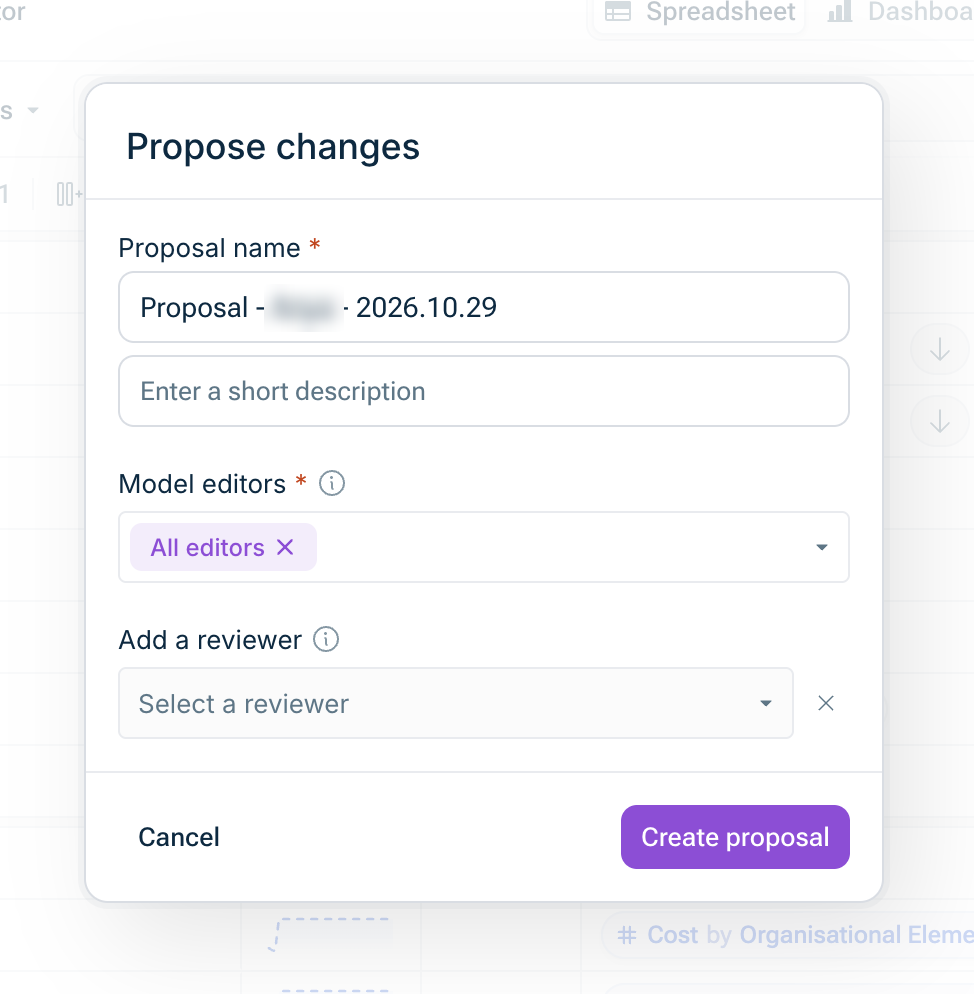
Daraufhin wird der folgende Dialog angezeigt:

Zeigt den Dialog 'Propose changes' (Benutzeroberfläche auf Englisch) mit dem Feld 'Proposal name', dem Beschreibungsfeld 'Enter a short description', dem Feld 'Model editors' mit der Auswahl 'All editors' und den Schaltflächen 'Cancel' und 'Create proposal'. Hervorgehoben in Rot ist die Schaltfläche 'Add reviewer'.
Einen neuen Vorschlag erstellen
2

Geben Sie einen Namen und optional eine kurze Beschreibung für den Vorschlag ein.

3

Behalten Sie im Feld Modellbearbeiter (Model editors) die Auswahl Alle Bearbeiter (All editors) bei oder wählen Sie die Bearbeiter, die den Vorschlag bearbeiten sollen.

4

Wenn der Vorschlag zuerst von einem Prüfer geprüft werden soll, klicken Sie auf Prüfer hinzufügen (Add reviewer) und wählen Sie einen Benutzer. Weitere Informationen finden Sie unter Prüfer und Modellbearbeiter wählen.

5

Klicken Sie auf Vorschlag erstellen (Create proposal).

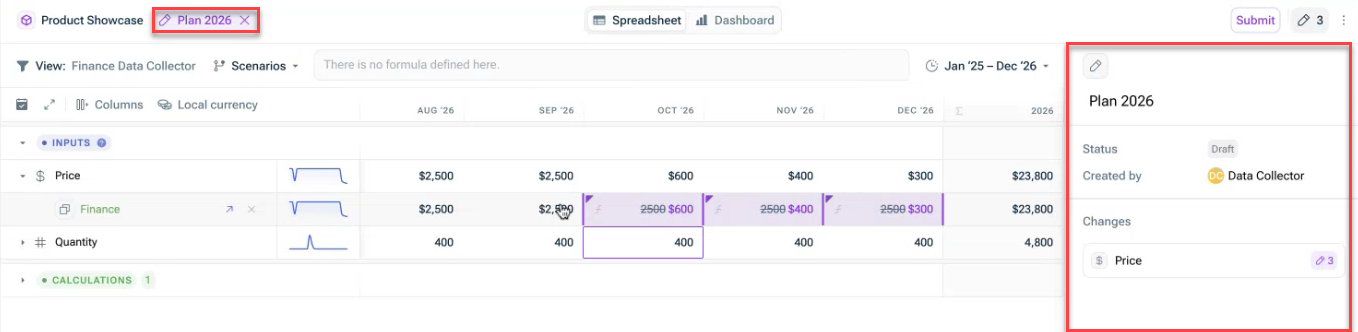
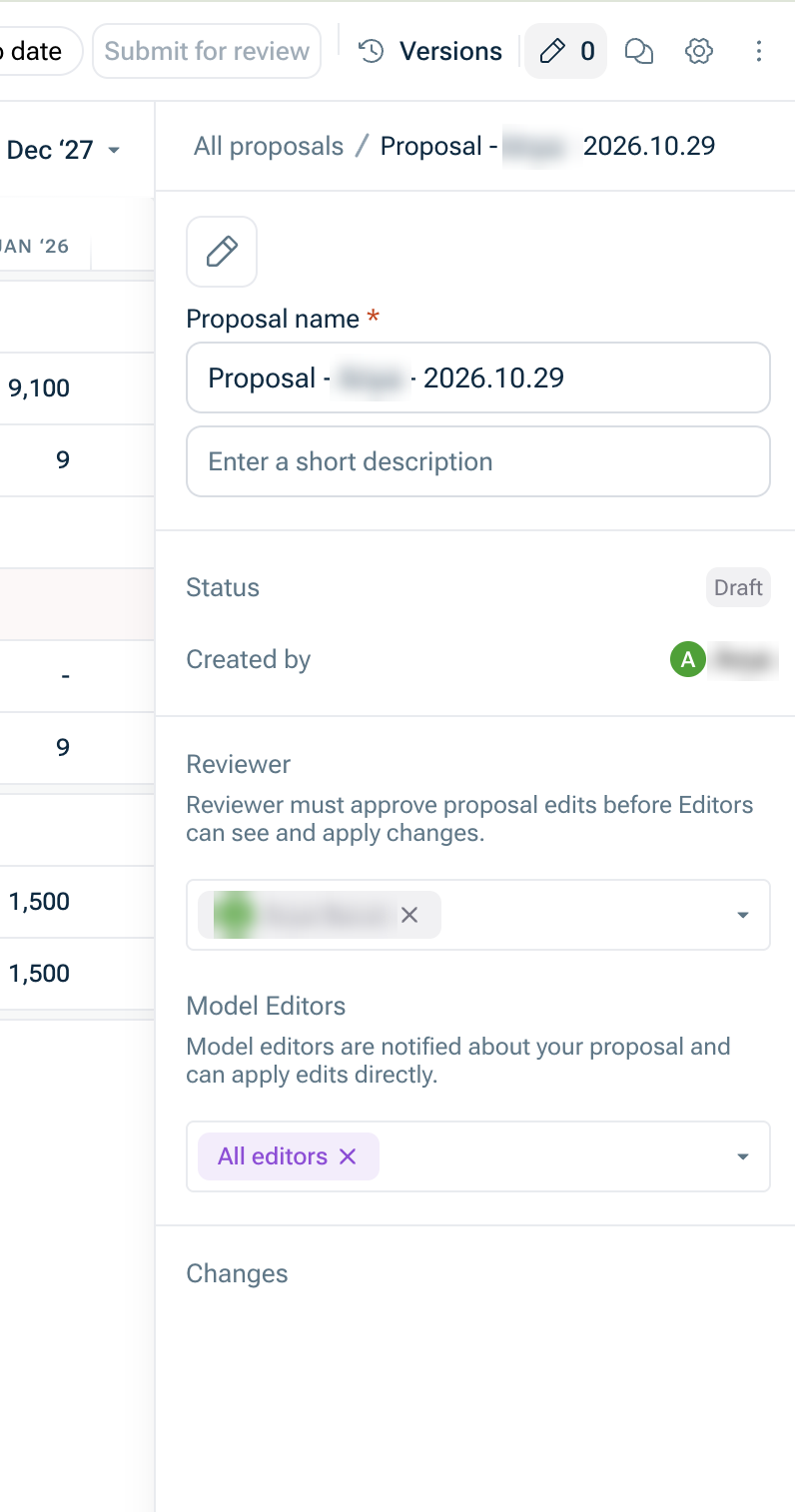
Der Vorschlagsmodus wird geöffnet und Sie sehen den Namen des Vorschlags oben im Modell und die Details des Vorschlags auf der rechten Seite:

Zeigt das Spreadsheet eines Modells (Benutzeroberfläche auf Englisch). Hervorgehoben in Rot sind der Name des Vorschlags oben, über den der Vorschlag geöffnet/geschlossen werden kann, sowie die Vorschlagsdetails auf der rechten Seite.
Vorschlagsmodus
6

Nehmen Sie weitere Änderungen vor.

Jede Änderung wird automatisch als Änderungspunkt unter dem soeben erstellten Vorschlag erfasst.

7

Sobald alle Änderungen eingegeben sind, klicken Sie oben rechts auf Zur Überprüfung einreichen (Submit for review) oder Einreichen.

Der Änderungsvorschlag wird im Arbeitsbereich Vorschläge und in der Modellansicht angezeigt. Wie es weitergeht, hängt davon ab, ob Sie einen Prüfer hinzugefügt haben:

  • Mit Prüfer: Die Schaltfläche heißt Zur Überprüfung einreichen. Beim Einreichen erhält der Prüfer eine Überprüfungsanfrage. Die im Feld Modellbearbeiter gewählten Bearbeiter werden erst benachrichtigt, wenn die Überprüfung beendet ist.
  • Ohne Prüfer: Die Schaltfläche heißt Einreichen. Der Vorschlag geht direkt an die im Feld Modellbearbeiter gewählten Bearbeiter, die über den eingereichten Vorschlag benachrichtigt werden.

Bearbeiter können Modelle sowohl direkt bearbeiten (ohne Freigabe durch andere Benutzer) als auch einen Vorschlag verwenden, um ihre Änderungen von einem anderen Bearbeiter freigeben zu lassen. So erstellen Sie als Bearbeiter einen Vorschlag:

1

Öffnen Sie das Modell, für das Sie Änderungen vorschlagen möchten.

2

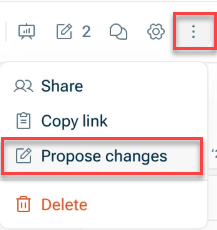
Öffnen Sie das Drei-Punkte-Menü oben rechts und wählen Sie Änderungen vorschlagen.

Zeigt das Drei-Punkte-Menü eines Spreadsheets oder Dashboards und dessen Optionen (Benutzeroberfläche auf Englisch). Hervorgehoben in Rot sind das Drei-Punkte-Symbol und die Option 'Propose changes'.
Option 'Änderungen vorschlagen'
3

Geben Sie im Dialog Änderungen vorschlagen (Propose changes) einen Namen und optional eine kurze Beschreibung für den Vorschlag ein.

4

Behalten Sie im Feld Modellbearbeiter (Model editors) die Auswahl Alle Bearbeiter (All editors) bei oder wählen Sie die Bearbeiter, die den Vorschlag bearbeiten sollen.

5

Wenn der Vorschlag zuerst von einem Prüfer geprüft werden soll, klicken Sie auf Prüfer hinzufügen (Add reviewer) und wählen Sie einen Benutzer. Weitere Informationen finden Sie unter Prüfer und Modellbearbeiter wählen.

6

Klicken Sie auf Vorschlag erstellen (Create proposal).

Der Vorschlagsmodus wird geöffnet und Sie sehen den Namen des Vorschlags oben im Modell und die Details des Vorschlags auf der rechten Seite:

Zeigt das Spreadsheet eines Modells (Benutzeroberfläche auf Englisch). Hervorgehoben in Rot sind der Name des Vorschlags oben, über den der Vorschlag geöffnet/geschlossen werden kann, sowie die Vorschlagsdetails auf der rechten Seite.
Vorschlagsmodus
7

Nehmen Sie weitere Änderungen vor.

Jede Änderung wird automatisch als Änderungspunkt unter dem soeben erstellten Vorschlag erfasst.

8

Sobald alle Änderungen eingegeben sind, klicken Sie oben rechts auf Zur Überprüfung einreichen (Submit for review) oder Einreichen.

Der Vorschlag wird im Arbeitsbereich Vorschläge und in der Modellansicht angezeigt. Wie es weitergeht, hängt davon ab, ob Sie einen Prüfer hinzugefügt haben:

  • Mit Prüfer: Die Schaltfläche heißt Zur Überprüfung einreichen. Beim Einreichen erhält der Prüfer eine Überprüfungsanfrage. Die im Feld Modellbearbeiter gewählten Bearbeiter werden erst benachrichtigt, wenn die Überprüfung beendet ist.
  • Ohne Prüfer: Die Schaltfläche heißt Einreichen. Der Vorschlag geht direkt an die im Feld Modellbearbeiter gewählten Bearbeiter, die über den eingereichten Vorschlag benachrichtigt werden.
  • Sie können mehrere Vorschläge für dasselbe Modell erstellen.
  • Sobald Sie einen Vorschlag eingereicht haben, können Sie einen neuen Vorschlag für zusätzliche Änderungspunkte erstellen.
  • Solange sich ein Vorschlag im Status Entwurf und Eingereicht befindet, kann er vom Ersteller gelöscht werden, indem er mit der Maus über die Vorschlagsdetails fährt und die Schaltfläche Löschen (Löschen-Symbol) verwendet.
  • Als Bearbeiter können Sie technisch gesehen Ihren eigenen Vorschlag erstellen, freigeben und übernehmen. In der Praxis werden Ihre Vorschläge jedoch bei Verwendung des Freigabeprozesses für Änderungen in der Regel von einem anderen Bearbeiter freigegeben.
  • Vorschläge im Status Entwurf und Eingereicht sind live, wenn sie von einem Bearbeiter erstellt wurden. Das bedeutet, dass Änderungen, die Sie als Bearbeiter vornehmen, direkt übernommen werden und im Änderungsprotokoll in den Vorschlagsdetails nachverfolgt werden können, wenn Sie mit der Maus über die Zelle fahren.

Bevor Sie einen Vorschlag einreichen, können Sie einen Prüfer (Reviewer) und die Modellbearbeiter (Model editors) wählen. Sowohl Bearbeiter als auch Datenerfasser können diese Felder verwenden, wenn sie einen Vorschlag erstellen.

Sie können beide Felder beim Erstellen des Vorschlags im Dialog Änderungen vorschlagen (Propose changes) festlegen. Um das Feld für den Prüfer anzuzeigen, klicken Sie auf Prüfer hinzufügen (Add reviewer):

Zeigt den Dialog 'Propose changes' (Benutzeroberfläche auf Englisch) mit dem Feld 'Proposal name', dem Beschreibungsfeld, dem Feld 'Model editors' mit der Auswahl 'All editors' und dem Feld 'Add a reviewer' mit dem Platzhalter 'Select a reviewer'.
Feld 'Add a reviewer' im Dialog 'Änderungen vorschlagen'

Solange sich Ihr Vorschlag im Status Entwurf befindet, können Sie den Prüfer auch in den Vorschlagsdetails auf der rechten Seite hinzufügen, ändern oder entfernen:

Zeigt die Vorschlagsdetails auf der rechten Seite eines Modells (Benutzeroberfläche auf Englisch) mit dem Feld 'Proposal name', dem Status 'Draft', dem Eintrag 'Created by', dem Feld 'Reviewer' mit einem gewählten Benutzer und dem Feld 'Model Editors' mit der Auswahl 'All editors'. Oben wird die Schaltfläche 'Submit for review' angezeigt.
Felder 'Reviewer' und 'Model Editors' in den Vorschlagsdetails

Die folgende Liste beschreibt die beiden Felder:

  • Prüfer (Reviewer): Der Prüfer muss die Überprüfung abschließen, bevor Bearbeiter die Änderungen sehen und übernehmen können. Bearbeiter, Administratoren und Datenerfasser derselben Organisation können als Prüfer gewählt werden, wenn sie Zugriff auf jedes Modell haben, das vom Vorschlag betroffen ist. Das Zugriffsrecht Kann bearbeiten ist nicht erforderlich; der Zugriff auf den Vorschlag über eine geteilte Ansicht oder ein geteiltes Dashboard genügt. Beobachter und Benutzer mit Zugriff über einen öffentlichen Link können nicht gewählt werden. Sie können sich nicht selbst als Prüfer wählen.

    Der Prüfer wird nicht sofort benachrichtigt, wenn Sie ihn wählen, sondern erst, wenn Sie den Vorschlag einreichen. Beim Einreichen prüft xP&A erneut, ob der Prüfer den Vorschlag prüfen kann, einschließlich des Zugriffs auf weitere Modelle, die von Ihren Änderungen betroffen sind.

  • Modellbearbeiter (Model editors): Legt die Bearbeiter fest, die den Vorschlag nach der Überprüfung bearbeiten und übernehmen dürfen, oder sofort, wenn kein Prüfer zugewiesen ist. Alle Bearbeiter (All editors) umfasst alle Bearbeiter mit Bearbeitungszugriff auf jedes betroffene Modell; wenn Sie bestimmte Bearbeiter wählen, wird diese Gruppe eingeschränkt. Die bestehenden Berechtigungen der Bearbeiter gelten weiterhin, und die benachrichtigten Bearbeiter müssen Bearbeitungszugriff auf jedes betroffene Modell haben. Das Feld schränkt sowohl die Aktionen der Bearbeiter als auch die Benachrichtigungen ein.

Wenn Sie einen Prüfer gewählt haben, heißt die Schaltfläche oben rechts Zur Überprüfung einreichen (Submit for review) statt Einreichen, und beim Einreichen erhält der Prüfer eine Überprüfungsanfrage. Die im Feld Modellbearbeiter gewählten Bearbeiter werden erst benachrichtigt, wenn die Überprüfung beendet ist. Ohne Prüfer heißt die Schaltfläche Einreichen und der Vorschlag geht direkt an die im Feld Modellbearbeiter gewählten Bearbeiter. Der Vorschlag erhält in diesem Fall nicht den Status Überprüfung ausstehend (Awaiting review).

An folgenden Stellen können Sie einen Vorschlag öffnen:

  • Arbeitsbereich Vorschläge
  • Die Modellansicht, indem Sie oben rechts auf das Symbol Vorschläge klicken: Vorschläge-Symbol
  • Die Benachrichtigung, falls Sie Bearbeiter sind und über einen eingereichten Vorschlag benachrichtigt wurden, oder falls Sie der zugewiesene Prüfer sind und eine Überprüfungsanfrage erhalten haben.
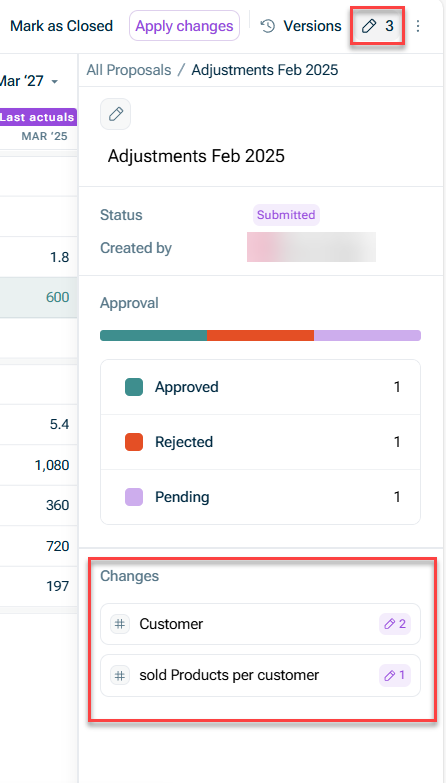
Die Details der Vorschlags werden z. B. wie folgt in der Seitenleiste angezeigt:

Zeigt die Seitenleiste, die beim Klicken auf das Vorschlags-Symbol geöffnet wird (Benutzeroberfläche auf Englisch). Hervorgehoben in Rot sind die Navigationsleiste oben und der Abschnitt 'Changes' mit den geänderten Variablen.
Vorschlagsdetails

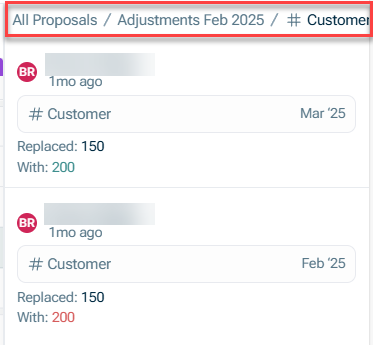
Sie können die Details der Änderungspunkte für jede einzelne Variable oder Dimension anzeigen, indem Sie im Abschnitt Änderungen der Vorschlagsdetails auf die Variable oder Dimension klicken. Die Details der Änderungspunkte werden z. B. wie folgt angezeigt:

Zeigt die Details der Änderungspunkte für eine Variable (Benutzeroberfläche auf Englisch). Hervorgehoben ist die Navigationsleiste oben zum Zurücknavigieren.
Details eines Änderungspunkts

Sie können über die Navigationsleiste oben zum Vorschlag zurückkehren.

Um Vorschläge zu überprüfen und anzunehmen oder abzulehnen, stehen Bearbeitern folgende Optionen zur Verfügung:

Auf Zellebene

Sobald Sie einen Vorschlag geöffnet haben, können Sie sehen, welche Zellen bearbeitet wurden. Bewegen Sie den Mauszeiger über eine Zelle, um die Details der Änderung anzuzeigen:

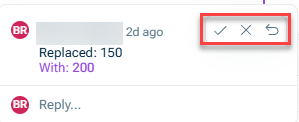
Zeigt einige Zellen eines Modells (Benutzeroberfläche auf Englisch). Der Mauszeiger befindet sich über dem Pfeil in der oberen rechten Ecke einer Zelle, wodurch die Änderungsdetails angezeigt werden. Hervorgehoben sind die Häkchen- und X-Schaltflächen.
Direktes Freigeben oder Ablehnen in einer Zelle

Anschließend können Sie die vorgeschlagene Änderung mit dem Pfeil oder dem X freigeben oder ablehnen. Bei Bedarf können Sie dem Datenerfasser eine Antwort senden, um Ihre Entscheidung zu erläutern oder eine Frage zu stellen.

Auf Zeilenebene

Sie können einen Vorschlag auch auf der gesamten Zeilenebene freigeben oder ablehnen, indem Sie mit der Maus über die Zeile fahren und die Auswahl auf der linken Seite treffen.

Auf Modellebene

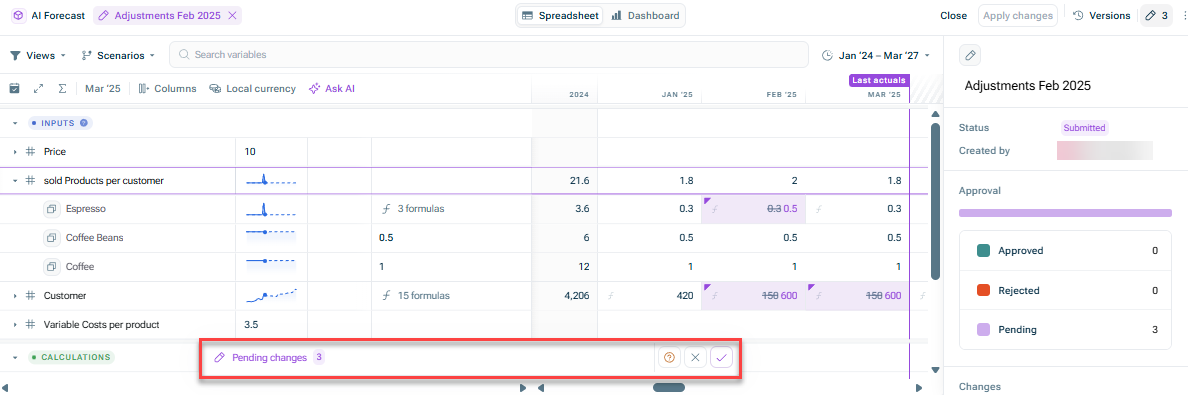
Eine weitere Option besteht darin, alle Änderungen des Vorschlags im Modell auf einmal freizugeben oder abzulehnen. Klicken Sie dazu auf die entsprechenden Schaltflächen im Abschnitt Ausstehende Änderungen unten in der Modellansicht.

Wenn Sie die bereits vorgenommenen Freigaben oder Ablehnungen zurücksetzen möchten, können Sie mit der Schaltfläche Zurücksetzen(Zurücksetzen-Symbol) alle Vorschlagselemente wieder in den Status Ausstehend versetzen.

Zeigt ein Spreadsheet mit Änderungsvorschlägen (Benutzeroberfläche auf Englisch). Hervorgehoben ist der Bereich 'Pending changes' unten, in dem alle Änderungspunkte auf einmal zurückgesetzt, freigegeben oder angenommen werden können.
Alle Änderungen auf Modellebene freigeben oder ablehnen

Wenn einem Vorschlag in Lucanet xP&A ein Prüfer zugewiesen ist, muss der Prüfer die Überprüfung abschließen, bevor Bearbeiter die Änderungen sehen und übernehmen können. So prüfen Sie einen Vorschlag als zugewiesener Prüfer:

1

Öffnen Sie den Vorschlag über die Benachrichtigung zur Überprüfungsanfrage oder über den Arbeitsbereich Vorschläge.

2

Prüfen Sie die Änderungen in allen betroffenen Modellen und geben Sie die einzelnen Änderungen frei oder lehnen Sie sie ab, wie unter Einen Vorschlag in xP&A freigeben oder ablehnen beschrieben. Solange die Überprüfung noch nicht abgeschlossen ist, können Sie eine Entscheidung rückgängig machen, wenn Sie sie überdenken möchten.

3

Klicken Sie oben rechts auf Überprüfung abschließen (Finish review), um den Vorschlag an die im Feld Modellbearbeiter (Model editors) gewählten Bearbeiter zu übergeben.

4

Wenn die Warnung zu offenen Änderungen angezeigt wird, klicken Sie auf Überprüfung fortsetzen (Keep reviewing), um weiter zu prüfen, oder auf Überprüfung abschließen, um die offenen Änderungen an die Bearbeiter zu übergeben.

Durch das Abschließen der Überprüfung werden keine Änderungen übernommen und offene Änderungen nicht automatisch freigegeben. Ihre Freigaben und Ablehnungen gehen an die Bearbeiter über, und offene Änderungen bleiben ausstehend. Die Bearbeiter können die Entscheidungen noch ändern, bevor sie den Vorschlag übernehmen; abgelehnte Änderungen werden nicht übernommen, es sei denn, ein Bearbeiter ändert die Entscheidung.

Nachdem Sie die Überprüfung abgeschlossen haben, erhält der Vorschlag den Status Überprüft (Reviewed) und die im Feld Modellbearbeiter gewählten Bearbeiter werden benachrichtigt. Ihre Überprüfung als zugewiesener Prüfer ist damit beendet: Sie können Ihre Entscheidungen danach nicht mehr ändern. Sie behalten Lesezugriff auf den Vorschlag, solange Sie Zugriff auf alle betroffenen Modelle haben. Weitere Aktionen als Bearbeiter hängen weiterhin von Ihren Bearbeiterberechtigungen ab.

Änderungen in mehreren Modellen prüfen. Ein Änderungsvorschlag kann Änderungen an mehr als einem Modell enthalten. Bevor Sie die Überprüfung abschließen, prüft xP&A, ob in den betroffenen Modellen noch Änderungen offen sind – nicht nur in dem Modell, das Sie gerade geöffnet haben.

Beispiel: Ein Vorschlag enthält Änderungen am Modell Revenue und am Modell Headcount. Sie geben die Änderungen im Modell Revenue frei, haben die Änderungen im Modell Headcount aber noch nicht geprüft. Wenn Sie auf Überprüfung abschließen (Finish review) klicken, weist xP&A Sie auf die offenen Änderungen hin, damit Sie diese vor dem Abschließen noch bearbeiten können.
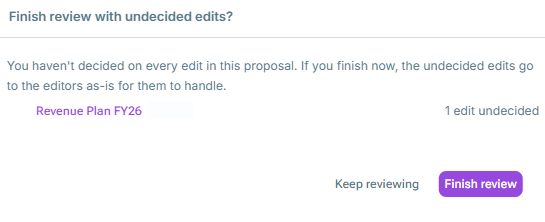
Die Warnung listet jedes Modell des Vorschlags auf, das noch offene Änderungen enthält, zusammen mit der Anzahl der offenen Änderungen in diesem Modell. In der Warnung sind folgende Optionen verfügbar:

  • Klicken Sie auf den Namen eines Modells, um es im selben Tab zu öffnen und dort über die offenen Änderungen zu entscheiden. Der Vorschlag bleibt geöffnet.
  • Klicken Sie auf Überprüfung fortsetzen (Keep reviewing), um die Warnung zu schließen, ohne die Überprüfung abzuschließen.
  • Klicken Sie auf Überprüfung abschließen (Finish review), um die Überprüfung trotzdem abzuschließen. Die offenen Änderungen werden weder freigegeben noch abgelehnt, sondern gehen unverändert an die Bearbeiter, die darüber entscheiden.
Zeigt den Dialog 'Finish review with undecided edits?' in xP&A (Benutzeroberfläche auf Englisch). Der Dialog erklärt, dass offene Änderungen beim Abschließen unverändert an die Bearbeiter gehen, listet das Modell 'Revenue Plan FY26' mit '1 edit undecided' auf und bietet die Schaltflächen 'Keep reviewing' und 'Finish review'.
Warnung zu offenen Änderungen in anderen Modellen

Der Bereich Freigabe in den Vorschlagsdetails zählt nur die Änderungen des Modells, das Sie gerade geöffnet haben. Auch wenn dort Ausstehend 0 angezeigt wird, können andere Modelle des Vorschlags noch offene Änderungen enthalten. Die Warnung, die beim Klick auf Überprüfung abschließen (Finish review) angezeigt wird, listet diese Änderungen auf.
Die Warnung berücksichtigt keine Änderungen an Variablen oder Dimensionselementen, die im aktuell geöffneten Modell nicht mehr vorhanden sind.

Wenn der Vorschlag Änderungen außerhalb der Modelle oder Ansichten enthält, auf die Sie als Prüfer Zugriff haben, sperrt xP&A die Schaltfläche Überprüfung abschließen. Lassen Sie den fehlenden Zugriff einrichten oder bitten Sie den Ersteller, den Prüfer zu entfernen, damit der Vorschlag an die Bearbeiter übergeht. Weitere Informationen finden Sie unter Prüfer in xP&A ändern oder entfernen.

Solange sich der Vorschlag im Status Entwurf befindet, kann sein Ersteller einen anderen Prüfer wählen oder das Feld Prüfer (Reviewer) in den Vorschlagsdetails auf der rechten Seite leeren. Ist kein Prüfer zugewiesen, zeigt das Feld None selected an. Nach dem Einreichen können Sie keinen Prüfer mehr hinzufügen oder austauschen.

Solange sich der Vorschlag im Status Überprüfung ausstehend (Awaiting review) befindet, kann der Ersteller den zugewiesenen Prüfer entfernen. So entfernen Sie den Prüfer eines Vorschlags:

1

Öffnen Sie den Vorschlag als dessen Ersteller.

2

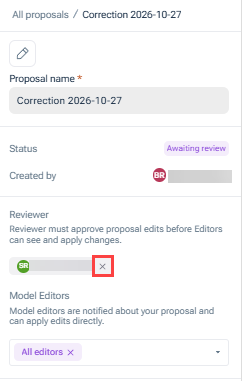
Klicken Sie in den Vorschlagsdetails neben dem Namen des Prüfers auf X.

Zeigt die Vorschlagsdetails in xP&A (Benutzeroberfläche auf Englisch) mit dem Feld 'Proposal name', dem Status 'Awaiting review', dem Eintrag 'Created by', dem Feld 'Reviewer' mit dem zugewiesenen Benutzer und dem Feld 'Model Editors' mit der Auswahl 'All editors'. Hervorgehoben in Rot ist das X neben dem Namen des Prüfers.
Prüfer in den Vorschlagsdetails entfernen
3

Bestätigen Sie im Dialog Prüfer entfernen? (Remove reviewer?) mit Prüfer entfernen (Remove reviewer).

Dadurch wird der Prüfschritt übersprungen und der Vorschlag geht an die im Feld Modellbearbeiter (Model editors) gewählten Bearbeiter über, die benachrichtigt werden. Der Vorschlag erhält den Status Keine Überprüfung (No review). Bereits getroffene Entscheidungen des Prüfers bleiben erhalten; offene Änderungen bleiben ausstehend. Durch das Entfernen des Prüfers wird weder die Überprüfung abgeschlossen noch der Vorschlag übernommen. Der zugewiesene Prüfer kann sich nicht selbst entfernen.

Sobald ein Bearbeiter alle Punkte eines Änderungsvorschlags geprüft hat, können die freigegebenen Änderungen in ein Modell übernommen werden.

Klicken Sie dazu einfach oben rechts auf Übernehmen.

Die Datenerfasser sehen den aktualisierten Status und alle Kommentare der Bearbeiter.

Sie können einen oder mehrere eingereichte Vorschläge direkt im Arbeitsbereich Vorschläge freigeben und übernehmen, ohne jedes betroffene Modell zu öffnen. So geben Sie mehrere Vorschläge frei und übernehmen sie:

1

Öffnen Sie den Arbeitsbereich Vorschläge.

2

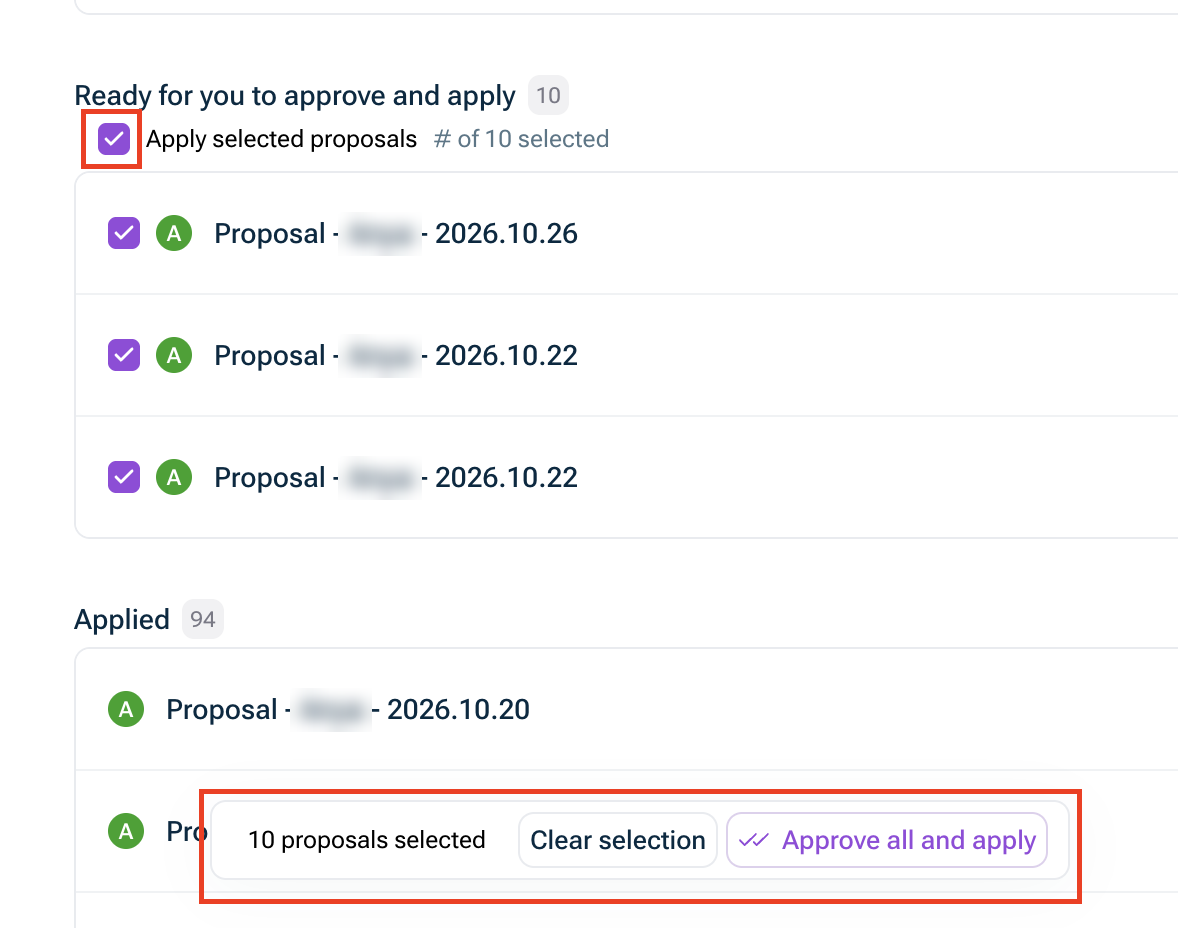
Wählen Sie die Vorschläge über die Kontrollkästchen. Mit dem Kontrollkästchen zum Wählen aller Vorschläge eines Abschnitts wählen Sie alle Vorschläge in diesem Abschnitt, die gewählt werden können.

Zeigt den Abschnitt 'Ready for you to approve and apply' im Arbeitsbereich 'Proposals' (Benutzeroberfläche auf Englisch) mit drei gewählten Vorschlägen. Hervorgehoben in Rot sind das Kontrollkästchen 'Apply selected proposals' zum Wählen aller Vorschläge und die Auswahlleiste mit '10 proposals selected' und den Schaltflächen 'Clear selection' und 'Approve all and apply'.
Vorschläge für 'Alle freigeben und übernehmen' wählen
3

Klicken Sie in der Auswahlleiste auf Alle freigeben und übernehmen (Approve all and apply).

4

Prüfen Sie den Bestätigungsdialog, einschließlich der Vorschläge, ihrer Reihenfolge bei der Übernahme, der betroffenen Modelle und der Warnungen zu Änderungen, die übersprungen werden, und bestätigen Sie, um fortzufahren.

5

Prüfen Sie in der Ergebnismeldung, welche Vorschläge erfolgreich übernommen wurden und ob Fehler aufgetreten sind.

Diese Aktion gibt alle ausstehenden Änderungen in allen Modellen frei, die von den gewählten Vorschlägen betroffen sind, und übernimmt anschließend den Vorschlag. Bereits freigegebene Änderungen werden ebenfalls übernommen. Abgelehnte Änderungen bleiben abgelehnt und werden nicht übernommen. Die Bestätigung weist auf abgelehnte Änderungen und entfernte Elemente hin.

xP&A übernimmt die Vorschläge in der Reihenfolge ihrer Einreichung, beginnend mit dem ältesten. Ändern erfolgreich übernommene Vorschläge denselben Wert, hat der zuletzt eingereichte Vorschlag Vorrang.

Sie können nur eingereichte Vorschläge wählen, die Sie übernehmen dürfen und die mindestens eine Änderung enthalten, die nicht abgelehnt wurde. Entwürfe, Vorschläge, die noch nicht vom Prüfer übergeben wurden, Vorschläge, die Sie nicht übernehmen dürfen, und Vorschläge, deren Änderungen alle abgelehnt wurden, können nicht gewählt werden.

Beispiel: Ein Vorschlag enthält ausstehende Änderungen in den Modellen Revenue und Headcount sowie eine abgelehnte Änderung im Modell Revenue. Mit Alle freigeben und übernehmen werden die ausstehenden Änderungen in beiden Modellen freigegeben und übernommen, die abgelehnte Änderung wird nicht übernommen.

  • Datenerfasser können ihre eigenen Vorschläge im Status Entwurf, Eingereicht oder Geschlossen löschen (jedoch nicht, nachdem sie übernommen wurden).
  • Bearbeiter können alle Vorschläge im Status Eingereicht oder Geschlossen löschen.
  • Einen Vorschlag im Status Überprüfung ausstehend (Awaiting review) kann nur sein Ersteller löschen, auch wenn der Ersteller ein Datenerfasser ist. Andere Bearbeiter und der Prüfer können ihn in diesem Status nicht löschen.

Ja. Der Ersteller kann weiterhin neue Punkte hinzufügen oder vorhandene bearbeiten, bis der Vorschlag übernommen oder geschlossen wurde.

Einschränkungen:

  • Vorschläge, die bereits freigegeben oder abgelehnt wurden, können nicht mehr bearbeitet werden.
  • Bearbeiter, die einen Vorschlag prüfen, können diesen nicht bearbeiten, sondern nur freigeben, ablehnen oder kommentieren.
  • Im Status Überprüfung ausstehend (Awaiting review) kann der Ersteller weiterhin Änderungen hinzufügen und offene Änderungen ändern. Sobald der Prüfer eine Änderung freigegeben oder abgelehnt hat, kann der Ersteller sie nicht mehr ändern, es sei denn, der Prüfer macht seine Entscheidung rückgängig.

Dies hängt vom Status des Vorschlags ab.

  • Entwurf: Vorschläge sind nur für den Ersteller des Vorschlags sichtbar (entweder ein Bearbeiter oder ein Datenerfasser).
  • Eingereicht: Ohne Prüfer eingereichte Vorschläge sind für die im Feld Modellbearbeiter gewählten Bearbeiter sichtbar, sofern diese die erforderlichen Modellberechtigungen haben.
  • Überprüfung ausstehend (Awaiting review): Vorschläge sind nur für den Ersteller und den zugewiesenen Prüfer sichtbar. Der gesamte Vorschlag ist für alle anderen Bearbeiter ausgeblendet, auch für die im Feld Modellbearbeiter (Model editors) gewählten Bearbeiter.
  • Überprüft (Reviewed): Die im Feld Modellbearbeiter gewählten Bearbeiter übernehmen den Vorschlag.

Entfernt der Ersteller den Prüfer, solange sich der Vorschlag im Status Überprüfung ausstehend befindet, wird der Prüfschritt übersprungen, der Vorschlag erhält den Status Keine Überprüfung und die im Feld Modellbearbeiter gewählten Bearbeiter übernehmen den Vorschlag.

Bearbeiter können die Anzahl der mit einem Modell verbundenen Vorschläge in der oberen rechten Ecke sehen. Ein Vorschlag im Status Überprüfung ausstehend (Awaiting review) wird nur bei seinem Ersteller und seinem Prüfer mitgezählt.

Während der Überprüfung prüft ein einziger zugewiesener Prüfer den Vorschlag. Nach der Übergabe können Bearbeiter gemeinsam an dem Vorschlag arbeiten, abhängig von den im Feld Modellbearbeiter gewählten Bearbeitern und ihren bestehenden Berechtigungen:

  • Mehrere Bearbeiter können einen Vorschlag überprüfen und kommentieren.
  • Nur ein Bearbeiter kann einen Vorschlag auf das Modell anwenden.
  • Alle Überprüfungsaktivitäten werden im Vorschlagsprotokoll nachverfolgt.

Wenn Sie keinen Prüfer hinzufügen, geht der Vorschlag mit Einreichen direkt an die im Feld Modellbearbeiter gewählten Bearbeiter. Es gibt dann keinen Status Überprüfung ausstehend. Das Feld Prüfer (Reviewer) zeigt None selected an und kann nach dem Einreichen nicht mehr geändert werden.

Solange sich der Vorschlag im Status Entwurf befindet, kann sein Ersteller einen anderen Prüfer wählen oder das Feld Prüfer (Reviewer) leeren. Nach dem Einreichen können Sie keinen Prüfer mehr hinzufügen oder austauschen. Solange sich der Vorschlag im Status Überprüfung ausstehend befindet, kann der Ersteller den zugewiesenen Prüfer entfernen; dadurch wird der Prüfschritt übersprungen und der Vorschlag geht an die im Feld Modellbearbeiter gewählten Bearbeiter über. Weitere Informationen finden Sie unter Prüfer in xP&A ändern oder entfernen.

Wenn ein Prüfer in Lucanet xP&A auf Überprüfung abschließen (Finish review) klickt, während im Vorschlag noch Änderungen offen sind, listet eine Warnung die Modelle mit diesen Änderungen auf. Schließt der Prüfer die Überprüfung trotzdem ab, werden die offenen Änderungen weder freigegeben noch abgelehnt, sondern gehen unverändert an die Bearbeiter, die darüber entscheiden. Der Vorschlag erhält dann den Status Überprüft (Reviewed). Weitere Informationen finden Sie unter Überprüfung eines Vorschlags in xP&A abschließen.
Ja, Sie können weiterhin beantragte oder abgeschlossene Vorschläge einsehen und die folgenden Details anzeigen:

  • Freigegebene Vorschlagspunkte in Grün
  • Abgelehnte Vorschlagspunkte in Rot
  • Vorgeschlagene Werte (ausstehend) in Lila
  • Geschlossene Vorschläge können von einem Bearbeiter wieder geöffnet werden (der Vorschlag kehrt zu seinem letzten Status zurück).
  • Übernommene Vorschläge können nicht wieder geöffnet werden.
  • Der Vorschlag bleibt im Status Eingereicht.
  • Er wird nicht automatisch geschlossen.
  • Wir empfehlen, dass Bearbeiter solche Vorschläge manuell schließen.
  • Wenn ein Prüfer zugewiesen ist, wird die Überprüfung durch das Ablehnen allein weder abgeschlossen noch wird der Vorschlag geschlossen. Der Prüfer klickt trotzdem auf Überprüfung abschließen (Finish review); danach erhält der Vorschlag den Status Überprüft (Reviewed) und geht mit den abgelehnten Entscheidungen an die im Feld Modellbearbeiter gewählten Bearbeiter über. Die Bearbeiter können diese Entscheidungen erneut prüfen oder den Vorschlag schließen.
  • Ein Vorschlag, dessen Änderungen alle abgelehnt wurden, kann im Arbeitsbereich Vorschläge nicht für Alle freigeben und übernehmen (Approve all and apply) gewählt werden.

Dieser Inhalt wurde mithilfe von KI erstellt und vor der Veröffentlichung von Lucanet-Fachexperten geprüft.