Es gibt zahlreiche Gründe, um verschiedene Versionen und/oder Szenarien Ihres Modells zu vergleichen, zum Beispiel um:

  • Zu erfahren, wie Ihre tatsächliche Performance im Vergleich zu Ihrem Budget oder Ihrer Prognose ist ( Budget vs. Ist-Werte, Prognose vs. Ist-Werte)
  • Zu sehen, wie unterschiedliche Szenarien Ihre Zahlen beeinflussen (Szenario A vs. Szenario B)
  • Zu prüfen, wie ein neues Szenario im Vergleich zu Ihrer ursprünglichen Prognose abschneidet (Szenario A vs. aktuelle Prognose)

In Lucanet xP&A (Extended Planning & Analysis) können Sie Versionen oder Szenarien Ihres Modells ganz einfach in Diagrammen oder Tabellen vergleichen.

Spezielle Versionen

xP&A erstellt automatisch einige spezielle Versionen Ihres Modells, die Sie in Tabellen und Diagrammen referenzieren können:

  • Current (Aktuell) enthält die aktuellen Werte Ihres Modells, d. h. es nimmt Daten für die Monate, für die historische Daten verfügbar sind, und verwendet die Formeln für Prognosemonate. Dies ist der Standard für neu erstellte Diagramme oder Tabellen.
  • Actuals (Ist-Werte) enthält alle aktuellen Werte im Modell bis einschließlich dem Datum der letzten Ist-Werte. Wenn kein Datum der letzten Ist-Werte festgelegt ist, gibt xP&A nichts zurück.
  • Rolling Forecast (rollierende Prognose) verwendet die aktuellste Version des Werts jedes Zeitschritts, bei dem dieser Monat noch eine „Prognose“ und nicht ein „Ist-Wert“ war, entsprechend dem Datum der letzten Ist-Werte, als die Version gespeichert wurde.
  • Data (Daten) enthält alle aktuellen Werte, die aus einer Datenquelle stammen.

Zum Vergleichen von Modellversionen bzw. -szenarien in einem Diagramm in xP&A haben Sie die folgenden Optionen:

Standardmäßig zeigt ein Diagramm immer die Werte der Variablen des aktuell aktiven Szenarios sowie die Basisversion als aktuelle Version an.

Um die Werte anderer Szenarien oder Versionen zu sehen oder zu vergleichen, können Sie ganz einfach zu anderen Versionen wechseln bzw. sie zum Vergleichen hinzufügen:

1

Klicken Sie auf das Bearbeiten-Symbol Bearbeiten-Symbol in der oberen rechten Ecke eines Diagramm-Visuals und wechseln Sie zum Reiter Setup.

2

Navigieren Sie zum Abschnitt Aufschlüsselung nach Dimensionen.

Standardmäßig sind das aktive Szenario und die aktuelle Version ausgewählt.

3

Wählen Sie eine der folgenden Optionen:

  • Wenn Sie nur die Werte eines anderen Szenarios oder einer anderen Version anzeigen möchten, bewegen Sie den Mauszeiger über das ausgewählte Szenario, öffnen Sie das Dropdown-Menü mit dem Pfeil und wählen Sie das gewünschte Szenario oder die gewünschte Version aus:
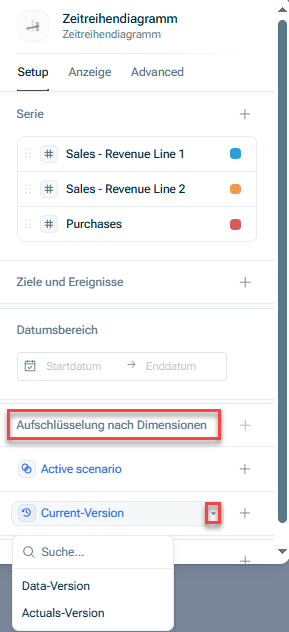
Zeigt den Abschnitt 'Aufschlüsselung nach Dimensionen' eines Diagramms in xP&A mit dem Dropdown-Pfeil von 'Current-Version' und der daraus resultierenden Dropdown-Liste der Versionen ('Data-Version', 'Actuals-Version'), alle hervorgehoben in Rot.
Version ändern
  • Wenn Sie zum Vergleichen die Werte eines anderen Szenarios oder einer anderen Version zusätzlich anzeigen möchten, klicken Sie auf das +-Symbol und fügen Sie das gewünschte Szenario oder die gewünschte Version hinzu:
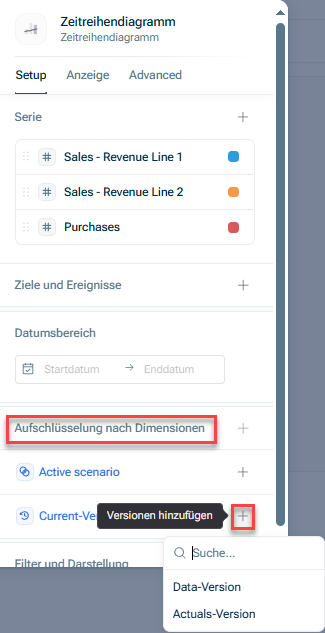
Zeigt den Abschnitt 'Aufschlüsselung nach Dimensionen' eines Diagramms in xP&A mit dem +-Symbol neben 'Current-Version' und der daraus resultierenden Dropdown-Liste der Versionen ('Data-Version', 'Actuals-Version'), alle hervorgehoben in Rot.
Version hinzufügen

Sie können die Versionen oder Szenarien als Filter zu Ihrem Diagramm hinzufügen, um jeweils ein Szenario/eine Version als einzelne Seite anzuzeigen:

1

Klicken Sie auf das Bearbeiten-Symbol Bearbeiten-Symbol in der oberen rechten Ecke eines Diagramm-Visuals und wechseln Sie zum Reiter Setup.

2

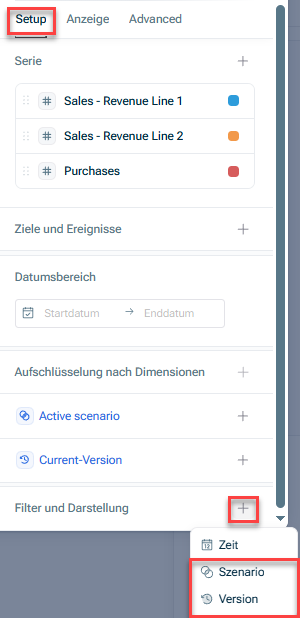
Navigieren Sie zum Abschnitt Filter und Darstellung und klicken Sie auf das +-Symbol.

3

Je nachdem, was Sie filtern möchten, wählen Sie Szenarien und/oder Versionen:

Zeigt den Reiter 'Setup' der Diagrammeinstellungen in xP&A. Hervorgehoben in Rot sind der Reiter 'Setup', das +-Symbol im Abschnitt 'Filter und Darstellung' sowie die Optionen 'Szenario' und 'Version' in der resultierenden Dropdown-Liste.
Versionen oder Szenarien als Filter hinzufügen
4

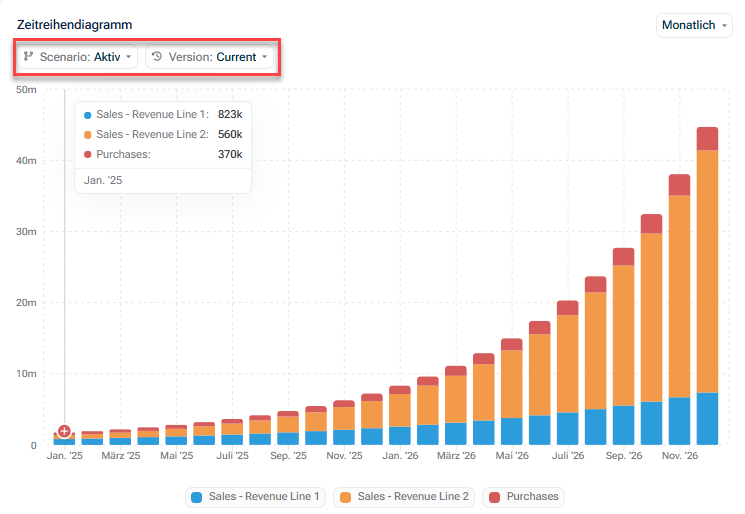
Der entsprechende Filter erscheint als Dropdown-Liste oben links im Diagramm-Visual:

Zeigt ein Zeitreihendiagramm in xP&A mit den hinzugefügten Filtern 'Scenario' und 'Version', beide hervorgehoben in Rot oberhalb des Diagramms.
Zum Diagramm hinzugefügte Filter

Zum Vergleichen von Modellversionen bzw. -szenarien in einer Tabelle in xP&A haben Sie die folgenden Optionen:

Sie können die Versionen oder Szenarien als Zeile oder Spalte hinzufügen, um sie nebeneinander anzuzeigen:

1

Klicken Sie auf das Bearbeiten-Symbol Bearbeiten-Symbol in der oberen rechten Ecke eines Tabellen-Visuals und wechseln Sie zum Reiter Setup.

2

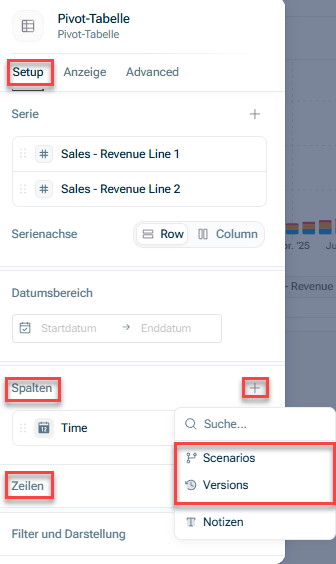
Navigieren Sie zum Abschnitt Spalten oder Zeilen und klicken Sie auf das +-Symbol.

3

Je nachdem, was Sie vergleichen möchten, wählen Sie Szenarien oder Versionen:

Zeigt den Reiter 'Setup' der Tabelleneinstellungen in xP&A. Hervorgehoben in Rot sind die Abschnitte 'Spalten' und 'Zeilen', das +-Symbol sowie die Optionen 'Scenarios' und 'Versions' in der resultierenden Dropdown-Liste.
Versionen oder Szenarien als Spalte hinzufügen
4

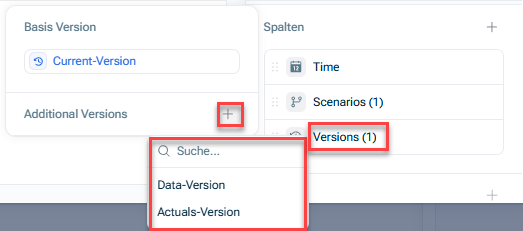
Klicken Sie auf das Szenarien- bzw. Versionen-Element, das Sie gerade zum Abschnitt Spalten oder Zeilen hinzugefügt haben. Fügen Sie im angezeigten Menü das zusätzliche Szenario bzw. die zusätzliche Version hinzu, das bzw. die Sie vergleichen möchten:

Zeigt die Abschnitte 'Basis Version' und 'Additional Versions' einer Tabelle in xP&A. Hervorgehoben in Rot sind das +-Symbol, die daraus resultierende Dropdown-Liste der Versionen ('Data-Version', 'Actuals-Version') und die hinzugefügte Spalte 'Versions'.
Zu vergleichende Version hinzufügen
5

Wählen Sie, ob Sie die Abweichung anzeigen möchten, die zwischen der Basis und den zusätzlichen Versionen oder Szenarien in der Tabelle besteht.

6

Wenn Sie die Abweichung zwischen den verglichenen Versionen oder Szenarien anzeigen, können Sie zudem über das Drei-Punkte-Menü der zusätzlichen Version/des zusätzlichen Szenarios festlegen, wie diese dargestellt werden soll.

Dafür gibt es folgende Optionen:

  • Abweichung anzeigen als – Prozentsatz, Wert oder Beides

  • Abweichung in separater Spalte anzeigen
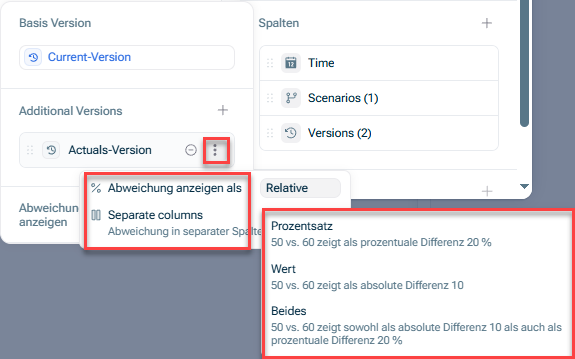
Zeigt das Drei-Punkte-Menü einer zusätzlichen Version in einer Tabelle in xP&A, mit den Optionen 'Abweichung anzeigen als' und 'Separate columns' hervorgehoben in Rot, sowie den daraus resultierenden Optionen 'Prozentsatz', 'Wert' und 'Beides' zur Anzeige der Abweichung.
Optionen zum Anzeigen von Abweichungen

Sie können die Versionen oder Szenarien als Filter hinzufügen, um jeweils ein Szenario/eine Version als einzelne Seite anzuzeigen:

1

Klicken Sie auf das Bearbeiten-Symbol Bearbeiten-Symbol in der oberen rechten Ecke eines Tabellen-Visuals und wechseln Sie zum Reiter Setup.

2

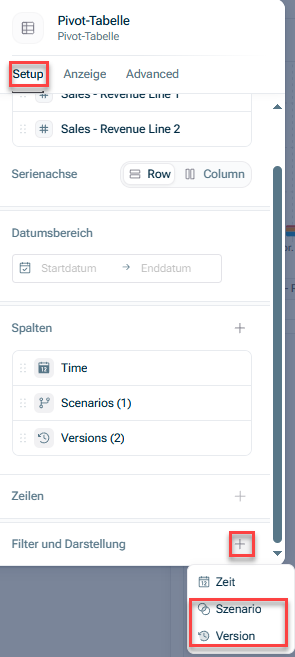
Navigieren Sie zum Abschnitt Filter und Darstellung und klicken Sie auf das +-Symbol.

3

Je nachdem, was Sie filtern möchten, wählen Sie Szenarien und/oder Versionen:

Zeigt den Reiter 'Setup' der Tabelleneinstellungen in xP&A. Hervorgehoben in Rot sind der Reiter 'Setup', das +-Symbol im Abschnitt 'Filter und Darstellung' sowie die Optionen 'Szenario' und 'Version' in der resultierenden Dropdown-Liste.
Versionen oder Szenarien als Filter hinzufügen
4

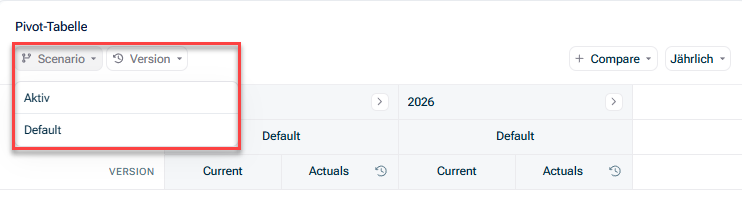
Der entsprechende Filter erscheint als Dropdown-Liste im oberen Bereich des Tabellen-Visuals:

Zeigt eine Pivot-Tabelle in xP&A mit den hinzugefügten Filtern 'Scenario' und 'Version', hervorgehoben in Rot, sowie der daraus resultierenden Dropdown-Liste der Szenario-Optionen.
Zur Tabelle hinzugefügte Filter

Dieser Inhalt wurde mithilfe von KI erstellt und vor der Veröffentlichung von Lucanet-Fachexperten geprüft.