Im Arbeitsbereich Spreadsheet Klicken Sie mit der rechten Maustaste auf eine Variable und wählen Sie Diagramm erstellen. Klicken Sie oben rechts auf das Symbol Diagramme 
Diagramme Neues Diagramm.
Klicken Sie im Arbeitsbereich Dashboard +
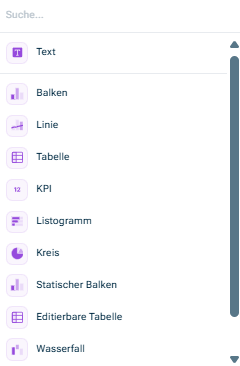
In der Symbolleiste des Arbeitsbereichs Spreadsheet Diagramme 
Im Arbeitsbereich Dashboard
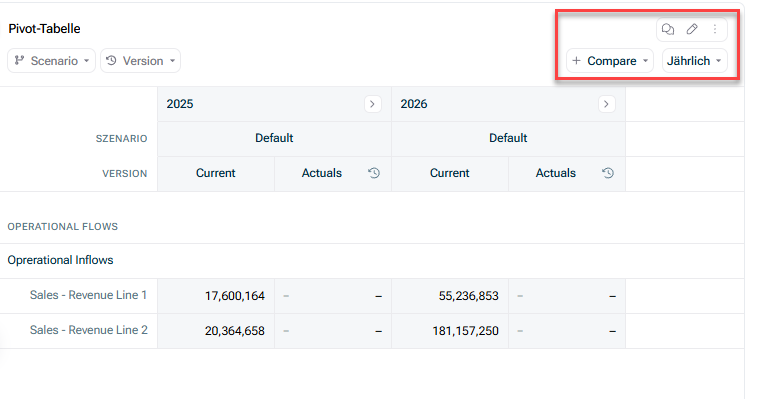
• Das Diagramm als Bild • Das Diagramm als Bild • • Eine • Das Diagramm | |

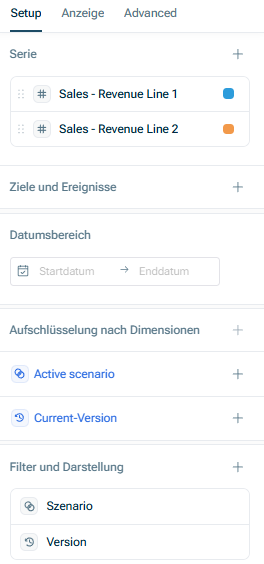
Durch Doppelklick auf eine Variable in diesem Abschnitt können Sie: • Die • Variablen auf der • Eine Variable als • Die • • Den • Die | |
• • • Vertikale • Linie für | |
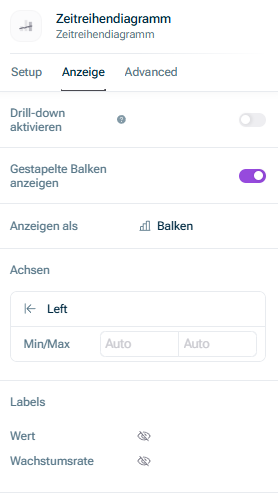
Jeder, der das Dashboard anzeigt, kann diese zugrunde liegenden Details einsehen. Beachten Sie, dass es sich um sensible Informationen handeln könnte. | |
Wenn Sie diese Option wählen, wird ein Textfeld angezeigt. In diesem Textfeld können Sie: • Texte eingeben und formatieren, wie Sie es von anderen Texteditoren gewohnt sind • Hyperlinks und sortierte Listen hinzufügen • Echtzeit-Variablenwerte referenzieren, indem Sie /• Personen im Text erwähnen, indem Sie tippen. • Überschriften mithilfe der folgenden Tastaturkürzel hinzufügen: ###### | |
Mit einem Listogramm können Sie: • Eine Variable nach ihren Dimensionselementen sortieren und leicht erkennen, welche Elemente die größten oder kleinsten sind, sowie deren relativen Anteil am Ganzen • Die Aufschlüsselung als Prozentsatz oder Wert anzeigen sowie die Anzahl der angezeigten Elemente begrenzen (z. B. wenn Sie nur die Top 10 sehen möchten) | |
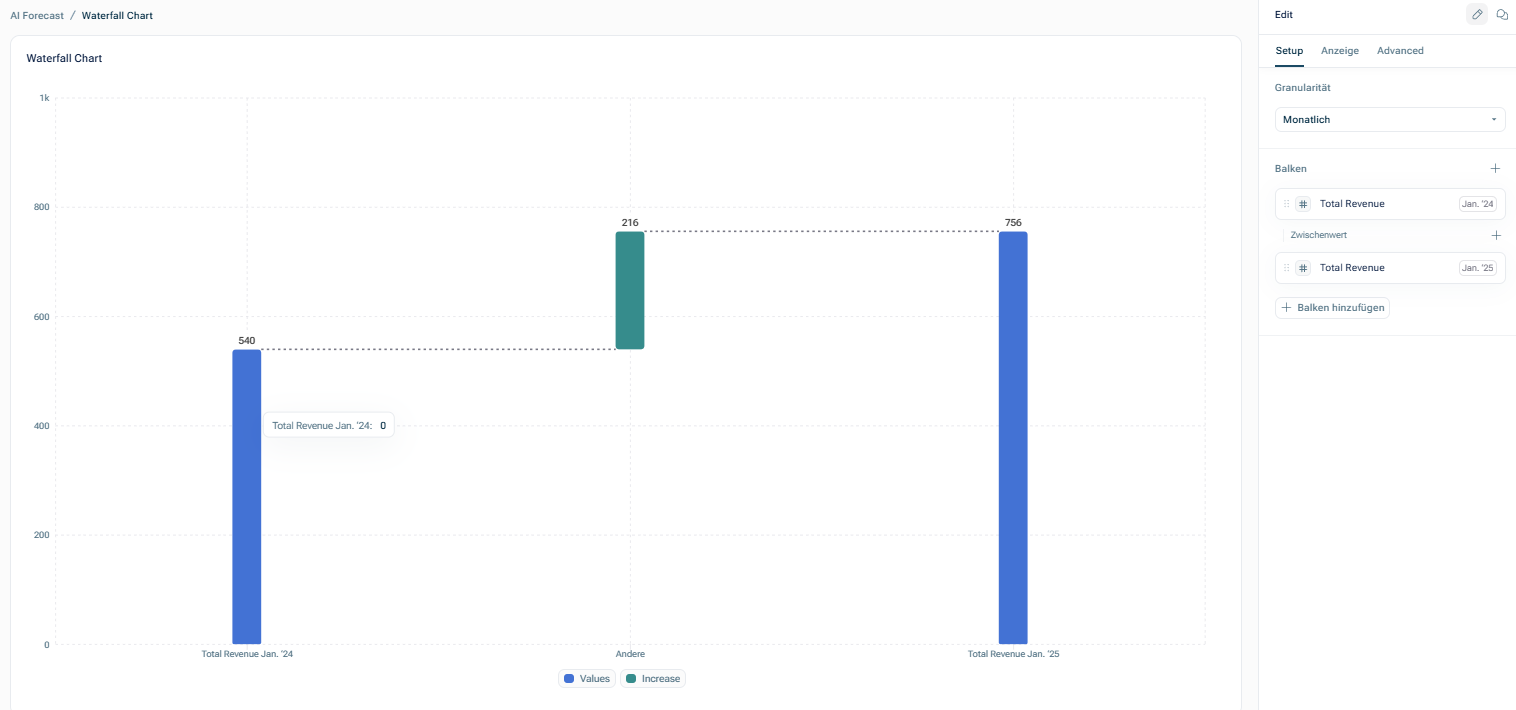
Wasserfall-Diagramme bestehen aus einem Startbalken, einem Endbalken und Zwischenbalken, die die Unterschiede zwischen ihnen aufschlüsseln. Dieser Diagrammtyp unterstützt Multi-Bridge- oder Multi-Step-Wasserfälle, bei denen der Endbalken einer Brücke zum Startbalken der nächsten wird. |
Legen Sie den Startwert Zeitraum Legen Sie den Endwert Zeitraum Fügen Sie nach Bedarf Zwischenwerte Wenn Sie Werte als positive Werte erfasst haben, diese aber als negative Werte visualisieren möchten (und umgekehrt), klicken Sie auf den Wert und aktivieren Sie die Option Wert umkehren
Dieser Inhalt wurde mithilfe von KI erstellt und vor der Veröffentlichung von Lucanet-Fachexperten geprüft.
Zuletzt aktualisiert am 01.05.2026