Der Modeler Agent ist ein in Lucanet xP&A integrierter KI-Agent, der auf Basis einer Beschreibung in natürlicher Sprache ein Planungsmodell erstellt. Anstatt Abschnitte, Variablengruppen, Variablen, Zeitschritte, Aggregationen und Formeln manuell einzurichten, beschreiben Sie das gewünschte Modell – und der Agent generiert es mithilfe der xP&A-Formelsprache für Sie.

Wir empfehlen, jedes neue Modell mit dem Modeler Agent zu beginnen, es sei denn, das Modell benötigt etwas, das der Agent noch nicht kann (siehe Aktuelle Einschränkungen des Modeler Agents). Auch wenn Sie das Ergebnis anschließend manuell anpassen müssen, übernimmt der Agent den Großteil der strukturellen Einrichtung.

Sie können den Modeler Agent wie folgt aufrufen:

Um den Modeler Agent nutzen zu können, muss ein Benutzer mit der Rolle Lizenzmanager die KI-Funktionen der Lucanet CFO Solution Platform im Arbeitsbereich Lucanet-Lizenzen aktiviert haben. Weitere Informationen finden Sie unter Lucanet-Lizenzen verwalten | KI-Funktionen aktivieren und deaktivieren.

Der Modeler Agent verwendet die Dimensionen, die in xP&A bereits vorhanden sind. Der Agent legt keine Dimensionen für Sie an.

Wenn Sie ein Modell anfordern, das z. B. nach Abteilungen oder Mitarbeitern aufgeteilt ist, die entsprechende Dimension aber nicht existiert, behilft sich der Agent mit Lösungen, die Sie in der Regel nicht möchten, z. B. mit separaten Variablen pro Abteilung oder fest codierten Listen.

Gehen Sie daher vor dem Schreiben Ihres Prompts wie folgt vor:

  1. Legen Sie alle Dimensionen an, die das Modell benötigt, z. B. Abteilung, Mitarbeiter, Kostenstelle oder Gesellschaft.
  2. Fügen Sie jeder Dimension die Dimensionselemente hinzu.
  3. Notieren Sie sich die genauen Namen der Dimensionen. Sie verwenden diese Namen wortgleich in Ihrem Prompt.
So generieren Sie ein Modell mit dem Modeler Agent in Lucanet xP&A:

1

Klicken Sie auf der xP&A-Startseite auf Neues Modell.

2

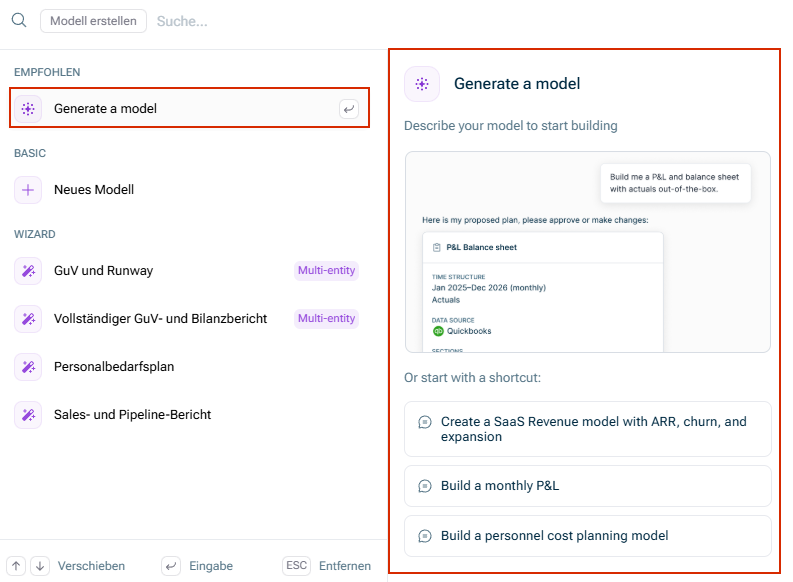
Wählen Sie im Dialog Modell erstellen die Option Modell generieren. Der Prompt-Bereich des Modeler Agents wird auf der rechten Seite des Dialogs angezeigt:

Zeigt den Dialog 'Modell erstellen' in Lucanet xP&A. Links ist die Option 'Generate a model' im Bereich EMPFOHLEN rot hervorgehoben, rechts der ebenfalls rot umrandete Bereich des Modeler Agents mit der Überschrift 'Generate a model', dem Hinweistext 'Describe your model to start building' und Beispiel-Prompts.
Ein neues Modell mit dem Modeler Agent generieren
3

Beschreiben Sie im Prompt-Bereich in natürlicher Sprache das Modell, das Sie erstellen möchten, z. B. „Erstelle ein SaaS-Umsatzmodell mit ARR, Churn und Expansion". Nennen Sie die zu verwendenden Dimensionen mit ihren genauen Namen.

Tipps, was ein guter Prompt enthält, finden Sie unter Prompt für den Modeler Agent formulieren.

4

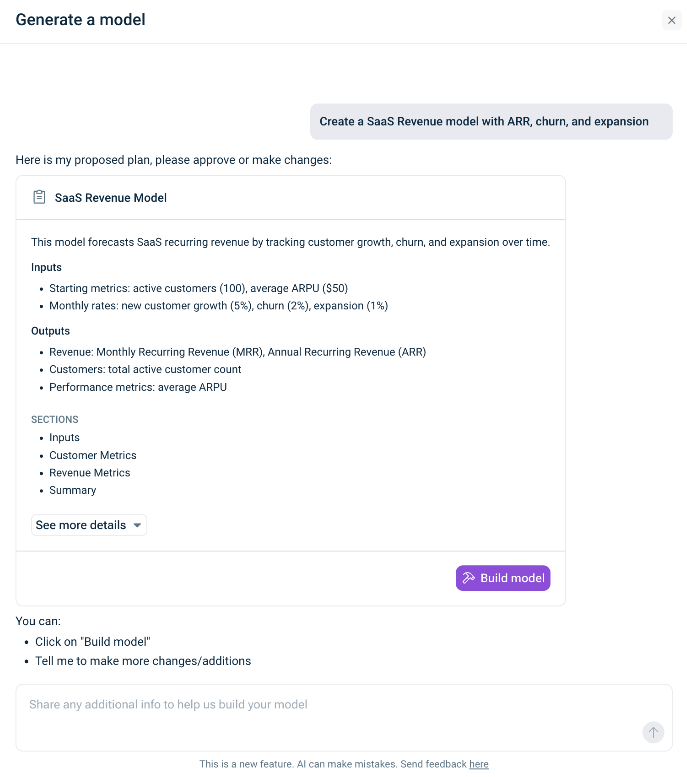
Der Modeler Agent erstellt einen Plan für das Modell, bevor er etwas anlegt. Der Plan listet die Inputs, Outputs und Abschnitte des Modells auf, z. B.:

Zeigt den vorgeschlagenen Plan des Modeler Agents in Lucanet xP&A für die Eingabe „Erstelle ein SaaS-Umsatzmodell mit ARR, Churn und Expansion". Die Plankarte trägt den Titel 'SaaS Revenue Model' und listet Inputs (Startwerte: aktive Kunden (100), durchschnittlicher ARPU (50 $); monatliche Raten: Neukundenwachstum (5 %), Churn (2 %), Expansion (1 %)), Outputs (MRR, ARR, Gesamtzahl aktiver Kunden, durchschnittlicher ARPU) und Sections (Inputs, Customer Metrics, Revenue Metrics, Summary) auf, darunter die Schaltfläche 'Build model'.
Beispiel für einen Vorschlag des Modeler Agents
5

Prüfen Sie den vorgeschlagenen Plan (siehe Plan des Modeler Agents prüfen). Bei Bedarf können Sie dem Agent Fragen zum Plan stellen oder Änderungen am Vorschlag anfordern, z. B.:

  • „Wende die Dimension Abteilung auch auf den Abschnitt Zusammenfassung an."
  • „Füge einen Input für die prozentuale Gehaltserhöhung hinzu, die ab April gilt."

Wiederholen Sie dies, bis der Plan Ihren Vorstellungen entspricht. Den Plan zu ändern ist deutlich einfacher, als ein bereits erstelltes Modell zu korrigieren.

6

Wenn der Plan Ihren Anforderungen entspricht, klicken Sie auf Modell erstellen.

Der Modeler Agent erstellt das Modell auf Basis des vorgeschlagenen Plans. Sie können jeden Abschnitt, jede Zelle, jede Formel und jede Variable wie in jedem anderen Modell bearbeiten (siehe Ihre Daten modellieren).

Je genauer Sie das Modell beschreiben, desto besser wird der Plan des Modeler Agents. Ein guter Prompt deckt folgende Punkte ab:

ThemaBeispiel
Zweck des ModellsPlanung der Personalkosten für das Budget des nächsten Jahres
Zu verwendende Dimensionen mit ihren genauen NamenAbteilung und Mitarbeiter
Wichtige InputsPersonalbestand, Gehalt, Eintrittsdaten, Bonus in %, Sozialabgaben in %
Wichtige OutputsGesamte Personalkosten pro Abteilung und Monat
Zeitliche Granularität und ZeitraumMonatlich, 12 Monate

Beispiel

Ein Prompt wie „Erstelle ein Personalkostenmodell." gibt dem Agent nur sehr wenige Informationen.

Der folgende Prompt führt zu einem deutlich genaueren Plan:

Erstelle ein monatliches Personalkostenmodell für das Budget 2027. Verwende die Dimensionen Abteilung und Mitarbeiter. Inputs pro Mitarbeiter: jährliches Grundgehalt, Eintrittsdatum, Austrittsdatum, Bonus in % und Arbeitgeberanteil an den Sozialabgaben in %. Berechne die monatlichen Gehaltskosten, die Bonusabgrenzung, die Sozialabgaben und die gesamten Personalkosten. Fasse die gesamten Personalkosten pro Abteilung zusammen.

Prüfen Sie im vorgeschlagenen Plan Folgendes, bevor Sie auf Modell erstellen klicken:

PrüfpunktWorauf Sie achten sollten
DimensionenSind die von Ihnen genannten Dimensionen im Plan enthalten und den richtigen Variablen zugeordnet? Dies ist die wichtigste Prüfung. Wenn eine Dimension fehlt oder falsch ist, teilen Sie dies dem Agent mit, bevor das Modell erstellt wird.
InputsSind die richtigen Werte als Inputs angelegt und wird alles andere berechnet?
OutputsSind alle Ergebnisse enthalten, die Sie sehen müssen?
StrukturSind die Abschnitte für die Benutzer des Modells sinnvoll?

Derzeit gelten für den Modeler Agent folgende Einschränkungen:

  • Der Modeler Agent liest keine Datenquellen und kann keine Datenquellen anbinden. Dies gilt für:
    • Berichte aus Consolidation & Financial Planning
    • Excel-Dateien
    • Alle anderen Datenquellen
  • Der Modeler Agent legt keine Dimensionen an. Legen Sie die Dimensionen vorab an, wie unter Dimensionen für den Modeler Agent vorbereiten beschrieben.
  • Ein bereits erstelltes Modell können Sie nicht mit dem Modeler Agent bearbeiten. Bearbeiten Sie das Modell stattdessen manuell. Um Formeln oder Zellen in einem bestehenden Modell zu korrigieren, verwenden Sie die Funktion Mit KI beheben.

Das folgende Video zeigt Ihnen, wie Sie den Modeler Agent einsetzen:

Video — https://player.vimeo.com/video/1213830783?muted=false&autoplay=false&loop=false&playsinline=true&controls=true&portrait=false&byline=false&title=false

Dieser Inhalt wurde mithilfe von KI erstellt und vor der Veröffentlichung von Lucanet-Fachexperten geprüft.