Ein Modell ist in Lucanet xP&A (Extended Planning & Analysis) eine strukturierte Darstellung von Daten und Berechnungen, ähnlich einem Reiter in einem Spreadsheet.
Sie können ein Modell als Ihr "Basismodell" definieren, das das Standardszenario darstellt. Um verschiedene Szenarien zu vergleichen, können Sie Varianten Ihres "Basismodells" erstellen, in denen einige Variablen (oder Zellen einer Variablen) unterschiedliche Werte oder Formeln haben.
Die Struktur des Modells – die Variablen, Gruppen und Abschnitte – bleibt über Szenarien hinweg unverändert.
In Lucanet xP&A können Sie ein neues Modell erstellen:
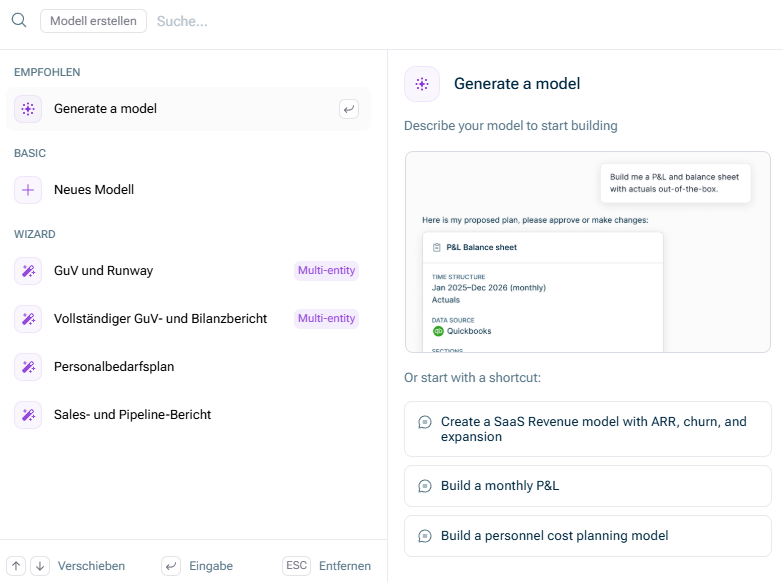
Um ein neues Modell in Lucanet xP&A zu erstellen, klicken Sie auf Neues Modell direkt auf der Startseite oder in der Übersicht auf der Startseite. Der Dialog Modell erstellen wird angezeigt:
Dialog 'Modell erstellen'
Wählen Sie eine der folgenden Optionen zum Erstellen eines Modells in Lucanet xP&A:
Option
Beschreibung
Empfohlen
Mit der Option Modell generieren können Sie mithilfe des KI-gestützten Modeler Agents ein neues Modell auf Basis einer Beschreibung in natürlicher Sprache erstellen. So vermeiden Sie repetitive Einrichtungsschritte zu Beginn eines Projekts und erstellen eine Best-Practice-xP&A-Struktur, ohne selbst Formeln schreiben zu müssen.
Hinweis: Diese Option ist nur verfügbar, wenn ein Benutzer mit der Rolle Lizenzmanager die KI-Funktionen der Lucanet CFO Solution Platform im Arbeitsbereich Lucanet-Lizenzen aktiviert hat. Weitere Informationen finden Sie unter Lucanet-Lizenzen verwalten | KI-Funktionen aktivieren und deaktivieren.
Bevor der Agent das Modell erstellt, schlägt er einen Plan vor, den Sie prüfen und anpassen können.
Eine Schritt-für-Schritt-Anleitung, Tipps für einen guten Prompt und die aktuellen Einschränkungen finden Sie unter Modell mit dem Modeler Agent erstellen.
Basic
Mit der Option Neues Modell können Sie ein komplett leeres neues Modell manuell erstellen.
Assistent/KI
In diesem Bereich können bestimmte Modelltypen mithilfe von KI oder einem Assistenten erstellt werden, die Sie durch den Setup-Prozess führen und während des Setups Ihre Daten nutzen. Folgende Modelltypen stehen zur Verfügung: • GuV und Runway • Vollständiger GuV- und Bilanzbericht • Personalbedarfsplan • Sales- und Pipeline-Bericht
Wenn Sie den Mauszeiger über den Namen des Modelltyps bewegen, wird auf der rechten Seite des Dialogs eine Beschreibung des Modelltyps angezeigt.
Nachdem das Modell erstellt wurde, können Sie mit dem Bearbeiten beginnen und es mit Ihren Daten befüllen, wie unter Ihre Daten modellieren beschrieben.
Dieser Inhalt wurde mithilfe von KI erstellt und vor der Veröffentlichung von Lucanet-Fachexperten geprüft.