Im Arbeitsbereich Migration übertragen Sie Ihr bestehendes Leasingportfolio aus dem IFRS-16-Skript in Lucanet Lease Accounting. Sie laden die H2-Datenbankdatei zusammen mit der Lookup-Datei hoch, führen die Migration aus, validieren die migrierten Daten und geben das Ergebnis frei. Sobald Sie die Migration freigegeben haben, übernimmt Lease Accounting die Buchwerte Ihres Leasingportfolios, sodass Sie Berechnungen, Buchungen und Exporte ohne Berechnungslücken fortsetzen können.

Die Vorbereitung des IFRS-16-Skripts in Ihrem Lucanet Financial Client sowie der Export der H2-Datenbankdatei und der Lookup-Datei erfolgen gemeinsam mit Ihrem Lucanet Professional Services-Berater. Diese Seite beschreibt die Schritte, die anschließend in Lease Accounting auf der CFO Solution Platform ausgeführt werden.

Um die Migration aus dem IFRS-16-Skript in Lease Accounting auszuführen, benötigen Sie eine der folgenden Rollen:

  • Administrator mit Vollzugriff
  • Einstellungsadministrator
  • Lease Operations-Administrator

Bevor Sie beginnen, bereiten Sie die folgenden Dateien aus Ihrem IFRS-16-Quellskript vor:

  • Die H2-Datenbankdatei (.mv.db), die aus dem IFRS-16-Skript exportiert wurde. Diese Datei enthält Ihre Leasingkomponenten sowie die zugehörigen Zahlungen und Optionen.
  • Die Lookup-Datei (XLS- oder XLSX-Format), die aus dem IFRS-16-Skript exportiert wurde. Diese Datei ordnet die Quell-OIDs den jeweiligen Transaktionswährungen zu und ist erforderlich, damit jede migrierte Komponente die korrekte Komponentenwährung erhält.

Die Migration aus dem IFRS-16-Skript in Lease Accounting besteht aus den folgenden Phasen:

1

Laden Sie die H2-Datenbankdatei und die Lookup-Datei im Arbeitsbereich Migration hoch.

2

Starten Sie die Migration mit dem Migrationsdatum, das für Ihre Daten gilt.

3

Prüfen Sie das Migrationsergebnis im Reiter Migrationsergebnis und laden Sie den Migrationsbericht und den Komponentenvalidierungsbericht herunter, um Datenlücken zu identifizieren.

4

Validieren Sie die migrierten Daten in den Arbeitsbereichen Leasinggeber, Verträge und Vertragskomponenten.

5

Geben Sie die Migration frei, um Berechnungen, Buchungen und Exporte freizuschalten.

Um die Migrationsdateien hochzuladen, gehen Sie wie folgt vor:

1

Navigieren Sie zu Einstellungen | Migration.

2

Wählen Sie im Upload-Bereich eine der folgenden Optionen, um die Dateien anzuhängen:

  • Ziehen Sie beide Dateien per Drag-and-drop in den Upload-Bereich.
  • Klicken Sie auf wählen Sie eine Datei und wählen Sie beide Dateien in Ihrem Dateibrowser.
Der Upload-Bereich akzeptiert .mv.db-Datenbankdateien sowie XLS- und XLSX-Lookup-Dateien. Sie müssen die H2-Datenbankdatei und die Lookup-Datei gemeinsam bereitstellen. Die Schaltfläche Dateien hochladen wird erst aktiv, sobald beide Dateien in den erwarteten Formaten vorliegen.

3

Klicken Sie auf Hochladen.

Die Dateien werden als gemeinsamer Eintrag in der Tabelle Hochgeladene Datenbanken mit dem Status Bereit zur Migration angezeigt.

Laden Sie ausschließlich die aktuelle Version der H2-Datei und der zugehörigen Lookup-Datei hoch.

Beide Dateien sind verpflichtend und müssen gemeinsam als ein Paket hochgeladen werden.

Wenn Sie nach einer abgeschlossenen Migration ein weiteres Paket hochladen, ergänzt Lease Accounting die neuen Daten in den vorhandenen migrierten Daten, anstatt sie zu überschreiben.

Sie können eine hochgeladene Datei löschen, solange Sie deren Migration nicht freigegeben haben. Das Löschen einer hochgeladenen Datei entfernt keine bereits migrierten Daten.

Um die Migration zu starten, gehen Sie wie folgt vor:

1

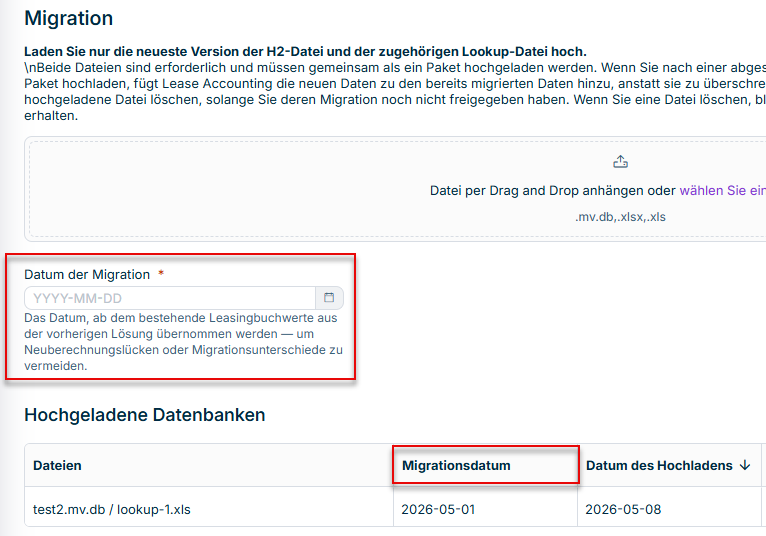
Wählen Sie im Arbeitsbereich Migration im Feld Migrationsdatum das Datum, ab dem die bestehenden Buchwerte der Nutzungsrechte aus der vorherigen Lösung übernommen werden.

Das Migrationsdatum verhindert Berechnungslücken oder Migrationsdifferenzen. Lease Accounting speichert es mit der hochgeladenen Datei und zeigt es später in der Spalte Migrationsdatum an.

Migrationsdatum im Arbeitsbereich 'Migration' wird angezeigt.
Migrationsdatum im Arbeitsbereich 'Migration'
2

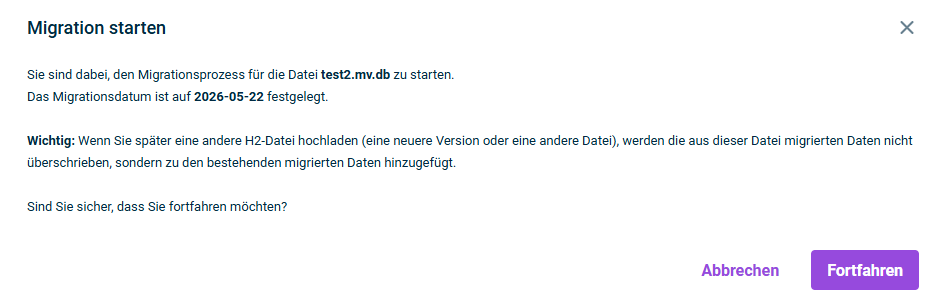
Klicken Sie in der Tabelle Hochgeladene Datenbanken neben der gewünschten Datei auf das Symbol Migration starten. Der Dialog Migration starten wird angezeigt:

Der Dialog 'Migration starten' wird angezeigt.
Dialog 'Migration starten'
3

Prüfen Sie den Dateinamen und das Migrationsdatum und klicken Sie auf Fortfahren.

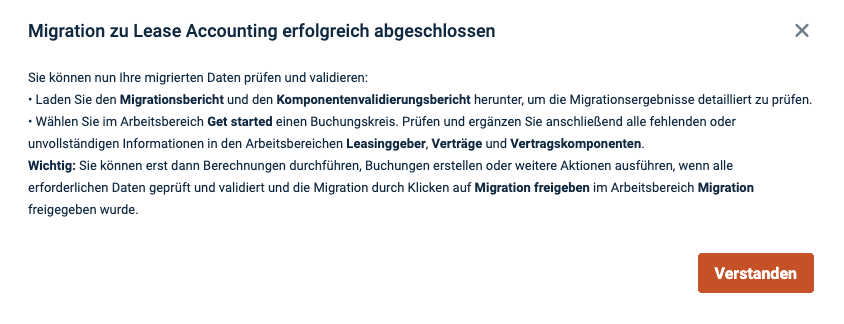
Während die Migration läuft, zeigt die Spalte Status den Fortschritt der Migration an. Sobald die Migration abgeschlossen ist, wechselt der Status auf Migriert und Lease Accounting zeigt einen Bestätigungsdialog an:

Es wird ein Dialog angezeigt, das bestätigt, dass die Migration erfolgreich abgeschlossen wurde.
Bestätigung der Migration

Nach einer erfolgreichen Migration müssen Sie die migrierten Daten validieren, bevor Sie die Migration freigeben und Berechnungen, Buchungen und Exporte fortsetzen können. Die aus dem IFRS-16-Skript übernommenen Daten können Platzhalterwerte, fehlende Pflichtangaben oder Nullbeträge enthalten, die geprüft werden müssen.

Zur Identifikation dieser Lücken stellt Lease Accounting zwei abrufbare Berichte zur Verfügung: den Migrationsbericht und den Komponentenvalidierungsbericht. Beide Berichte werden im Excel-Format erstellt und zeigen Ihnen, welche Datensätze überprüft werden müssen, sodass Sie im nächsten Schritt gezielt korrigieren können.

Um einen Bericht herunterzuladen, gehen Sie wie folgt vor:

1

Klicken Sie im Arbeitsbereich Migration oberhalb der Tabelle Hochgeladene Datenbanken auf Migrationsbericht oder Komponentenvalidierungsbericht.

Tabelle 'Hochgeladene Datenbanken' mit dem Migrationsbericht und dem Komponentenvalidierungsbericht

Die Berichte werden im Hintergrund erstellt. Sobald sie bereitstehen, werden sie automatisch im selben Arbeitsbereich in der Tabelle Erstellte Berichte angezeigt.

2

Klicken Sie neben dem Bericht auf das Herunterladen-Symbol, um die Excel-Datei auf Ihrem Computer zu speichern.

Der Migrationsbericht listet für jedes migrierte Element (Leasinggeber, Verträge, Vertragskomponenten, Zahlungen, Optionen) auf, ob das Element erfolgreich migriert wurde, und nennt gegebenenfalls den Grund, aus dem ein Element nicht migriert werden konnte. Nutzen Sie diesen Bericht, um die gesamte Datenintegrität nach der Migration zu prüfen.

Der Komponentenvalidierungsbericht listet jede Komponente zusammen mit den Validierungsergebnissen auf: die ausgelöste Validierungsregel, die zurückgegebene Meldung und das Ergebnis (Warnung, Fehler oder Ausnahme).

Nach einer Migration enthält der Bericht zwei zusätzliche Kategorien von Befunden unter Migration aus der vorherigen Lösung:

  • Dummy-Werte – werden gekennzeichnet, sobald ein Komponentenfeld noch Platzhaltertext aus dem IFRS-16-Skript enthält. Der Befund ist ein Fehler, wenn der Platzhalter in der Anlageklasse oder der Komponentenwährung steht, und eine Warnung in jedem anderen Komponentenfeld.
  • Nullbeträge – werden als Fehler gekennzeichnet, sobald ein Betragsfeld im Komponentenformular gleich null ist, da diese in der Regel nach der Migration geprüft werden müssen.

Nutzen Sie diesen Bericht, um Komponenten zu finden, die noch Platzhalterwerte aus dem IFRS-16-Skript enthalten oder Nullbeträge aufweisen, die vor der Freigabe möglicherweise korrigiert werden müssen.

Der Arbeitsbereich Migration enthält zwei Reiter: den Reiter Migrationsübersicht mit den oben beschriebenen Upload- und Migrationsfunktionen und den Reiter Migrationsergebnis, der das Ergebnis einer Migration zusammenfasst, sodass Sie es beurteilen können, ohne die Excel-Berichte zu öffnen.

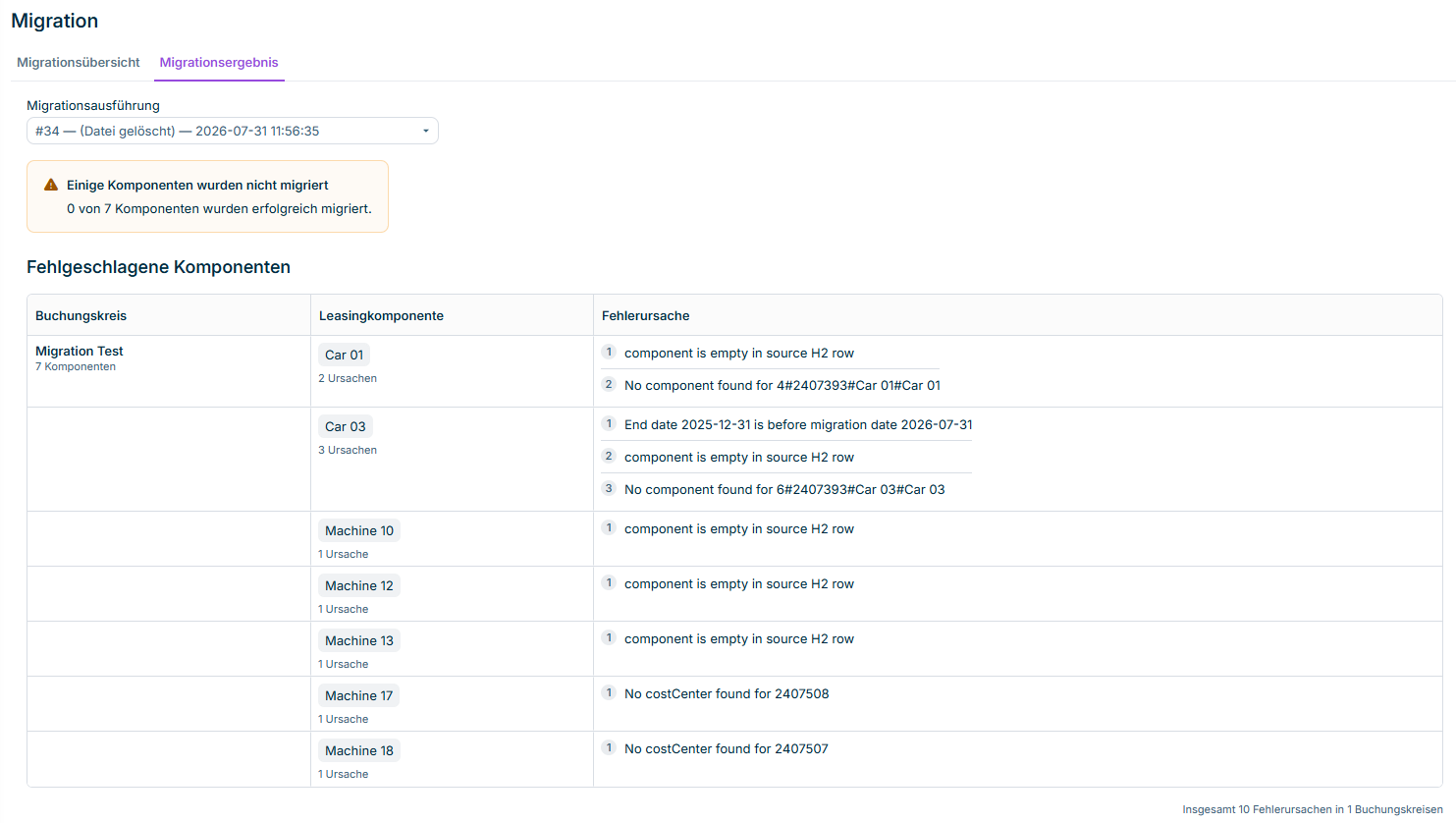
Um das Ergebnis zu prüfen, öffnen Sie den Reiter Migrationsergebnis und wählen Sie die Migration in der Dropdown-Liste Migrationsausführung. Standardmäßig ist die letzte Migration gewählt. Der Reiter zeigt an, wie viele Komponenten erfolgreich migriert wurden – z. B. 5 von 7 Komponenten wurden erfolgreich migriert.

Wurden Komponenten nicht migriert, listet die Tabelle Fehlgeschlagene Komponenten jede fehlgeschlagene Komponente mit den Spalten Buchungskreis, Leasingkomponente und Fehlerursache auf. Die Komponenten sind nach Buchungskreis gruppiert, und für jede Komponente werden die Fehlerursachen angezeigt. Klicken Sie auf Mehr anzeigen, um lange Ursachenlisten aufzuklappen.

Zeigt den Reiter Migrationsergebnis mit der Zusammenfassung der migrierten Komponenten und der Tabelle Fehlgeschlagene Komponenten gruppiert nach Buchungskreis.
Der Reiter 'Migrationsergebnis'

Die fehlgeschlagenen Komponenten und Fehlerursachen entsprechen den Befunden im Migrationsbericht.

Nachdem die Berichtsergebnisse vorliegen, arbeiten Sie diese in Lease Accounting ab. Solange die Migration noch nicht freigegeben ist:

  • Stehen die migrierten Leasinggeber, Verträge und Vertragskomponenten unter Datenerfassung zur Prüfung und Korrektur zur Verfügung.
  • Können Sie migrierte Datensätze auch dann speichern, wenn Pflichtfelder leer sind oder noch Platzhalterwerte enthalten. Normalerweise blockiert Lease Accounting das Speichern, bis jedes Pflichtfeld einen gültigen Wert enthält. Diese Regel gilt jedoch nicht für migrierte Datensätze, solange die Migration auf die Freigabe wartet. So können Sie Teilkorrekturen speichern und über mehrere Sitzungen hinweg fortsetzen. Die vollständige Prüfung wird wiederhergestellt, sobald Sie die Migration freigeben – jedes Pflichtfeld muss dann ausgefüllt und frei von Platzhaltern sein, bevor Sie die Freigabe ausführen können.
  • Bleibt der Arbeitsbereich Berechnung | Vorschau verfügbar, sodass Sie potenzielle Berechnungsergebnisse jederzeit prüfen können. Nachdem die Migration freigegeben wurde, verwenden Sie Berechnen und speichern, um die Berechnungen abzuschließen.
  • Sind der Arbeitsbereich Berechnung | Berechnungen, alle Arbeitsbereiche unter Buchungen sowie Export | Buchungen exportieren ausgeblendet, bis die Migration freigegeben wurde.

Um einen im Bericht gekennzeichneten migrierten Datensatz zu prüfen und zu korrigieren – einen Leasinggeber, einen Vertrag oder eine Vertragskomponente – gehen Sie wie folgt vor:

2

Öffnen Sie den Datensatz und prüfen Sie jeden Reiter.

3

Ersetzen Sie alle Platzhalterwerte, ergänzen Sie alle fehlenden Pflichtangaben und klicken Sie auf Speichern.

Nachdem Sie alle migrierten Daten validiert haben, geben Sie die Migration frei.

Klicken Sie erst dann auf Migration freigeben, wenn Sie sicher sind, dass alle Daten sorgfältig geprüft und validiert wurden.

Um die Migration freizugeben, gehen Sie wie folgt vor:

1

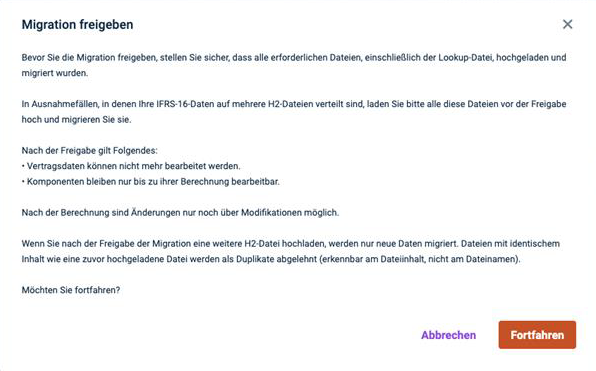
Klicken Sie im Arbeitsbereich Migration oben rechts auf Migration freigeben. Der Dialog Migration freigeben wird angezeigt:

Der Dialog 'Migration freigeben' wird angezeigt.
Dialog 'Migration freigeben'
2

Prüfen Sie die Konsequenzen:

  • Vertragsdaten können nicht mehr bearbeitet werden.
  • Komponenten bleiben bearbeitbar, bis sie berechnet wurden.
  • Spätere Änderungen sind nur über die Standardmodifikationen möglich.
  • Weitere H2-Datei-Uploads nach der Freigabe folgen den Regeln des Arbeitsbereichs Migration (z. B. Ablehnung doppelter Dateien anhand des Dateiinhalts, nicht anhand des Dateinamens).
3

Klicken Sie auf Fortfahren.

Bei erfolgreicher Freigabe gilt:

  • Die Warnhinweise neben Leasinggeber, Verträge und Vertragskomponenten werden entfernt.
  • Die Arbeitsbereiche Berechnungen, Buchungen und Buchungen exportieren stehen wieder zur Verfügung.
  • Die migrierten Dateien in der Tabelle Hochgeladene Datenbanken erhalten den Status Freigegeben.

Die Freigabe ist nur möglich, wenn alle migrierten Datensätze die Standardvalidierung bestehen. Solange in einem Datensatz noch Pflichtfelder fehlen oder andere Validierungsfehler vorliegen, verhindert Lease Accounting die Freigabe und weist Sie auf die offenen Probleme hin.

Wenn eine Migration nicht erfolgreich abgeschlossen werden kann, zeigt Lease Accounting in der Tabelle Hochgeladene Datenbanken für die betroffene Datei den Status Fehlgeschlagen an.

Bei einem fehlgeschlagenen Migrationsvorgang gehen Sie wie folgt vor:

1

Hochgeladene Dateien prüfen – Stellen Sie sicher, dass die H2-Datei und die zugehörige Lookup-Datei gültig und nicht beschädigt sind.

2

Migration erneut ausführen – Sie können den Eintrag der betroffenen Datei löschen und die Dateien neu hochladen, bevor Sie die Migration erneut starten.

3

Support kontaktieren – Wenn das Problem weiterhin besteht, kontaktieren Sie Ihren Lucanet Administrator oder den Lucanet Support und übermitteln Sie die Details zu diesem Fehler.

Wenn die H2-Datei Datensätze für einen Buchungskreis enthält, der in Lease Accounting nicht existiert, endet die Migration mit dem Status Fehlgeschlagen, und der Fehlergrund nennt die fehlende OID.

Um das Problem zu beheben, gehen Sie wie folgt vor:

1

Importieren oder erstellen Sie den fehlenden Buchungskreis in Lease Accounting unter Einstellungen | Buchungskreise.

2

Klicken Sie im Arbeitsbereich Migration neben der fehlgeschlagenen Datei auf das Symbol Erneut ausführen.

Beim erneuten Ausführen werden die Datensätze übersprungen, die im vorherigen Durchlauf erfolgreich migriert wurden. Verarbeitet werden nur die Datensätze, die zuvor fehlgeschlagen oder übersprungen wurden. Sie müssen die Dateien nicht erneut hochladen.

Dieser Inhalt wurde mithilfe von KI erstellt und vor der Veröffentlichung von Lucanet-Fachexperten geprüft.