Sie können aggregierte Finanzdaten aus Consolidation & Financial Planning (CFP) direkt in Datenerfassungsformulare importieren. Anders als beim Datenimport aus MS Excel erfordert ein Datenimport aus CFP keine manuelle Zuordnung – das System ordnet Daten den Zeilen und Spalten des Formulars automatisch über OIDs zu. Ein Administrator konfiguriert den Periodenwerttyp für jede Spalte in der Formularvorlage, und Erfasser führen den Import mit einem einzigen Klick aus.

Bevor Sie einen Datenimport aus CFP ausführen:

  • Das Formular muss den Status In Arbeit haben.
  • Sie müssen als Erfasser für den Buchungskreis zugewiesen sein oder Administrator sein.
  • Das Formular muss mindestens eine CFP-basierte Pivot-Tabelle mit mindestens einer bearbeitbaren Währungsspalte enthalten.
  • Ein Administrator muss den Periodenwerttyp für jede Währungsspalte in der Formularvorlage konfiguriert haben.

Wenn das Formular CFP-basierte Tabellen enthält, aber keine davon für den Import verfügbar ist, ist die Option Consolidation & Financial Planning deaktiviert.

Das System ruft die Daten aus CFP ab, ordnet sie über OID den Zeilen und Spalten des Formulars zu und füllt die Zellen automatisch.

So führen Sie einen CFP-Import aus:

1

Navigieren Sie zu Data Collection | Datenerfassung.

2

Öffnen Sie das Formular, in das Sie Daten importieren möchten.

3

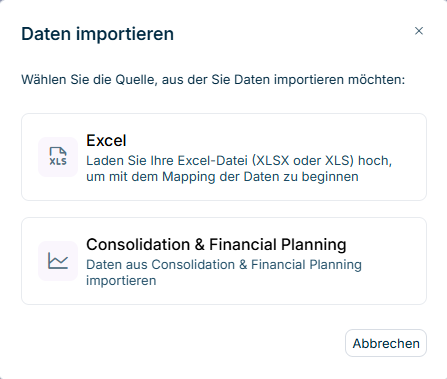
Klicken Sie oben rechts auf Weitere Aktionen | Daten importieren. Der Dialog Daten importieren wird angezeigt:

Der Dialog 'Daten importieren' wird angezeigt.
Dialog 'Daten importieren'
4

Wählen Sie Consolidation & Financial Planning.

5

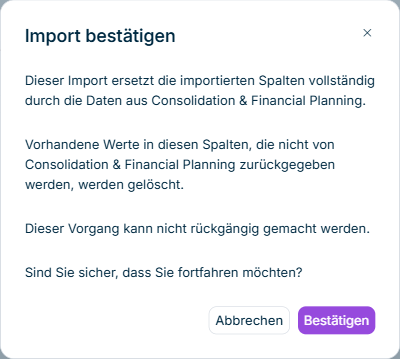
Wenn das Formular bereits erfasste Daten enthält, wird der Dialog Import bestätigen angezeigt. Klicken Sie auf Bestätigen, um vorhandene Werte zu überschreiben, oder auf Abbrechen, um den Import abzubrechen.

Der Dialog warnt, dass bereits erfasste Daten beim Import überschrieben werden.
Dialog 'Import bestätigen'

Zusätzliche Hinweise:

  • Manuelle Bearbeitung und weitere Importe sind für alle Benutzer deaktiviert, während der Import läuft.
  • Nach einem erfolgreichen Import wird das Formular im Bearbeitungsmodus angezeigt. Das Formular enthält nun auch die importierten Daten. Übergeordnete Zeilen und Summenspalten werden automatisch neu berechnet.
  • Importierte Werte können nicht automatisch rückgängig gemacht werden. Um frühere Daten wiederherzustellen oder importierte Werte zu korrigieren, bearbeiten Sie die betroffenen Zellen manuell nach dem Import.

Der CFP-Import überträgt auch Daten in CFP Pivot-Tabellen mit Drill-down. Der Import umfasst Drill-downs auf Zeilenebene, auf Spaltenebene und Tabellen mit beiden sowie alle fünf Dimensionen Lokales Konto, Partner, Kostenstelle, Bewegungsart und Bewertungsebene. Ein Administrator konfiguriert den Drill-down in der Formularvorlage (siehe Tabellen in Formularvorlagen konfigurieren).

Der Import legt die Drill-down-Einträge wie folgt an:

  • Drill-down auf Zeilenebene: Der Import legt für jedes Element mit einem Wert in CFP eine untergeordnete Zeile an. Bei mehreren Ebenen verschachtelt der Import die Zeilen in der Reihenfolge der Ebenen aus der Formularvorlage. Bei der Dimension Lokales Konto speichert Data Collection den Kontonamen und, falls vorhanden, den Kontocode wie CFP in einem einzigen Feld. Jede Zeile zeigt dieses Feld zusammen mit dem Wert in Berichtswährung an.
  • Drill-down auf Spaltenebene: Der Import legt die Einträge des Drill-down-Dialogs an. Auf jeder Ebene zeigt der Dialog nur die Elemente an, die in CFP unterhalb des gewählten Elements der vorherigen Ebene vorhanden sind.
  • Drill-down auf Zeilen- und Spaltenebene in derselben Tabelle: Der Import schreibt jeden Wert in den Schnittpunkt aus Zeilenelement und Spaltenelement.

Für Importe in Tabellen mit Drill-down gilt Folgendes:

  • Übergeordnete Zeilen, Summen und die Zelle der Pivot-Tabelle zeigen die Summe der importierten Werte an.
  • Sie können nur die unterste konfigurierte Ebene bearbeiten.
  • Elemente ohne Wert in CFP legt der Import nicht an.
  • Lässt sich ein von CFP zurückgegebenes Element in Data Collection nicht zuordnen, überspringt der Import das Element und listet es mit Begründung im Importergebnis auf.
  • Enthält ein Drill-down bereits Daten, zeigt Data Collection vor dem Import den Dialog Import bestätigen an, wie bei allen anderen erfassten Daten.
  • Nach dem Import können Sie weiterhin Elemente manuell hinzufügen (siehe Daten erfassen, validieren und freigeben).
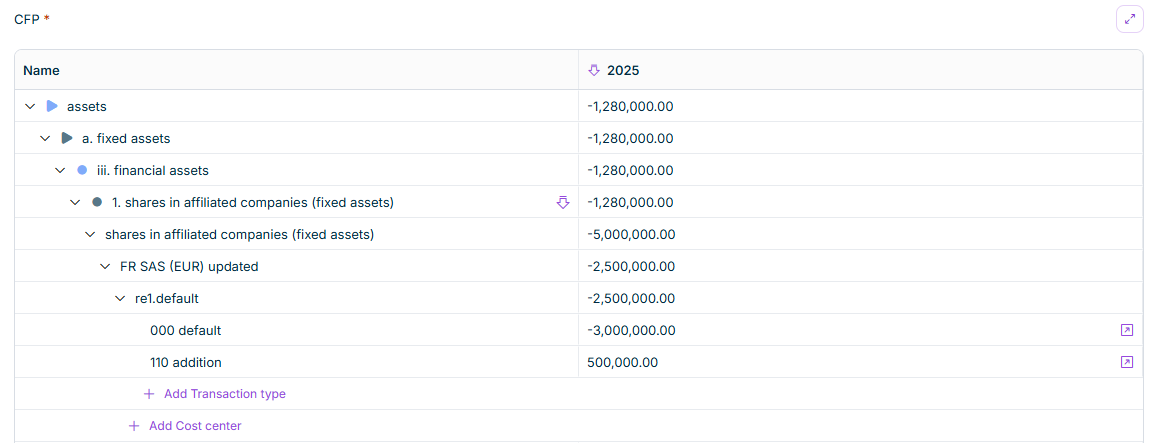
Eine CFP Pivot-Tabelle zeigt eine Kontozeile mit verschachtelten untergeordneten Zeilen für Partner, Kostenstelle und Bewegungsart sowie die importierten Werte auf jeder Ebene an.
CFP Pivot-Tabelle mit Drill-down-Zeilen, die der CFP-Import angelegt hat

Beim Datenimport verarbeitet das System alle zutreffenden CFP-basierten Tabellen im Formular in einem einzigen Vorgang, nach den folgenden Prinzipien:

  • Zeilenzuordnung: Data Collection ordnet CFP-Daten automatisch über OID den Zeilen des Formulars zu. Der Import überträgt nur Werte auf der untersten Ebene, einschließlich der Elemente eines Drill-downs, und Data Collection berechnet übergeordnete Zeilen und Gesamtzeilen neu.
  • Spaltenzuordnung: Jede Spalte erhält CFP-Daten basierend auf ihrem konfigurierten Periodenwerttyp. Spalten mit dem Periodenwerttyp N/A werden übersprungen. Summenspalten werden automatisch neu berechnet.
  • Eingabemethode: Werte für Spalten mit der Eingabemethode Nur manuell werden verworfen und nicht importiert. Nach dem Import listet eine Meldung die Spalten auf, die nicht aktualisiert wurden. Details finden Sie unter Tabellen in Formularvorlagen konfigurieren.
  • Datenfilterung: Data Collection filtert CFP-Daten nach Buchungskreis, Periode, Periodentyp und Währung des Formulars. Der Import überträgt nur Daten mit der Datenebene Ist und der Bewertungsebene Datenimport. Dieser Filter gilt auch für die Elemente eines Drill-downs.
  • Genauigkeit: Importierte Werte werden auf die Anzahl der Dezimalstellen gerundet, die für die Zielspalte konfiguriert sind.

Dieser Inhalt wurde mithilfe von KI erstellt und vor der Veröffentlichung von Lucanet-Fachexperten geprüft.