Formularvorlagen sind die Grundlage der Datenerfassung in Data Collection. Eine Formularvorlage definiert die Struktur und das Layout der Daten, die Sie von Buchungskreisen erfassen möchten. Sie konfigurieren Formularvorlagen, indem Sie Elemente hinzufügen, die auf Strukturen von Consolidation & Financial Planning basieren, oder indem Sie sie von Grund auf neu anlegen.
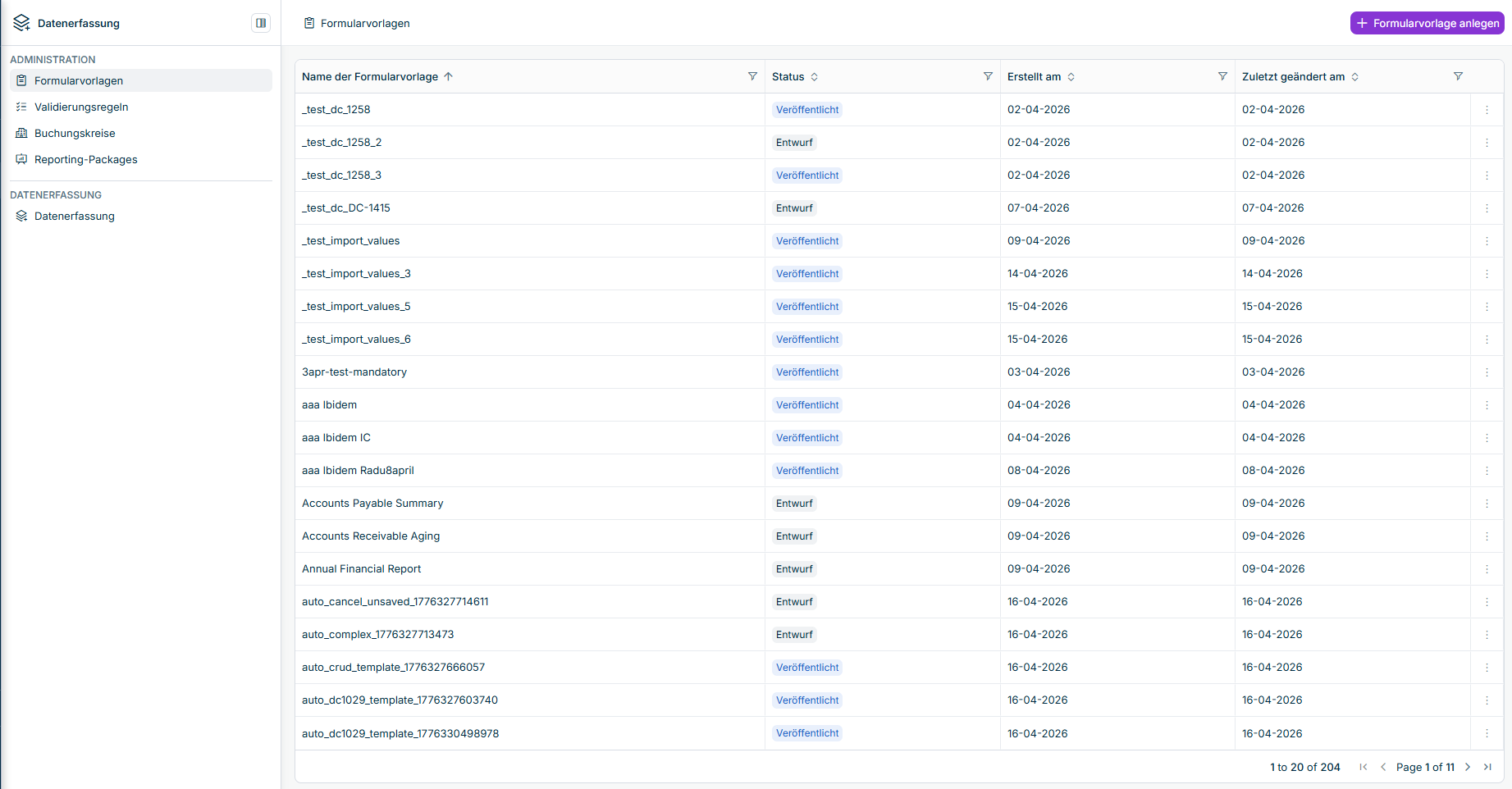
Navigieren Sie zu Data Collection | Formularvorlagen.
2
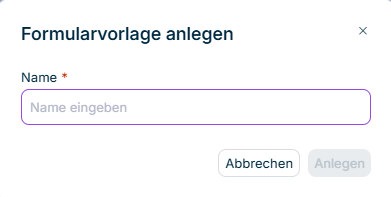
Klicken Sie oben rechts auf Formularvorlage anlegen. Der Dialog Formularvorlage anlegen wird angezeigt:
Dialog 'Formularvorlage anlegen'
3
Geben Sie einen eindeutigen Namen für Ihre Formularvorlage ein.
4
Klicken Sie auf Anlegen. Die Detailansicht der Formularvorlage öffnet sich; dort können Sie Ihr Formular durch Hinzufügen von Abschnitten und Elementen aufbauen.
Nachdem Sie eine Formularvorlage angelegt haben, konfigurieren Sie sie, indem Sie Abschnitte hinzufügen, diesen Abschnitten Elemente hinzufügen und für jedes Element die Konfigurationsoptionen festlegen.
Eine Formularvorlage besteht aus Abschnitten, die Elemente enthalten. Abschnitte strukturieren Ihr Formular in logische Gruppen; Elemente sind die einzelnen Dateneingabefelder innerhalb jedes Abschnitts. Legen Sie zuerst einen oder mehrere Abschnitte an und fügen Sie dann Elemente zu jedem Abschnitt hinzu.
So fügen Sie einen Abschnitt hinzu:
1
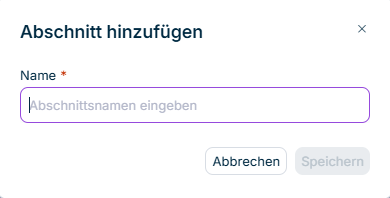
Klicken Sie im Bereich Formularstruktur auf + Abschnitt hinzufügen. Der Dialog Abschnitt hinzufügen wird angezeigt:
Dialog 'Abschnitt hinzufügen'
2
Geben Sie einen eindeutigen Namen für den Abschnitt innerhalb der Formularvorlage ein.
3
Klicken Sie auf Speichern, um den Abschnitt anzulegen.
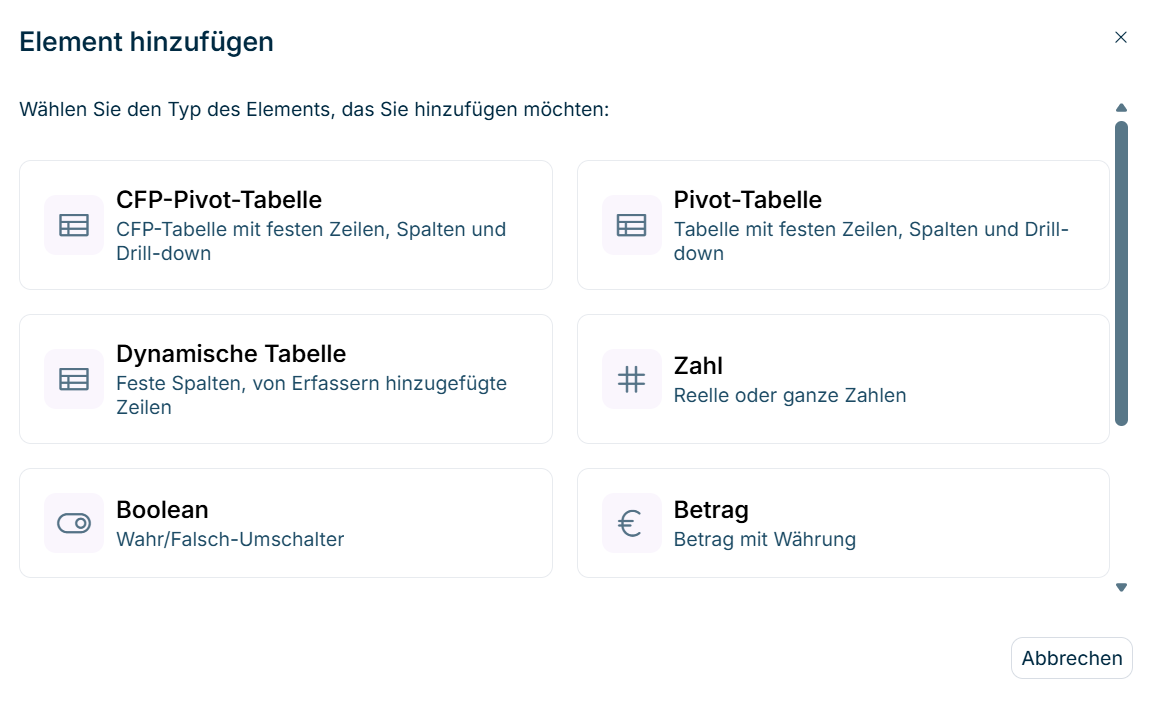
Beim Anlegen einer Formularvorlage stehen folgende Elemente zur Verfügung:
Element
Beschreibung
CFP Pivot-Tabelle
Eine Tabelle, deren Zeilenstruktur aus einem Arbeitsbereich von Consolidation & Financial Planning importiert wird, mit festen Zeilen und Spalten
Pivot-Tabelle
Eine benutzerdefinierte Tabelle mit festen Zeilen und Spalten
Dynamische Tabelle
Eine Tabelle, in der Erfasser während der Datenerfassung selbst Zeilen hinzufügen, duplizieren und entfernen – bis zu einer konfigurierten Höchstanzahl. Den Workflow für Erfasser finden Sie unter Daten in dynamischen Tabellen eingeben.
Für Pivot-Tabelle, CFP Pivot-Tabelle und Dynamische Tabelle konfigurieren Sie die Tabellenstruktur (Spalten, Zeilen und Drill-down) zusätzlich auf der Tabelle selbst (siehe Tabellen in Formularvorlagen konfigurieren).
Im Dialog Element hinzufügen werden möglicherweise weitere Elementtypen ausgegraut angezeigt. Diese Elementtypen sind noch nicht verfügbar und werden in einem zukünftigen Update bereitgestellt.
Klicken Sie in der Detailansicht der Formularvorlage auf das Element, das Sie konfigurieren möchten.
2
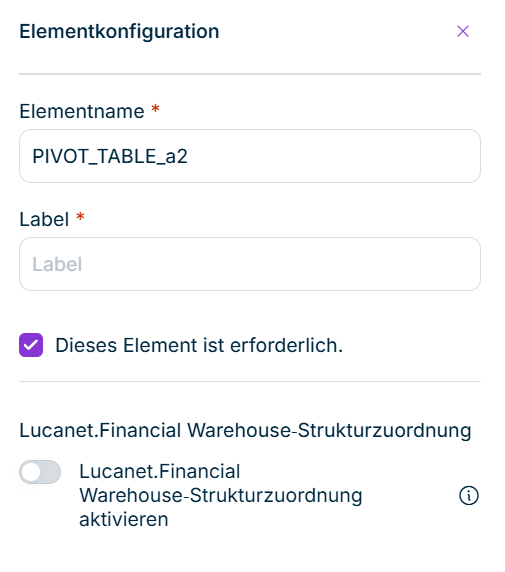
Klicken Sie auf das Zahnrad-Symbol des gewählten Elements. Der Bereich Elementkonfiguration wird rechts angezeigt:
Bereich 'Elementkonfiguration'
3
Konfigurieren Sie das Element nach Bedarf (siehe die nachfolgenden Konfigurationsoptionen).
4
Klicken Sie auf Änderungen übernehmen, um die Konfiguration zu speichern.
Im Bereich Elementkonfiguration stehen folgende Konfigurationsoptionen zur Verfügung. Mit einem Sternchen (*) markierte Optionen sind für den jeweiligen Elementtyp erforderlich. Die übrigen Optionen gelten entweder nur für bestimmte Elementtypen oder sind optional.
Feld
Beschreibung
Verfügbar für
Elementname *
Eindeutiger Bezeichner des Elements innerhalb der Formularvorlage
Alle Elemente
Label *
Der Anzeigename für Erfasser. Das Label muss pro Sprache innerhalb der Vorlage eindeutig sein.
Alle Elemente
Dieses Element ist erforderlich
Wenn aktiviert, müssen Erfasser dieses Element vor dem Einreichen des Formulars ausfüllen.
Wenn aktiviert, kann die Tabelle während der Datenerfassung Daten aus Lucanet.Financial Warehouse übernehmen. Die vollständige Konfiguration und den Importablauf finden Sie unter Daten aus Lucanet.Financial Warehouse importieren.
Pivot-Tabelle, CFP Pivot-Tabelle
Maximale Anzahl Zeilen *
Die maximale Anzahl Zeilen, die ein Erfasser dieser Tabelle hinzufügen kann. Positive Ganzzahl.
Sie können ein vorhandenes Element duplizieren, um dessen Konfiguration wiederzuverwenden, ohne es von Grund auf neu anzulegen. Das Duplikat übernimmt alle Eigenschaften des Originals – Elementtyp, Konfiguration, Zuordnungen, Pflichtfeld-Status und alle Sprach-Labels – und wird direkt hinter dem ursprünglichen Element im selben Abschnitt eingefügt.
Das Duplizieren von Elementen ist nur verfügbar, solange die Formularvorlage den Status Entwurf hat.
So duplizieren Sie ein Element:
1
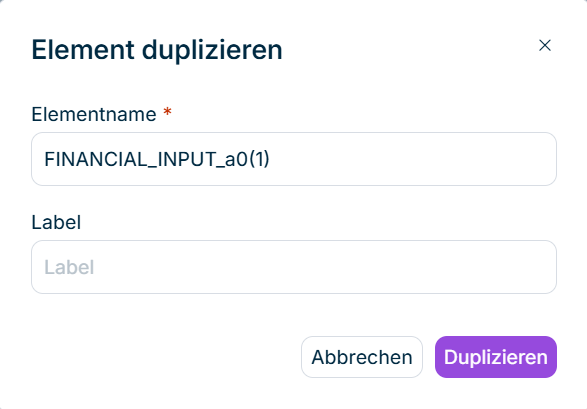
Klicken Sie oben rechts auf dem Element auf das Symbol Duplizieren. Der Dialog Element duplizieren wird angezeigt:
Dialog 'Element duplizieren'
2
Das System fügt dem Elementnamen einen Suffix hinzu (zum Beispiel (1)). Prüfen Sie den vorgeschlagenen Namen und ergänzen Sie gegebenenfalls ein Label.
Neu angelegte Formularvorlagen haben zunächst den Status Entwurf. In diesem Status können Sie beliebig viele Änderungen vornehmen. Ist die Konfiguration abgeschlossen, muss die Formularvorlage veröffentlicht werden, bevor sie in Validierungsregeln und Reporting-Packages verwendet werden kann.
Um eine Formularvorlage zu veröffentlichen, klicken Sie oben rechts in der Detailansicht der Formularvorlage auf Veröffentlichen.
Eine veröffentlichte Formularvorlage kann nur geändert werden, wenn sie von keinen anderen Konfigurationselementen referenziert wird (z. B. von laufenden Datenerfassungsprozessen). Wird eine veröffentlichte Formularvorlage bearbeitet, wechselt sie automatisch zurück in den Status Entwurf.
Um eine Formularvorlage zu löschen, klicken Sie am Ende der Zeile auf das Drei-Punkte-Menü und wählen Sie Löschen. Bestätigen Sie im Dialog mit Ja, löschen.
Formularvorlagen, die einem Reporting-Package zugeordnet sind oder in Validierungsregeln referenziert werden, können nicht gelöscht werden.