In Lucanet xP&A (Extended Planning & Analysis) können andere über ein Dashboard Ihr Modell betrachten und mit ihm interagieren. Es zeigt oben die Eingabe-Variablen Ihres Modells und darunter die Diagramme an. Sie haben auch die Möglichkeit, nur eine schreibgeschützte Spreadsheet-Ansicht zu zeigen.
Dashboards können in verschiedenen Kontexten nützlich sein:
Zum Teilen mit aktuellen oder potenziellen Investoren
Zur Zusammenarbeit mit Benutzern, die nicht zum Finanzteam zählen
Für Ersteller von Modellen, die nicht an den Einzelheiten des Spreadsheets interessiert sind
Dashboard-Beobachter können die Werte der Eingabe-Variablen anpassen, um herauszufinden, was in verschiedenen Situationen passiert. Diese Änderungen werden nicht in Ihrem Modell gespeichert, es sei denn, die Beobachter haben Bearbeitungsrechte; in diesem Fall sehen sie eine Schaltfläche Änderungen speichern.
Jede Variable im Abschnitt Eingaben Ihres Modells erscheint als anpassbarer Eingabewert im oberen Bereich des Dashboards; siehe dazu auch Abschnitt Eingaben unter Abschnitte verwenden.
Der Abschnitt der anpassbaren Eingabewerte im Dashboard umfasst mehrere Reiter, wenn Variablen gruppiert sind. Dies erleichtert die Navigation bei einer Vielzahl von Eingabe-Variablen.
Wenn Sie nicht möchten, dass eine Variable als anpassbarer Eingabewert erscheint, verschieben Sie diese aus dem Abschnitt Eingaben Ihres Modells.
Benutzer, mit denen Sie ein Modell oder eine Ansicht mit dem Zugriffsniveau Kann über das Dashboard eingeben (Can input via dashboard) teilen, können Werte in editierbaren Tabellen im Dashboard eingeben. Wenn eine editierbare Tabelle es erlaubt, können diese Benutzer über die Tabelle auch Dimensionselemente erstellen, umbenennen, duplizieren und löschen, ohne Zugriff auf das Spreadsheet zu haben. Weitere Informationen finden Sie unter Benutzern die Verwaltung von Dimensionselementen in einer editierbaren Tabelle erlauben.
Sie können Text auf Ihrem Dashboard einfügen und Kommentare zu Ihren Visuals und Metriken hinzufügen.
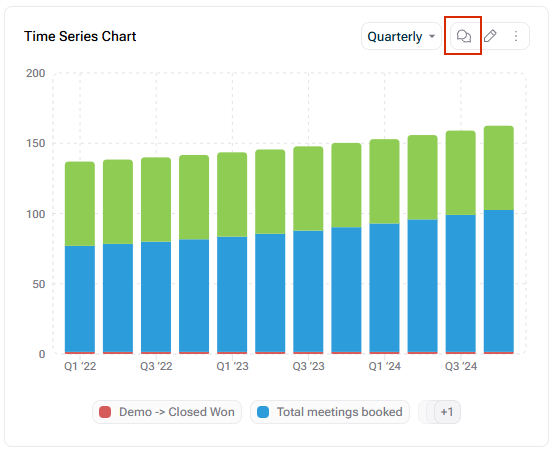
Um einen Kommentar zu erstellen, klicken Sie auf das Symbol Kommentar in der Symbolleiste des Elements, für das der Kommentar vorgesehen ist:
Kommentarfunktion für Diagramme
Um eine Beschreibung hinzuzufügen, klicken Sie auf das Symbol Einstellungen oben rechts im Dashboard und fügen Sie in den Dashboard-Einstellungen eine Beschreibung hinzu.
Dieser Inhalt wurde mithilfe von KI erstellt und vor der Veröffentlichung von Lucanet-Fachexperten geprüft.