Es gibt zwei Hauptbereiche für Kommentare in Lucanet xP&A (Extended Planning & Analysis):
Im Spreadsheet, wenn Sie mit anderen Erstellern und Bearbeitern von Modellen zusammenarbeiten wollen
Im Dashboard, wenn Sie mit Endbenutzern zusammenarbeiten wollen, z. B. mit Geschäftspartnern, Investoren usw.
Beschreibungen sind demgegenüber dauerhafte Erklärungen für eine Variable/Formel – eine ständige Orientierung für alle, die sich mit dem Modell beschäftigen. In diesem Artikel erfahren Sie alles, was Sie über Kommentare und Beschreibungen in Lucanet xP&A wissen müssen.
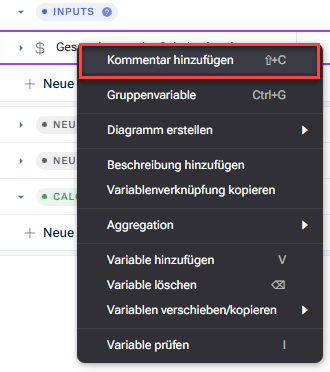
Starten Sie einen Kommentar-Thread zu einer Variablen in Lucanet xP&A, indem Sie Umschalt+C auf Ihrer Tastatur drücken oder mit der rechten Maustaste auf die Variable klicken und die Option Kommentar hinzufügen auswählen. Sie können entweder die Variable als Ganzes kommentieren oder eine bestimmte Zelle innerhalb der Variablen (z. B. einen bestimmten Monat oder ein bestimmtes Dimensionselement).
Kommentar für eine Variable erstellen
Wenn ein Kommentar vorhanden ist, wird in der Zelle ein gelbes Dreieck angezeigt:
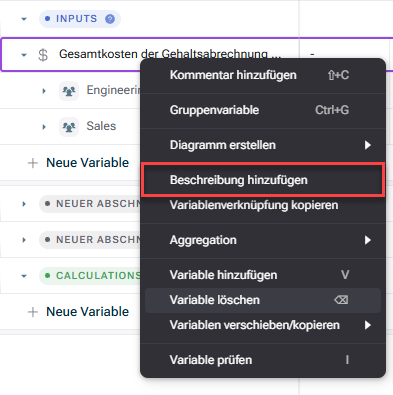
Beschreibungen in Lucanet xP&A dienen als dauerhafte Erklärungen für eine Variable/Formel. Sie können Beschreibungen als ständige Orientierung für alle betrachten, die sich mit dem Modell beschäftigen. Fügen Sie eine Beschreibung hinzu, indem Sie mit der rechten Maustaste klicken und die Option Eine Beschreibung hinzufügen wählen.
Eine Beschreibung zu einer Variable hinzufügen
Sie können eine bestehende Beschreibung bearbeiten, indem Sie darauf doppelt klicken.
Wenn Sie im Abschnitt „Eingaben“ eine Beschreibung für eine Variable erstellen, erscheint diese auch auf dem Dashboard.
Sie können Kommentare auch innerhalb Ihrer Formeln mit einem doppelten Schrägstrich // hinzufügen. Alles vom doppelten Schrägstrich bis zum Ende der Zeile wird von xP&A bei der Berechnung der Formel ignoriert.
Es gibt zwei Hauptbereiche für Kommentare in Lucanet xP&A: im Spreadsheet und auf dem Dashboard.
Personen mit Bearbeitungsrechten (und höher) für ein Modell können sämtliche Kommentare im Spreadsheet und auf dem Dashboard sehen und mit ihnen interagieren.
Personen mit Anzeigerechten können nur Kommentare auf dem Dashboard sehen und mit ihnen interagieren.
Wenn Sie nur über einen öffentlichen/privaten Link Zugriff auf das Dashboard haben, können Sie keine vorhandenen Threads anzeigen/beantworten oder neue Threads erstellen.
Kommentare zum Spreadsheet werden in schreibgeschützten Spreadsheets auf dem Dashboard nicht angezeigt.
Kommentar-Threads in Lucanet xP&A werden nur in den Ansichten und/oder Szenarien angezeigt, in denen sie erstellt wurden, und nur für diejenigen, die Zugriffsrechte für diese Ansichten und/oder Szenarien haben. Wenn Sie zum Beispiel einen Kommentar im Szenario „Hohe Ausgaben“ erstellen, können nur diejenigen, die Zugriffsrechte für dieses Szenario haben, den Thread sehen/beantworten.
Dieser Inhalt wurde mithilfe von KI erstellt und vor der Veröffentlichung von Lucanet-Fachexperten geprüft.