Geschäftseinheiten sind neben Kostenstellen, Profitcentern und Bilanzierungskreisen eine Stammdatendimension in Lucanet Lease Accounting. Sie können einer Vertragskomponente auf dem Reiter Allgemeine Informationen eine Geschäftseinheit zuweisen.

Eine Geschäftseinheit ist entweder mit einem bestimmten Buchungskreis verknüpft oder für alle Buchungskreise verfügbar.

  • Für den Arbeitsbereich Geschäftseinheiten ist die Rolle Administrator mit Vollzugriff oder Administrator für Einstellungen erforderlich, siehe Benutzerrollen.
  • Geschäftseinheiten sind auch verfügbar, wenn Sie Lucanet Lease Accounting integriert mit Consolidation & Financial Planning verwenden. Consolidation & Financial Planning hat keine Dimension für Geschäftseinheiten. Die Geschäftseinheiten, die Sie in Lease Accounting anlegen, erscheinen daher nicht in Consolidation & Financial Planning.
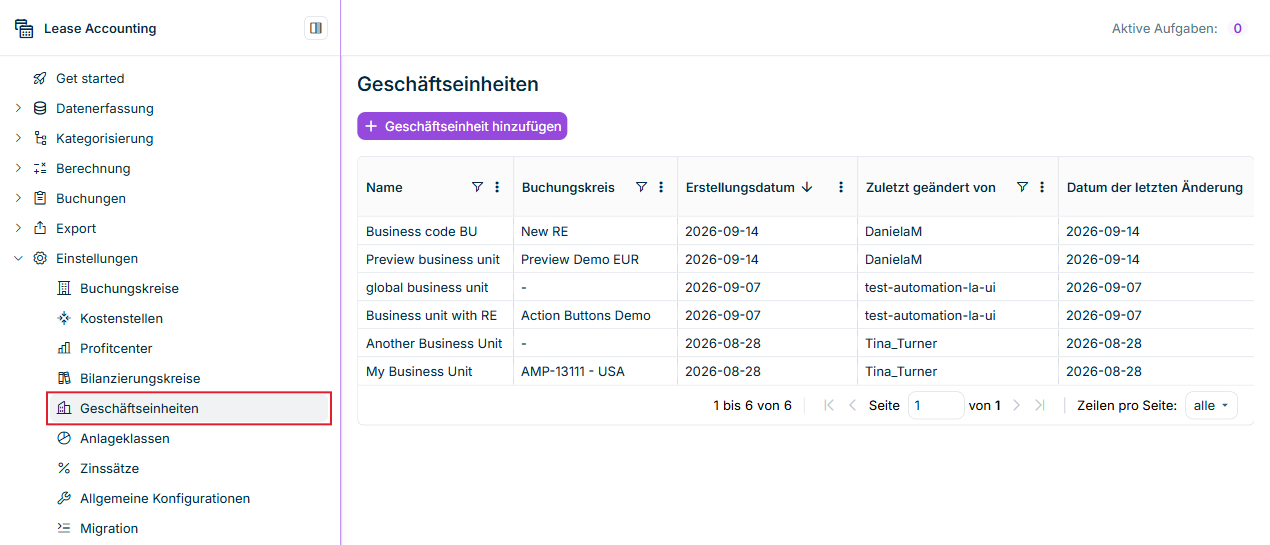
Um die vorhandenen Geschäftseinheiten in Lucanet Lease Accounting anzuzeigen, navigieren Sie zu Einstellungen | Geschäftseinheiten. Der Arbeitsbereich listet alle Geschäftseinheiten in einer Tabelle mit den Spalten Name, Buchungskreis, Erstellungsdatum, Zuletzt geändert von und Datum der letzten Änderung auf. Sie können die Spalten sortieren und filtern.

Zeigt den Arbeitsbereich 'Geschäftseinheiten' in Lucanet Lease Accounting mit der Schaltfläche 'Geschäftseinheit hinzufügen' und der Tabelle der vorhandenen Geschäftseinheiten mit den Spalten 'Name', 'Buchungskreis', 'Erstellungsdatum', 'Zuletzt geändert von' und 'Datum der letzten Änderung'. Rot hervorgehoben ist der Eintrag 'Geschäftseinheiten' im Menü 'Einstellungen'.
Der Arbeitsbereich 'Geschäftseinheiten'

So legen Sie in Lucanet Lease Accounting eine Geschäftseinheit an:

1

Navigieren Sie zu Einstellungen | Geschäftseinheiten.

2

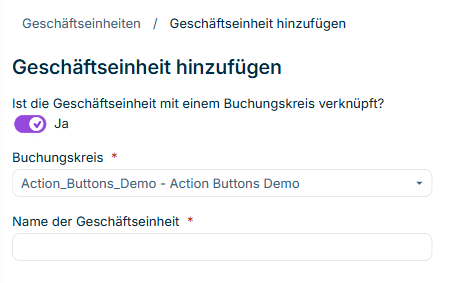
Klicken Sie auf Geschäftseinheit hinzufügen. Der Dialog Geschäftseinheit hinzufügen wird angezeigt:

Zeigt den Dialog 'Geschäftseinheit hinzufügen' in Lucanet Lease Accounting mit dem Schalter 'Ist die Geschäftseinheit mit einem Buchungskreis verknüpft?' auf 'Ja', der Dropdown-Liste 'Buchungskreis' und dem Feld 'Name der Geschäftseinheit'.
Der Dialog 'Geschäftseinheit hinzufügen'
3

Geben Sie an, ob die Geschäftseinheit mit einem Buchungskreis verknüpft ist:

  • Wenn Ist die Geschäftseinheit mit einem Buchungskreis verknüpft? auf Ja gesetzt ist, wählen Sie den Buchungskreis in der Dropdown-Liste. Standardmäßig ist der Buchungskreis gewählt, an dem Sie angemeldet sind.
  • Wenn Sie den Schalter auf Nein setzen, ist die Geschäftseinheit für alle Buchungskreise verfügbar.
4

Geben Sie den Name der Geschäftseinheit ein. Der Name muss innerhalb des gewählten Buchungskreises eindeutig sein. Eine Geschäftseinheit für alle Buchungskreise benötigt einen Namen, den keine andere Geschäftseinheit für alle Buchungskreise verwendet.

5

Klicken Sie auf Speichern. Die Geschäftseinheit wird in der Tabelle Geschäftseinheiten angezeigt, und Sie können die Geschäftseinheit Vertragskomponenten des entsprechenden Buchungskreises zuweisen.

Nachdem Sie Geschäftseinheiten angelegt haben, können Sie die Geschäftseinheiten in Lucanet Lease Accounting an folgenden Stellen verwenden:

  • Vertragskomponenten: Im Reiter Allgemeine Informationen einer Komponente bietet die Dropdown-Liste Geschäftseinheit die Geschäftseinheiten für alle Buchungskreise sowie die Geschäftseinheiten des Buchungskreises der Komponente an, siehe Vertragskomponenten anlegen und konfigurieren.
  • Modifikationen: Bei einer berechneten Komponente können Sie die Geschäftseinheit mit der Modifikation Allgemeine Informationen | Stammdatendimension bearbeiten | Geschäftseinheit ändern anpassen. Die Änderung gilt ab dem Anwendungsdatum und wirkt sich auf keine Berechnung aus.
  • Berichte: Den Bericht Saldenübersicht können Sie nach Geschäftseinheit aggregieren, siehe Berichte und Buchungen exportieren.

Dieser Inhalt wurde mithilfe von KI erstellt und vor der Veröffentlichung von Lucanet-Fachexperten geprüft.