Bei der Übertragung der E-Bilanz wird zwischen zwei Bereichen unterschieden:

  • GCD(Global Common Data), der angibt, welche Stammdaten übertragen werden, wie z. B. Name des Unternehmens, Rechtsform etc.
  • GAAP(Generally Accepted Accounting Principles), der die Taxonomie für das Zahlenwerk darstellt, wie z. B. Konten und Positionen der Bilanz, GuV etc.

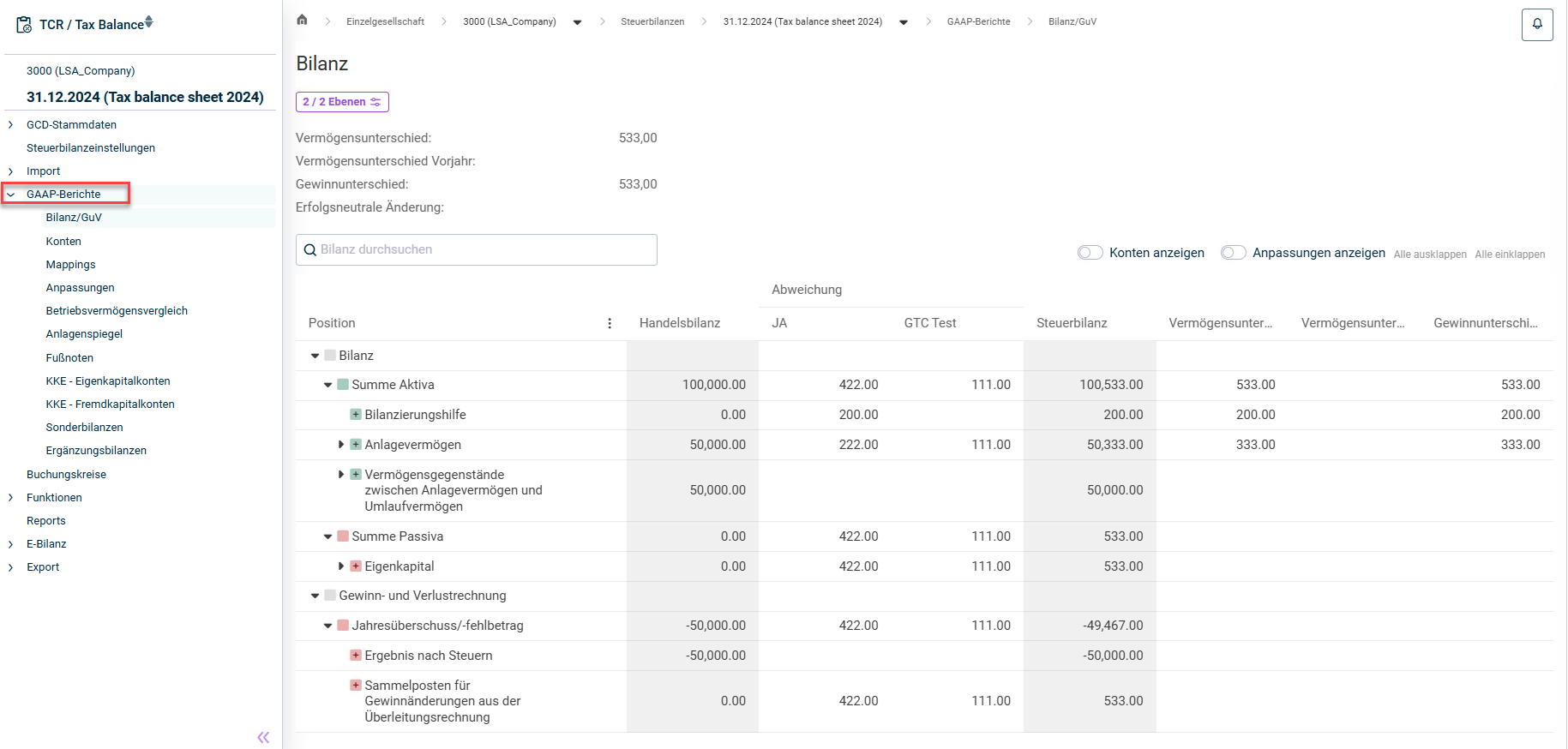
In Tax Balance können Sie unter GAAP-Berichte die Daten für den GAAP-Bereich, die Sie zuvor importiert haben, der Taxonomiestruktur zuordnen und anpassen.

Der Funktionsbereich GAAP-Berichte wird in der Strukturansicht angezeigt, sobald Sie unter Einzelgesellschaft eine Steuerbilanz öffnen:

Arbeitsbereich 'GAAP-Berichte'

Im Arbeitsbereich Bilanz/GuV können Sie:

  • Die auf die Bilanz- und GuV-Struktur gemappten Werte anzeigen
  • Konten anzeigen
  • Anpassungen anzeigen, anpassen und hinzufügen
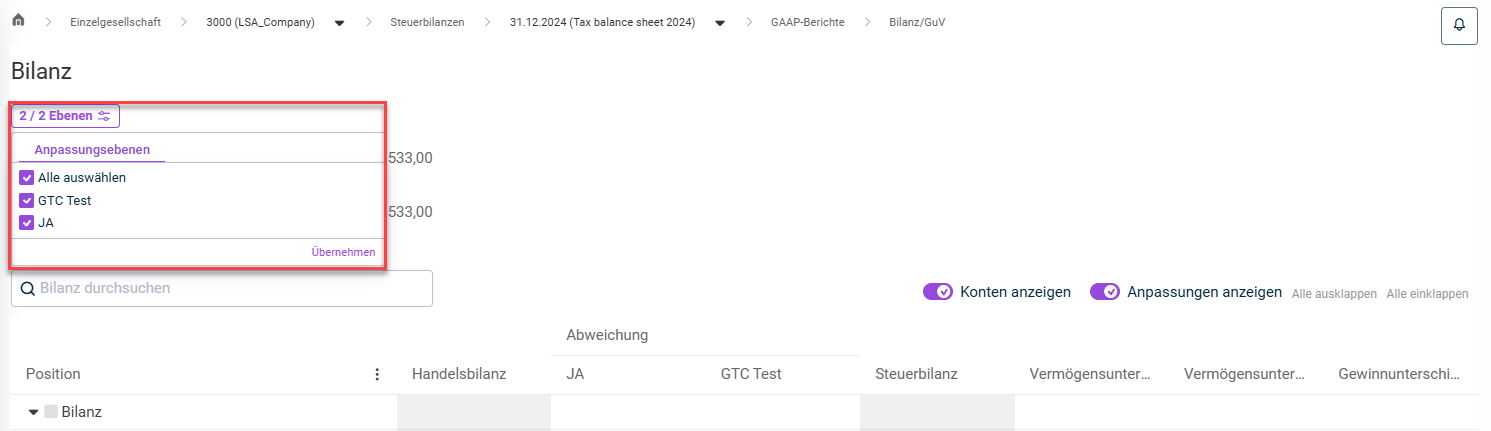
Um nur die Werte bestimmter Anpassungsebenen anzuzeigen, können Sie die Auswahl der Anpassungsebenen in der Dropdown-Liste am linken oberen Rand einschränken:

Auswahl der Anpassungsebenen

Klicken Sie in die Zeile eines Kontos oder einer Anpassung, um die Detailansicht zu öffnen und die Details zu bearbeiten. Wie Sie hierzu vorgehen, ist im Folgenden unter Konten bzw. Anpassungen beschrieben.

Im Arbeitsbereich Konten verwalten Sie die Konten für Ihre GAAP-Berichte:

Zeigt den Arbeitsbereich 'Konten'. Rot hervorgehoben ist die Funktion Konten importieren, Hinzufügen und das Menü 'Weitere Aktionen'.
Funktionen für den Arbeitsbereich 'Konten'.

Folgende Funktionen stehen Ihnen für Konten zur Verfügung:

  • Konten importieren

  • Details für importierte, manuell erstellte und virtuelle Konten durch Klick auf das Konto anzeigen und ggf. anpassen.

  • Über das Menü Weitere Aktionen können Sie:

    • Bestehende Mappings übernehmen
    • Ein neues Gruppierungskonto anlegen
    • Alle Konten und Mappings löschen
    • Alle Mappings löschen

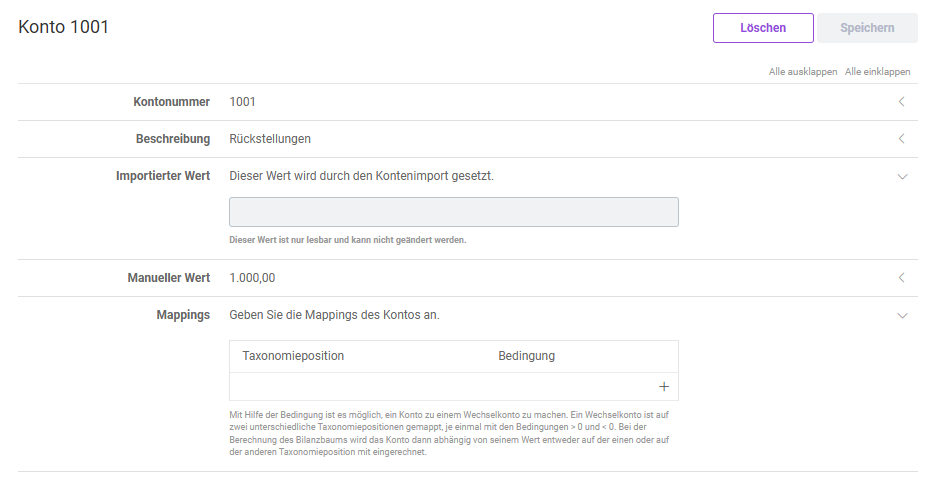
Außerdem können Sie Konten und das entsprechende Taxonomiemapping manuell anlegen. Klicken Sie hierzu auf Hinzufügen und geben Sie im angezeigten Dialog die Kontonummer, eine Beschreibung und den manuellen Wert für das Konto an. Sie können zusätzlich unter Mappings die Taxonomieposition für das Konto zuordnen.

Zeigt den Dialog zum Hinzufügen eines Kontos
Konto hinzufügen

Im Arbeitsbereich Mappings können Sie die importierten, manuell erstellten oder virtuellen Konten den Taxonomiepositionen zuordnen.

Ziehen Sie hierzu die Konten auf der linken Seite per Drag&Drop auf die gewünschte Taxonomieposition auf der rechten Seite.

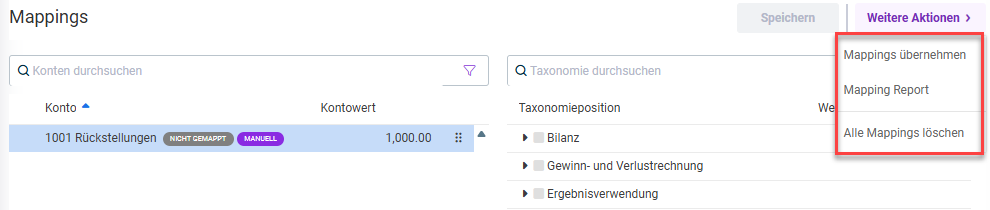
Über das Menü Weitere Aktionen stehen Ihnen außerdem die folgenden Funktionen zur Verfügung:

  • Mappings aus dem Vorjahr oder einer beliebigen Steuerbilanz übernehmen. Ein Assistent führt Sie durch die hierzu notwendigen Schritte.
  • Einen Mapping Report im XLSX-Format erstellen, der Informationen zu gemappten und nicht-gemappten Konten sowie zu Gruppierungskonten liefert.
  • Alle bereits getätigten Mappings löschen.
Zeigt den Arbeitsbereich Mappings. Rot hervorgehoben sind die Optionen des Menüs Weitere Aktionen
Weitere Aktionen für Mappings

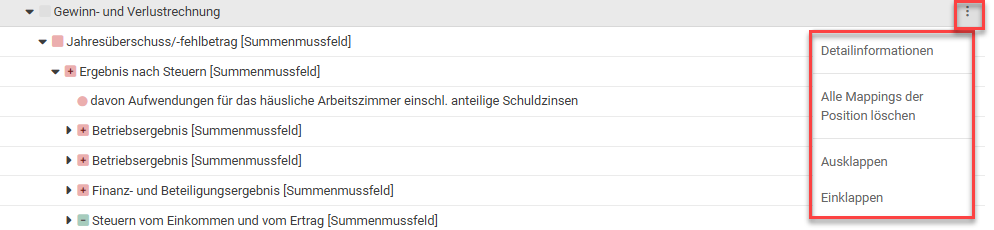
Über das Drei-Punkte-Menü einer Taxonomieposition können Sie zusätzlich:

  • Detailinformationen zur Taxonomieposition anzeigen
  • Alle Mappings der Position löschen
  • Alle untergeordneten Positionen ausklappen oder **einklappen

    **
Drei-Punkte-Menü eine Taxonomieposition

Im Arbeitsbereich Anpassungen können Sie steuerliche Abweichungen auf Grundlage der handelsrechtlichen Werte auf Anpassungsebenen erfassen und die ggf. dafür benötigten gesellschaftsspezifischen Anpassungsebenen anlegen.

Wie Sie hierzu vorgehen, ist unter Anpassungen anlegen und konfigurieren detailliert beschrieben.

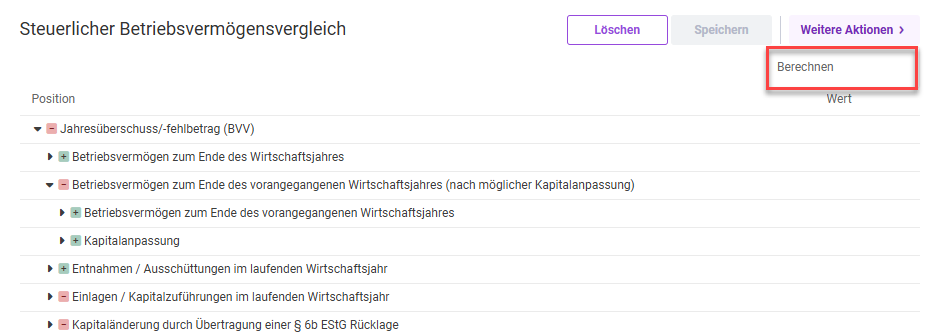
Im Im Arbeitsbereich Betriebsvermögensvergleich können Sie den Betriebsvermögensvergleich berechnen.

Öffnen Sie hierzu oben rechts das Menü Weitere Aktionen und klicken Sie auf Berechnen.

Betriebsvermögensvergleich berechnen

Sie können die berechneten Werte bei Bedarf manuell bearbeiten, in dem Sie doppelt auf den Wert klicken.

Die Werte des Betriebsvermögensvergleichs werden gemäß der Vorgaben des technischen Leitfadens der Taxonomie berechnet. Bei Kapitalgesellschaften werden die Werte aus der Bilanz des aktuellen Jahres sowie aus der Bilanz des Vorjahres berechnet. Bei Personengesellschaften werden die Werte aus der Bilanz sowie der Kapitalkontenentwicklung des aktuellen Jahres berechnet.

Bereits manuell erfasste oder zuvor berechnete Werte werden gelöscht. Diese Aktion kann nicht rückgängig gemacht werden.

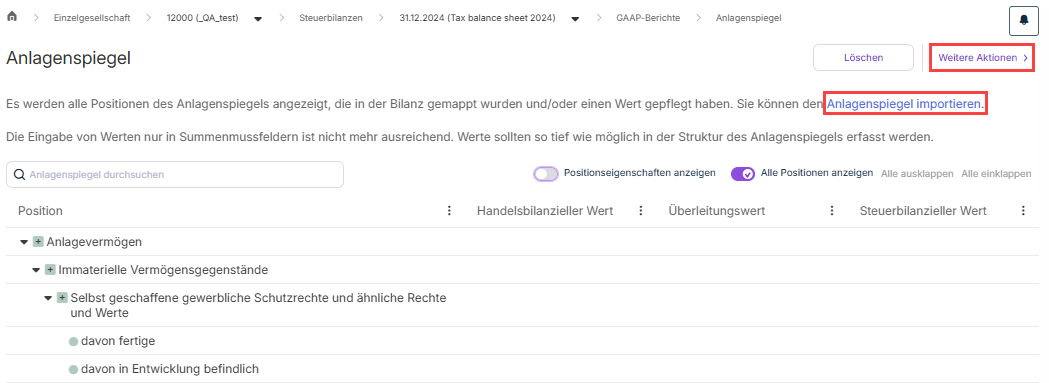
Im Arbeitsbereich Anlagenspiegel werden alle Positionen des Anlagenspiegels angezeigt, die in der Bilanz gemappt wurden und/oder für die Sie einen Wert gepflegt haben.

Sie haben außerdem die Möglichkeit, einen Anlagenspiegel zu importieren oder über das Menü Weitere Aktionen die Endbstände aus dem Vorjahr in den Anlagenspiegel zu übernehmen:

Zeigt den oberen Abschnitt des Bereichs Anlagenspiegel. Hervorgehoben sind das Menü 'Weitere Aktionen' und der Befehl zum Importieren eines Anlagenspiegels.
Optionen für den Anlagenspiegel

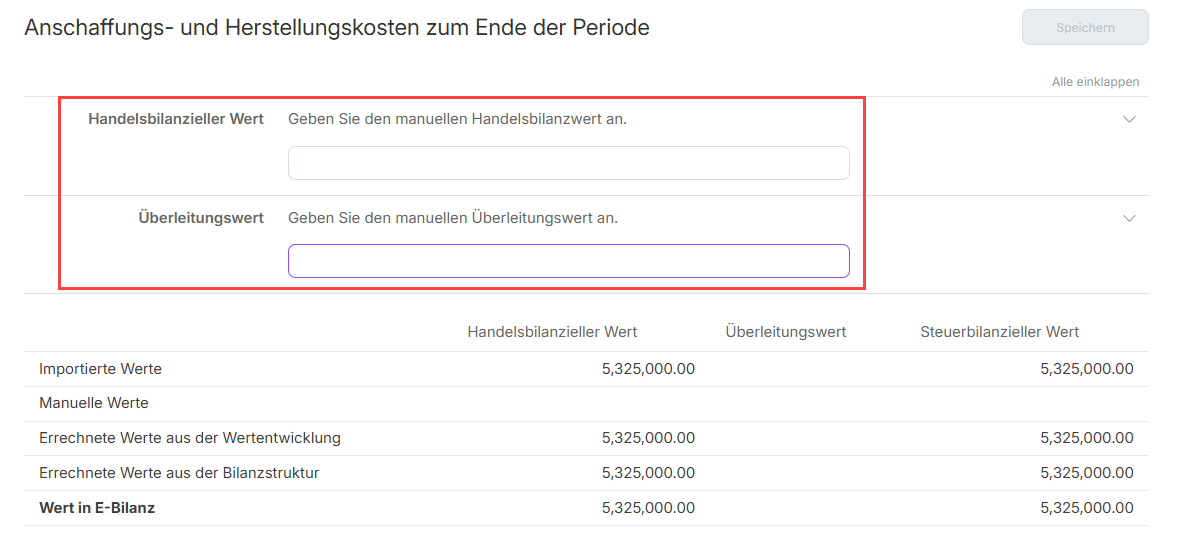
Sie können die angezeigten Werte bei Bedarf eingeben oder bearbeiten, indem Sie in der Tabelle auf die gewünschte Position klicken und anschließend in die Struktur im Anlagenspiegel. Für die Eingabe der Werte wird daraufhin der folgende Dialog angezeigt:

Werte des Anlagenspiegels bearbeiten

Aktivieren Sie die Option Positionseigenschaften anzeigen, um sich hinter jeder Position in eckigen Klammern taxonomiebasierte Eigenschaften anzeigen zu lassen, die Auskunft darüber geben, ob die Finanzbehörde eine Werteingabe für diese Position erfordert.

Folgende Positionseigenschaften werden z. B. angezeigt:

  • Mussfeld
  • Summenmussfeld
  • Rechnerisch notwendig, soweit vorhanden
Zeigt einen Ausschnitt des Anlagenspiegels. Rot hervorgehoben ist die Option 'Positionseingeschaften anzeigen' und die angezeigten Positionseigenschaften hinter den Positionen
Positionseigenschaften im Anlagenspiegel

Im Arbeitsbereich Fußnoten können Sie Fußnoten zu Positionen hinzufügen.

Fußnote hinzufügen
Fußnote hinzufügen

Gehen Sie wie folgt vor:

1

Klicken Sie im Bereich Fußnoten auf Hinzufügen.

2

Geben Sie einen aussagekräftigen Titel für die Fußnote an.

3

Geben Sie den Inhalt der Fußnote an.

4

Wählen Sie die Position(en), zu der/denen die Fußnote hinzugefügt werden soll.

5

Klicken Sie auf Speichern.

Sollen Erläuterungen zu mehreren Positionen in einer Fußnote zusammengefasst werden, empfehlen wir, diese Fußnote zur Position Steuerlicher Erläuterungsbericht im Berichtsbestandteil Anhang zu übertragen.

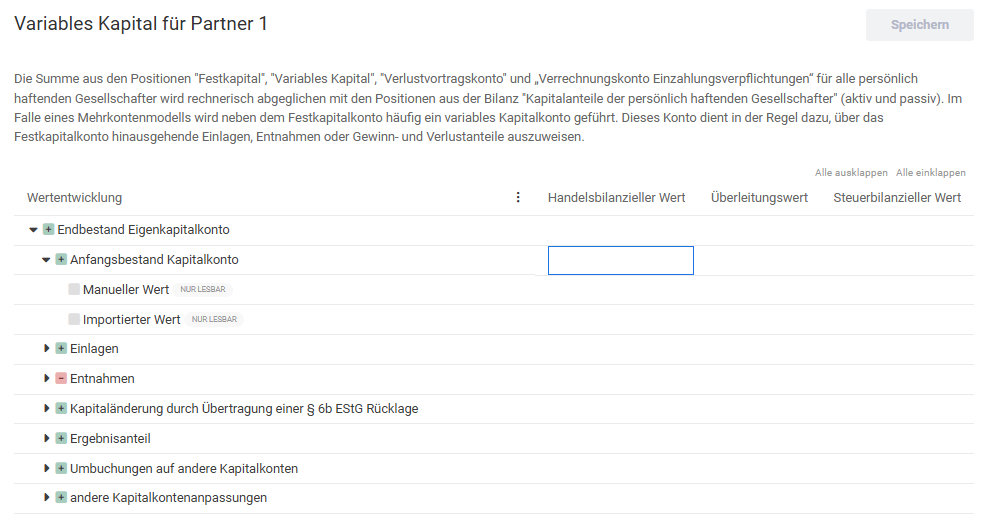
Im Arbeitsbereich KKE-Eigenkapitalkonten können Sie die Werte für die Entwicklung der Eigenkapitalkonten angeben.

Klicken Sie hierzu in der Spalte Kontenart auf die gewünschte Position und geben Sie im angezeigten Dialog die Werte für die jeweiligen Positionen ein, indem Sie in das entsprechende Feld klicken.

Bearbeitung der Werte eines Eigenkapitalkontos

Außerdem haben Sie die Möglichkeit, über das Menü Weitere Aktionen, die Enbestände aus dem Vorjahr zu übernehmen.

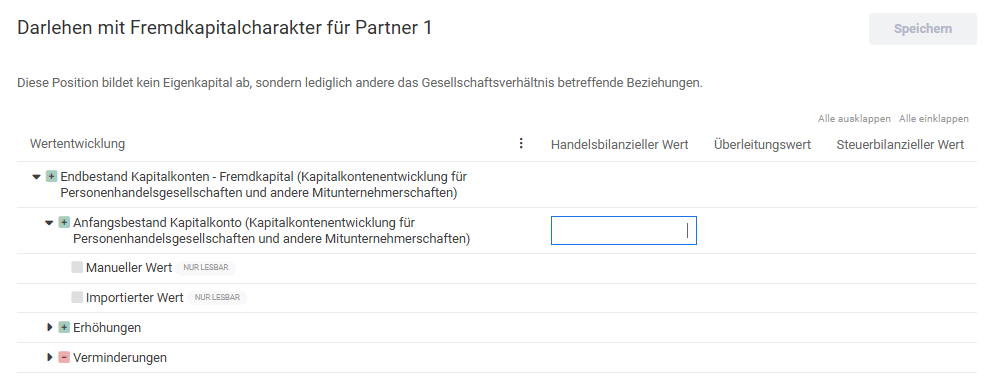
Im Arbeitsbereich KKE-Fremdkapitalkonten können Sie die Werte für die Entwicklung der Fremdkapitalkonten bearbeiten.

Klicken Sie hierzu in der Spalte Kontenart auf die gewünschte Position und geben Sie im angezeigten Dialog die Werte für die jeweiligen Positionen ein, indem Sie in das entsprechende Feld klicken.

Bearbeitung der Werte eines Fremdkapitalkontos

Außerdem haben Sie die Möglichkeit, über das Menü Weitere Aktionen, die Enbestände aus dem Vorjahr zu übernehmen.

Im Arbeitsbereich Sonderbilanzen können Sie Sachverhalte für einzelne Gesellschafter hinzufügen und die Werte der Sachverhalte anschließend bearbeiten.

Außerdem haben Sie die Möglichkeit, über das Menü Weitere Aktionen die Endbstände aus dem Vorjahr in die Sonderbilanz zu übernehmen.

Es stehen nur Gesellschafter zur Auswahl, die in den GCD-Stammdaten der Gesamthand die Sonderbilanz angekündigt haben und deren Zugehörigkeit den Bilanzzeitraum überschneidet.

Im Arbeitsbereich Ergänzungsbilanzen können Sie Sachverhalte für einzelne Gesellschafter hinzufügen und die Werte der Sachverhalte anschließend bearbeiten.

Außerdem haben Sie die Möglichkeit, über das Menü Weitere Aktionen die Endebstände aus dem Vorjahr in die Sonderbilanz zu übernehmen.

Es stehen nur Gesellschafter zur Auswahl, die in den GCD-Stammdaten der Gesamthand die Ergänzungsbilanz angekündigt haben und deren Zugehörigkeit den Bilanzzeitraum überschneidet.