Mithilfe des Imports können Sie für die Steuerbilanz die folgenden Daten auf die von Ihnen gewählte Taxonomiestruktur importieren:

  • Konten
  • Anlagenspiegel
  • Eigenkapitalkonten
  • Fremdkapitalkonten

Der Import erfolgt über eine CSV-Datei. Wie Sie hierzu vorgehen, ist unter Daten mithilfe einer CSV-Datei importieren beschrieben.

Außerdem können Sie Daten aus folgenden Lucanet-Modulen importieren:

  • Buchungskreise (diese Funktion muss separat liziensiert werden. Bei Fragen hierzu wenden Sie sich bitte an Ihren Lucanet-Ansprechpartner)
  • Tax Data Hub
  • Income Taxes

Nachdem Sie die Daten importiert haben, können Sie die Positionen und Konten im Arbeitsbereich GAAP-Berichte der Struktur der gewählten Taxonomie zuordnen.

Damit Sie einen Import ausführen können, muss zunächst die entsprechende Schnittstelle konfiguriert werden.

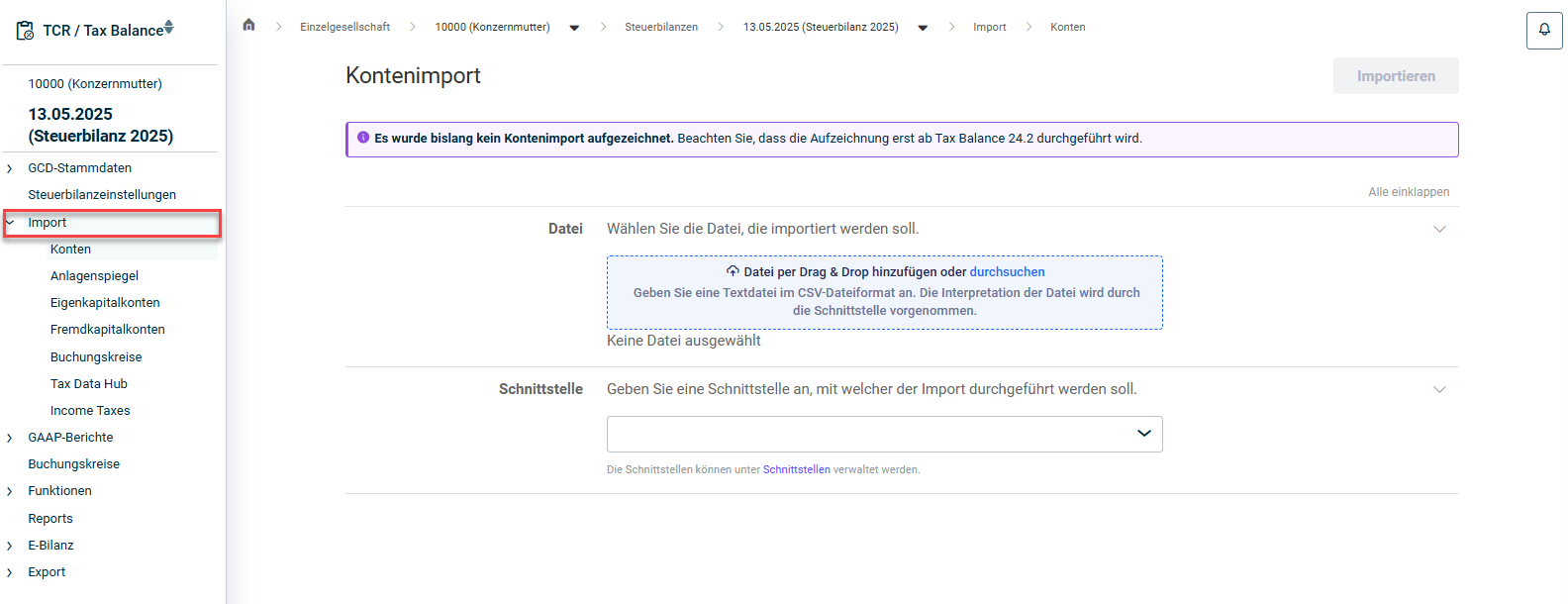
Der Arbeitsbereich Import wird in der Übersicht angezeigt, sobald Sie unter Einzelgesellschaft eine Steuerbilanz öffnen:

Arbeitsbereich 'Import'

Im Folgenden wird beschrieben, wie Sie Konten, Anlagenspiegel, Eigenkapitalkonten und Fremdkapitalkonten mithilfe einer CSV-Datei importieren können.

Gehen Sie wie folgt vor:

1

Klicken Sie in der Strukturansicht unter Import auf den Bereich für den gewünschten Datentyp.

2

Fügen Sie die Datei, die importiert werden soll, per Drag&Drop hinzu oder klicken Sie auf durchsuchen, um die Datei hinzuzufügen.

Hinweis: Nur Dateien im CSV-Format sind erlaubt.

3

Wählen Sie die zuvor definierte Schnittstelle, die für den Import verwendet werden soll.

4

Klicken Sie auf Importieren.

Gehen Sie wie folgt vor, um Daten aus dem Tax Data Hub zu importieren.

1

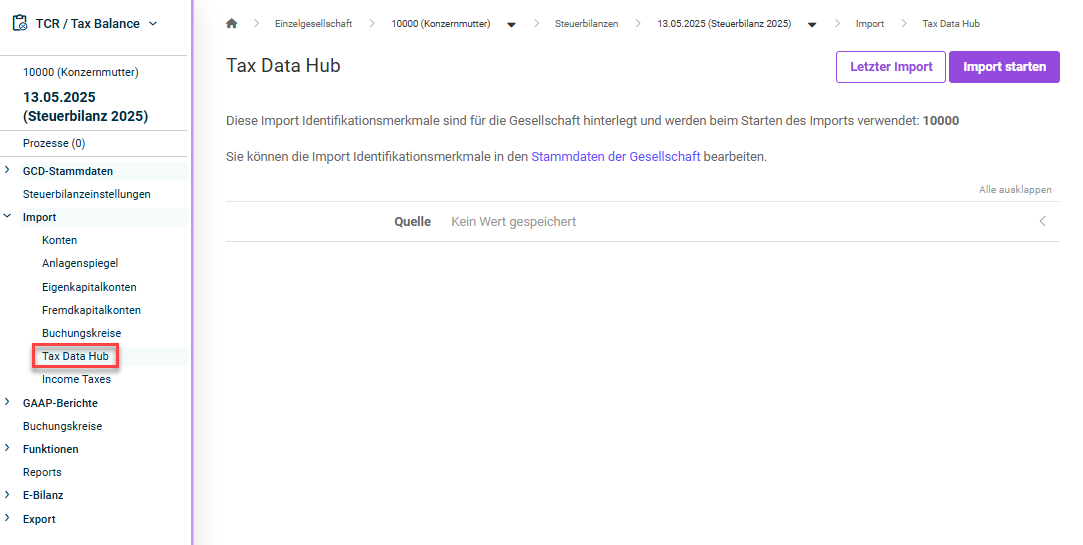
Klicken Sie in der Strukturansicht unter Import auf den Bereich Tax Data Hub.

Der Bereich wird wie folgt angezeigt:

2

Wählen Sie die Quelle aus dem Modul Tax Data Hub, die für den Import verwendet werden soll.

3

Klicken Sie auf Import starten.

Der Import wird über das Modul Income Taxes durchgeführt, wodurch die Verwendung der Funktion Mapping-Engine ermöglicht wird.

Für den Import muss in Tax Balance die Schnittstelle vom Typ Income Taxes und im Modul Income Taxes die Schnittstelle mit der Richtung Import (erweitert) definiert werden.

Nachdem Sie den Import ausgeführt haben, können Sie den Status und die Details im Fall eines fehlgeschlagenen Imports anzeigen.

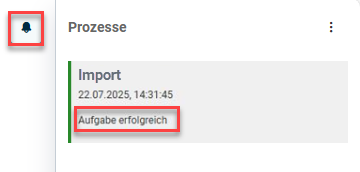
Klicken Sie hierzu auf das Glocken-Symbol, um den Job-Monitor zu öffnen. Der Status der Import-Aufgabe wird Ihnen daraufhin unterhalb der Aufgabe angezeigt:

Aufgabenstatus im Job-Monitor

Klicken Sie im Fall einer fehlgeschlagenen Ausführung auf die entsprechende Aufgabe, um die Fehlerdetails anzuzeigen.