Um Ihre Finanzdaten aus Vorsystemen importieren zu können, müssen Sie zunächst die Schnittstellen für den Import aus diesen Systemen definieren.

Mithilfe von Schnittstellen in Tax Balance werden bestimmte Einstellungen für das Importverhalten sowie Importparameter definiert.

Der Arbeitsbereich Schnittstellen in Tax Balance wird unter Stammdaten | Schnittstellen geöffnet.

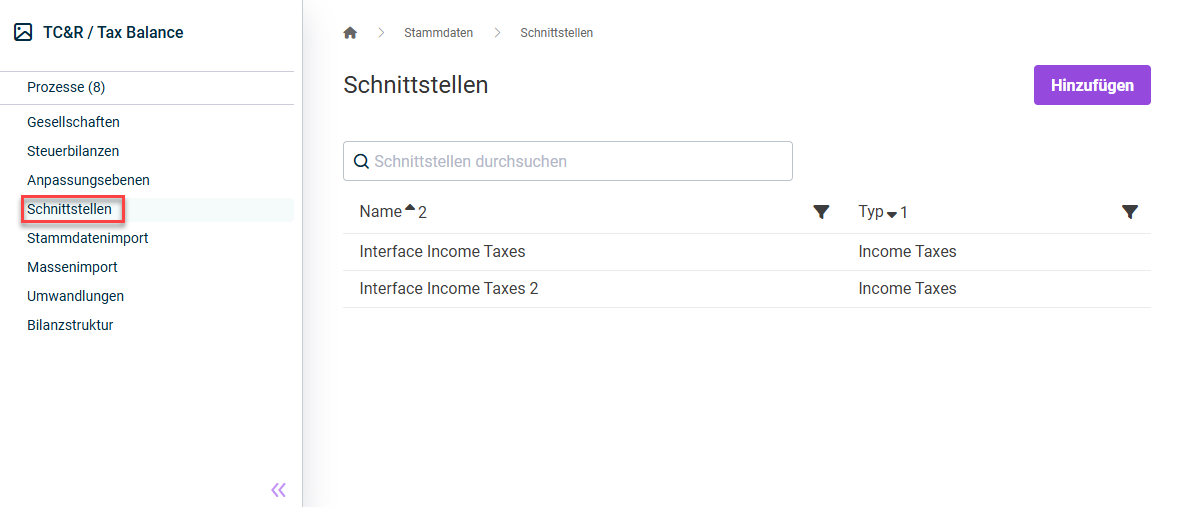
Der Arbeitsbereich zeigt eine Übersicht aller bereits angelegten Schnittstellen und wird z. B. wie folgt angezeigt:

Zeigt den Arbeitsbereich 'Schnittstellen' unter 'Stammdaten' in Tax Balance mit der Schaltfläche 'Hinzufügen', dem Feld 'Schnittstellen durchsuchen' und einer Tabelle mit den Spalten 'Name' und 'Typ', die die Schnittstellen 'Interface Income Taxes' und 'Interface Income Taxes 2' vom Typ 'Income Taxes' auflistet. Rot hervorgehoben ist der Eintrag 'Schnittstellen' in der Navigation.
Arbeitsbereich 'Schnittstellen'

So legen Sie in Tax Balance eine neue Schnittstelle an:

1

Klicken Sie im Arbeitsbereich Schnittstellen auf Hinzufügen.

2

Wählen Sie den Typ der Schnittstelle, d. h. welche Daten bzw. aus welchem Vorsystem Sie Daten importieren möchten. Folgende Optionen stehen zur Auswahl:

  • Anlagenspiegel
  • Buchungskreise
  • Eigenkapitalkonten
  • Fremdkapitalkonten
  • Import von Daten aus dem Modul Income Taxes
  • Konten und Anpassungen
  • Konten und Anpassungen (als Massenimport für mehrere Gesellschaften)
  • Steuerliche Gewinnermittlung für besondere Fälle
3

Geben Sie einen Namen für die Schnittstelle an.

4

Klicken Sie auf Speichern.

5

Konfigurieren Sie die für den jeweiligen Schnittstellentyp verfügbaren Optionen.

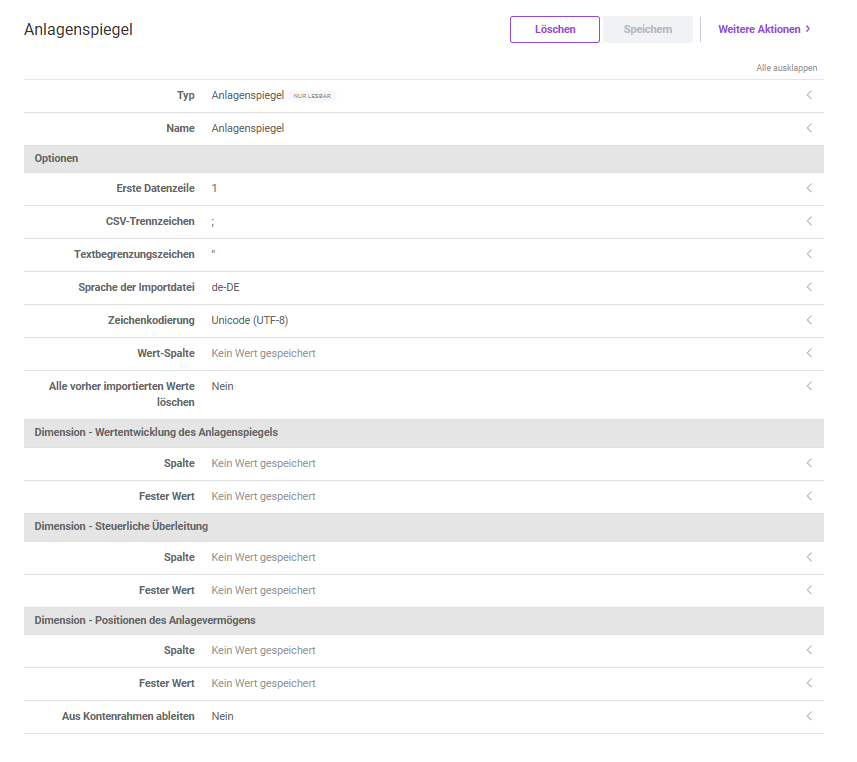
Für eine Schnittstelle für den Import eines Anlagenspiegels in Tax Balance werden beispielsweise folgende Optionen konfiguriert:

Zeigt die Konfiguration einer Schnittstelle vom Typ 'Anlagenspiegel' in Tax Balance mit den Schaltflächen 'Löschen', 'Speichern' und 'Weitere Aktionen', den Feldern 'Typ' (mit dem Hinweis 'NUR LESBAR') und 'Name', dem Bereich 'Optionen' mit 'Erste Datenzeile' ('1'), 'CSV-Trennzeichen' (';'), 'Textbegrenzungszeichen' ('"'), 'Sprache der Importdatei' ('de-DE'), 'Zeichenkodierung' ('Unicode (UTF-8)'), 'Wert-Spalte' und 'Alle vorher importierten Werte löschen' ('Nein') sowie den Bereichen 'Dimension - Wertentwicklung des Anlagenspiegels', 'Dimension - Steuerliche Überleitung' und 'Dimension - Positionen des Anlagevermögens' mit den Feldern 'Spalte' und 'Fester Wert' und dem Feld 'Aus Kontenrahmen ableiten' ('Nein').
Konfiguration einer Schnittstelle am Beispiel 'Anlagenspiegel'

Um eine Schnittstelle in Tax Balance zu bearbeiten, klicken Sie in der Übersichtstabelle auf die gewünschte Schnittstelle.

Sie können anschließend die angezeigten Details bearbeiten und speichern.

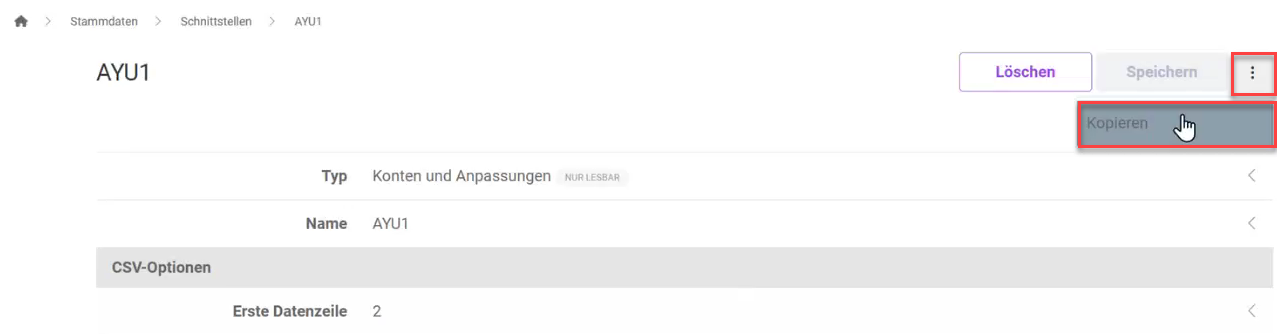
Um Daten einer bereits konfigurierten in einer anderen Schnittstelle zu verwenden, können Sie in Tax Balance eine Kopie der Schnittstelle erstellen. Klicken Sie hierzu in der Übersichtstabelle auf das Menü Weitere Aktionen und wählen Sie den Befehl Kopieren.

Zeigt die Details der Schnittstelle 'AYU1' in Tax Balance mit den Schaltflächen 'Löschen' und 'Speichern', dem Feld 'Typ' mit dem Wert 'Konten und Anpassungen' und dem Hinweis 'NUR LESBAR', dem Feld 'Name' mit dem Wert 'AYU1' und dem Bereich 'CSV-Optionen'. Rot hervorgehoben sind das Menü 'Weitere Aktionen' und der Befehl 'Kopieren'.
Schnittstelle kopieren

Eine Kopie der Schnittstelle wird automatisch mit dem Namenszusatz (Kopie) angelegt und Sie können die Details bearbeiten und speichern.

Dieser Inhalt wurde mithilfe von KI erstellt und vor der Veröffentlichung von Lucanet-Fachexperten geprüft.