Im Arbeitsbereich Anpassungen in Tax Balance können Sie steuerliche Abweichungen auf Grundlage der handelsrechtlichen Werte auf Anpassungsebenen erfassen und die ggf. dafür benötigten gesellschaftsspezifischen Anpassungsebenen anlegen.

Neben gesellschaftsspezifischen Anpassungsebenen können Sie auch globale Anpassungsebenen verwenden, die Sie in den Stammdaten angelegt haben, oder Anpassungen fortschreiben oder importieren.

So legen Sie in Tax Balance eine gesellschaftsspezifische Anpassungsebene an:

1

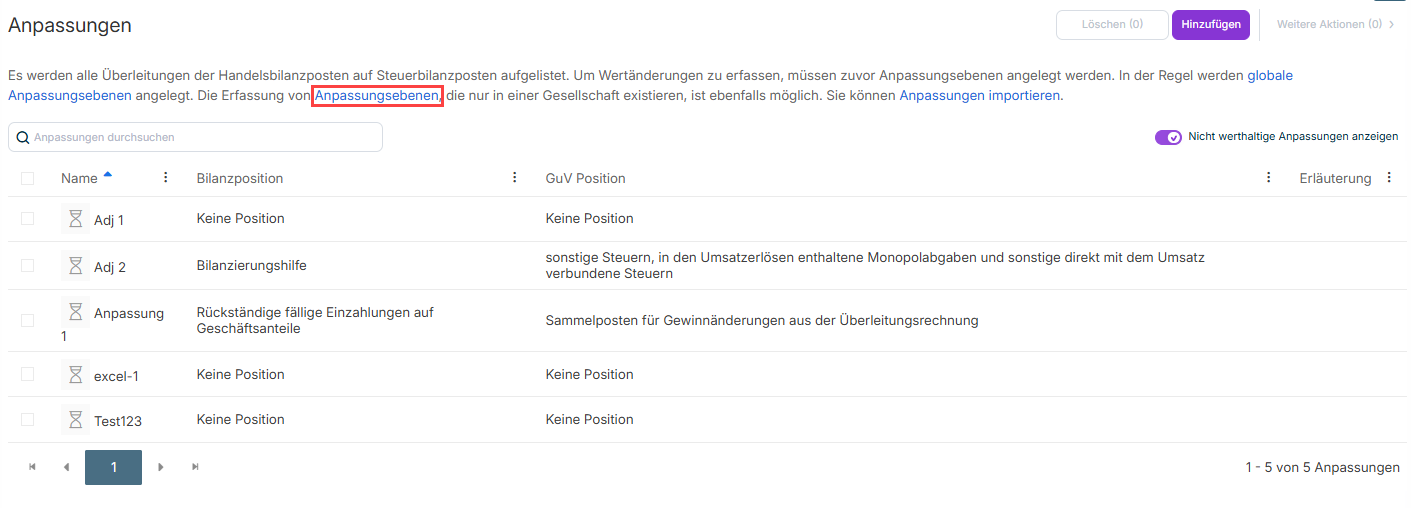
Klicken Sie im Einleitungstext des Arbeitsbereichs Anpassungen auf den Link Anpassungsebenen.

Zeigt den Einleitungstext des Arbeitsbereichs 'Anpassungen' in Tax Balance mit den Links 'globale Anpassungsebenen', 'Anpassungsebenen' und 'Anpassungen importieren', den Schaltflächen 'Löschen (0)', 'Hinzufügen' und 'Weitere Aktionen (0)' und einer Tabelle mit den Spalten 'Name', 'Bilanzposition', 'GuV Position' und 'Erläuterung' und Anpassungen wie 'Adj 1', 'Adj 2' und 'Anpassung 1'. Rot hervorgehoben ist der Link 'Anpassungsebenen'.
Link zum Erstellen einer Anpassungsebene
2

Klicken Sie auf der Seite Anpassungsebenen auf Hinzufügen.

3

Geben Sie im angezeigten Dialog Neue Ebene in Tax Balance Folgendes an:

  • Name der Anpassungsebene.

    Der Name einer Anpassungsebene wird z. B. in der Ansicht GAAP-Berichte unter Bilanz/GuV angezeigt. Die Übertragung von Anpassungsebenen und deren Namen ist mit der E-Bilanz nicht möglich.
  • Ob es sich bei der Anpassungsebene um eine Summenebene handelt.

    Ist diese Option aktiviert, wird der Wert für diese Anpassungsebene aus der Summe der Werte der voranstehenden Anpassungsebenen bestimmt. Eine Erfassung oder ein Import eines Werts ist für diese Anpassungsebene dann nicht möglich. Verwenden Sie diese Option, um z. B. für Anpassungsebenen aus mehreren Umwandlungsvorgängen eine Übersicht zu erhalten.
  • Ob es sich bei der Anpassungsebene um eine Simulationsebene handelt.

    Simulationsebenen werden nicht an die Finanzverwaltung übertragen.
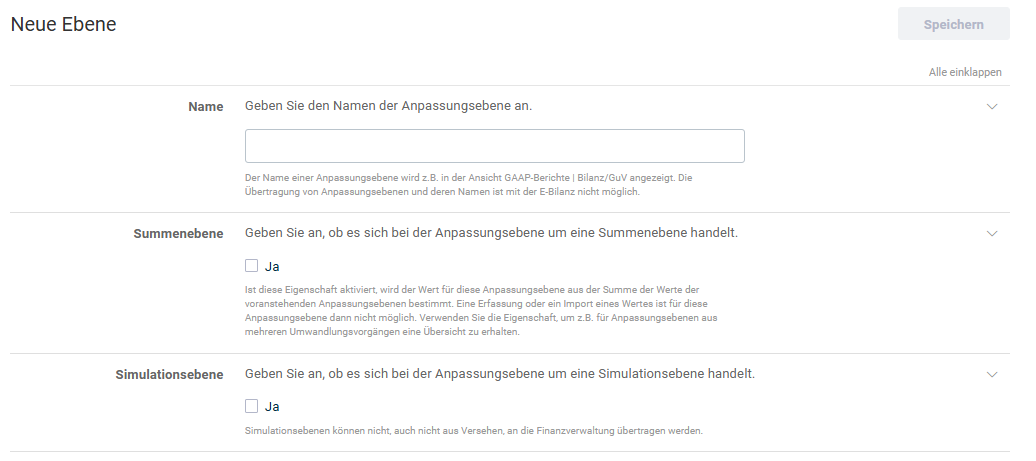
Zeigt den Dialog 'Neue Ebene' in Tax Balance mit den Feldern 'Name', 'Summenebene' und 'Simulationsebene', je einem Kontrollkästchen 'Ja' für 'Summenebene' und 'Simulationsebene' und der Schaltfläche 'Speichern'.
Neue gesellschaftsspezifische Anpassungsebene

So fügen Sie in Tax Balance eine neue Anpassung hinzu:

1

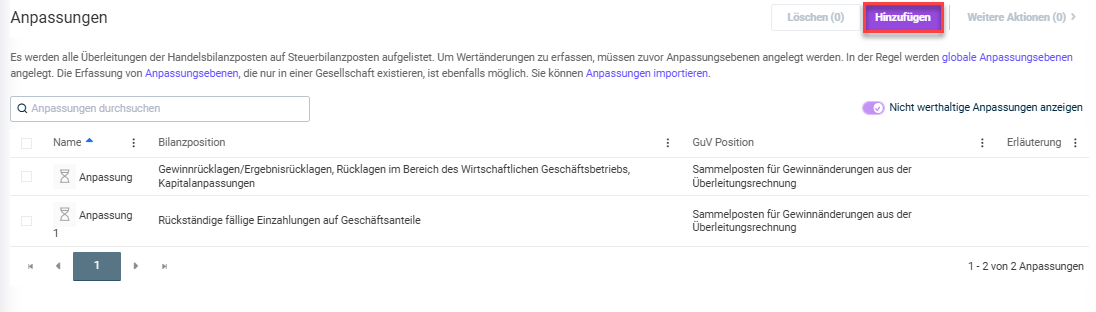
Klicken Sie im Arbeitsbereich Anpassungen auf Hinzufügen.

Zeigt den Arbeitsbereich 'Anpassungen' in Tax Balance mit den Schaltflächen 'Löschen (0)', 'Hinzufügen' und 'Weitere Aktionen (0)', dem Feld 'Anpassungen durchsuchen', der Option 'Nicht werthaltige Anpassungen anzeigen' und einer Tabelle mit den Spalten 'Name', 'Bilanzposition', 'GuV Position' und 'Erläuterung'. Rot hervorgehoben ist die Schaltfläche 'Hinzufügen'.
Anpassung hinzufügen
2

Wählen Sie als Typ der steuerlichen Anpassung den Typ Standardformular für die manuelle Erfassung der Werte.

Hinweis: Die Option Standardformular mit Excelintegration soll in Tax Balance nicht mehr verwendet werden. Bestehende Anpassungen dieses Typs können mithilfe der Migrationsfunktion, die unter Wertentwicklung beschrieben ist, in eine Anpassung vom Typ Standardformular umgewandelt werden.

3

Geben Sie den Namen der steuerlichen Anpassung an. Der Name wird bei der Übertragung der E-Bilanz als Titel einer Fußnote übertragen.

4

Geben Sie die Bilanzposition bzw. die GuV-Position der Anpassung an.

5

Wählen Sie die Art der Überleitung.

6

Geben Sie die Erläuterung an das Finanzamt an, die bei der Übertragung der E-Bilanz als Fußnote übertragen wird.

7

Klicken Sie auf Speichern.

8

Konfigurieren Sie anschließend die Eigenschaften der Anpassungen wie im folgenden Kapitel beschrieben.

Sie können die Anpassung in Tax Balance entweder direkt während des Anlegens oder nachträglich konfigurieren, indem Sie in der Übersicht auf die Anpassung klicken.

Folgende Details können in eigens dafür angezeigten Arbeitsbereichen bearbeitet werden:

Unter Wertentwicklung können Sie in Tax Balance die Werte für die steuerliche Abweichung erfassen. Wählen Sie eine der folgenden Möglichkeiten:

  • Geben Sie den Wert in der Handelsbilanz und anschließend die steuerliche Abweichung in der Spalte der entsprechenden Anpassungsebene an.
  • Geben Sie den Wert in der Handelsbilanz und den Wert in der Steuerbilanz an.

In der Tabelle werden anschließend die sich daraus ergebenden Werte, d. h. entweder die Abweichung oder der Wert in der Steuerbilanz angezeigt, sowie der Vermögensunterschied, der Gewinnunterschied und ob die Anpassung erfolgsneutral ist.

Zeigt den Bereich 'Wertentwicklung' der Anpassung 'Provisions' in Tax Balance mit den Spalten 'Stichtag' und 'Handelsbilanzansatz', je einer Spalte 'Abweichung' für die Anpassungsebenen 'JA' und 'GTC Test' und den Spalten 'Steuerbilanzansatz', 'Vermögensunterschied', 'Gewinnunterschied' und 'Erfolgsneutral' mit Werten für den Stichtag '13.05.2025', sowie den Schaltflächen 'Löschen', 'Speichern' und 'Weitere Aktionen'. Rot hervorgehoben ist 'Wertentwicklung' in der Strukturansicht.
Wertentwicklung einer Anpassung

Außerdem stehen Ihnen in Tax Balance über das Menü Weitere Aktionen folgende Optionen zur Verfügung:

  • Sie können Anpassungen ins nächste Jahr fortschreiben, wobei nur die Anpassung selbst, nicht aber die Werte übernommen werden.

    Wenn Sie diese Option wählen, geben Sie in den angezeigten Dialogen Folgendes an:

    • Quellsteuerbilanz
    • Welche Kopfdaten und Elemente übernommen werden sollen
    • Ob eine additive oder überschreibende Übernahme erfolgen soll
  • Sie können Werte aus einer Abschreibungsreihe übernehmen, sofern für die Anpassung eine Abschreibungsreihe erstellt wurde.

    Wenn Sie diese Option wählen, geben Sie im angezeigten Dialog Folgendes an:

    • In welche Anpassungsebene die Werte der Abschreibungsreihe geschrieben werden sollen
    • Ob die Werte in anderen Anpassungsebenen gelöscht werden sollen
    • Ob die Werte der Vorjahre neu berechnet werden sollen
    • Ob und wenn ja, wie die Werte der Abschreibungsreihe gerundet werden sollen
  • Sie können Werte aus bestehenden Kontenwertberechnungen übernehmen.

    Wenn Sie diese Option wählen, geben Sie im angezeigten Dialog Folgendes an:

    • In welche Anpassungsebene die Werte der Kontenwertberechnungen geschrieben werden sollen
    • Ob die Werte in anderen Anpassungsebenen gelöscht werden sollen
  • Für Anpassungen vom Typ Standardformular mit Excelintegration steht zusätzlich die Option In Standardformular migrieren zur Verfügung. Mithilfe dieser Funktion können Sie die über eine Excel-Datei hinterlegten Anpassungen in eine Anpassung vom Typ Standardformular migrieren. Die Werte aus der Excel-Datei werden dabei direkt nach Tax Balance migriert und die hinterlegte Excel-Datei wird zu Dokumentationszwecken in den Arbeitsbereich Dokumente eingefügt.

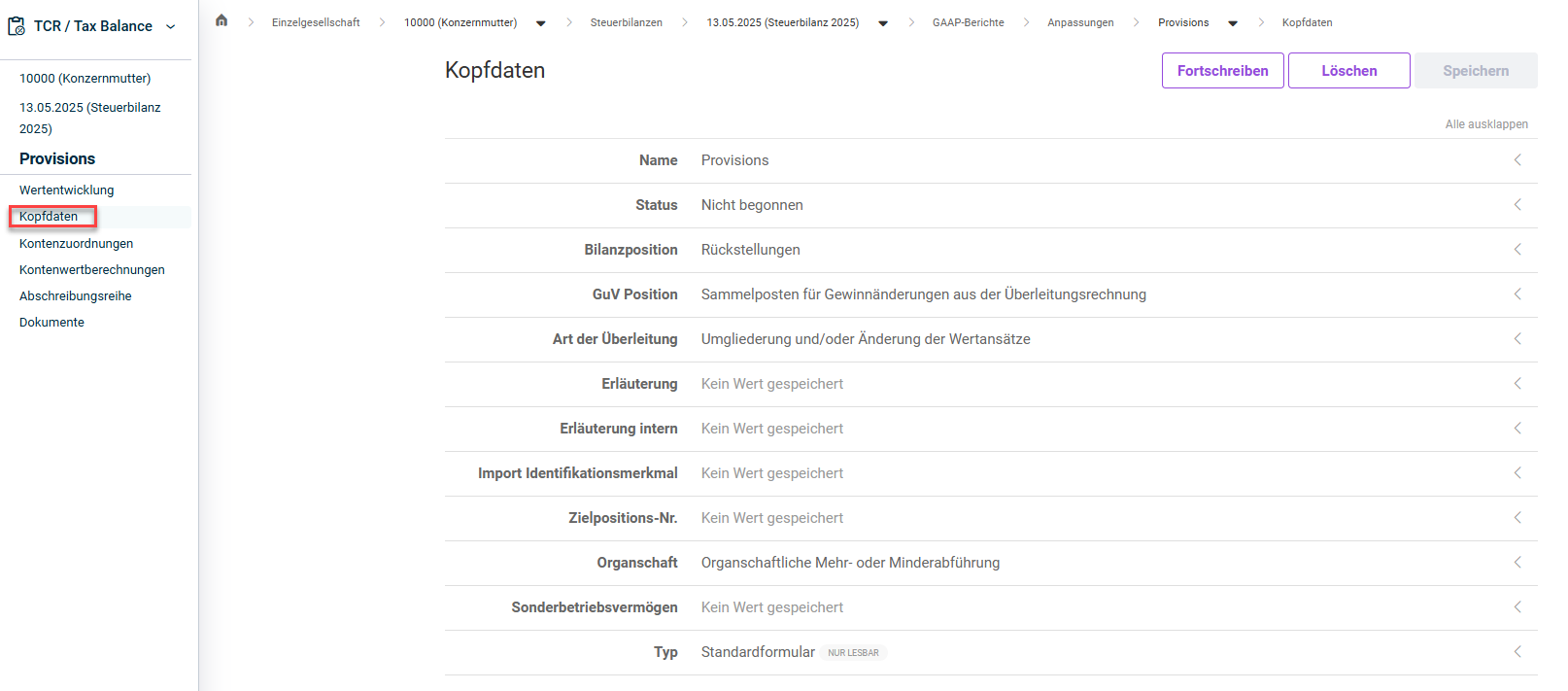
Unter Kopfdaten können Sie allgemeine Informationen für jede Anpassung bearbeiten.

Zeigt den Bereich 'Kopfdaten' der Anpassung 'Provisions' in Tax Balance mit den Feldern 'Name', 'Status' ('Nicht begonnen'), 'Bilanzposition' ('Rückstellungen'), 'GuV Position', 'Art der Überleitung', 'Erläuterung', 'Erläuterung intern', 'Import Identifikationsmerkmal', 'Zielpositions-Nr.', 'Organschaft', 'Sonderbetriebsvermögen' und 'Typ' ('Standardformular', gekennzeichnet mit 'NUR LESBAR') sowie den Schaltflächen 'Fortschreiben', 'Löschen' und 'Speichern'. Rot hervorgehoben ist 'Kopfdaten' in der Strukturansicht.
Kopfdaten einer Anpassung

Zu den Kopfdaten in Tax Balance zählen:

  • Name der Anpassung, der als Titel einer Fußnote übertragen wird
  • Status der Anpassung. Sie können wählen zwischen Nicht begonnen, In Arbeit, Erledigt und Geprüft. Der Status hat keine Auswirkungen auf den Programmablauf, sondern dient zur internen Dokumentation des Bearbeitungsstands und wird nicht in der E-Bilanz übermittelt.
  • Bilanzposition
  • GuV Position
  • Art der Überleitung
  • Erläuterung zur Anpassung, die als Text einer Fußnote übertragen wird.
  • Erläuterung intern, die nicht mit übertragen wird.
  • Import Identifikationsmerkmal, das verwendet wird, um die Anpassung bei einem Import eindeutig zu identifizieren. Es wird empfohlen, diesen Wert nach der ersten Festlegung nicht zu ändern, da sich diese Änderung in den Exporten von Drittanbietersystemen widerspiegeln muss, um die Anpassung zuordnen zu können. Bitte führen Sie Änderungen an diesem Feld daher nur durch, falls unbedingt notwendig.
  • Zielpositions-Nr., die verwendet wird, um die im Modul Tax Balance gepflegten steuerlichen Werte in das Modul Income Taxes zu übertragen.
  • Organschaft. (Diese Angabe hat nur eine Auswirkung bei Organgesellschaften und Zwischenorganträgern.)
  • Mitunternehmerschaft, in deren Sonderbetriebsvermögen die steuerliche Anpassung übernommen werden soll.

Hinweise:

  • Steuerliche Abweichungen, die Wirtschaftsgüter eines Sonderbetriebsvermögens abbilden, können in die entsprechende Sonderbilanz des Mitunternehmers übertragen werden.
  • Um die Verknüpfung zur entsprechenden Sonderbilanz zu ermöglichen, müssen in den Stammdaten der Mitunternehmerschaft unter Gesellschafter die Stammdaten des entsprechenden Mitunternehmers erfasst werden. Im Feld Gesellschaft muss der Mitunternehmer mit dieser Gesellschaft verknüpft werden.
  • Der Typ der Anpassung wird zum Zeitpunkt der Erstellung festgelegt. Dieser Wert ist nur lesbar und kann nicht geändert werden.

Anpassungen fortschreiben

Außerdem können Sie in Tax Balance im Bereich Kopfdaten mithilfe der Option Fortschreiben Anpassungen ins nächste Jahr fortschreiben, wobei nur die Anpassung selbst, nicht aber die Werte übernommen werden.

Wenn Sie diese Option wählen, geben Sie in den angezeigten Dialogen Folgendes an:

  • Quellsteuerbilanz
  • Welche Kopfdaten und Elemente übernommen werden sollen
  • Ob eine additive oder überschreibende Übernahme erfolgen soll

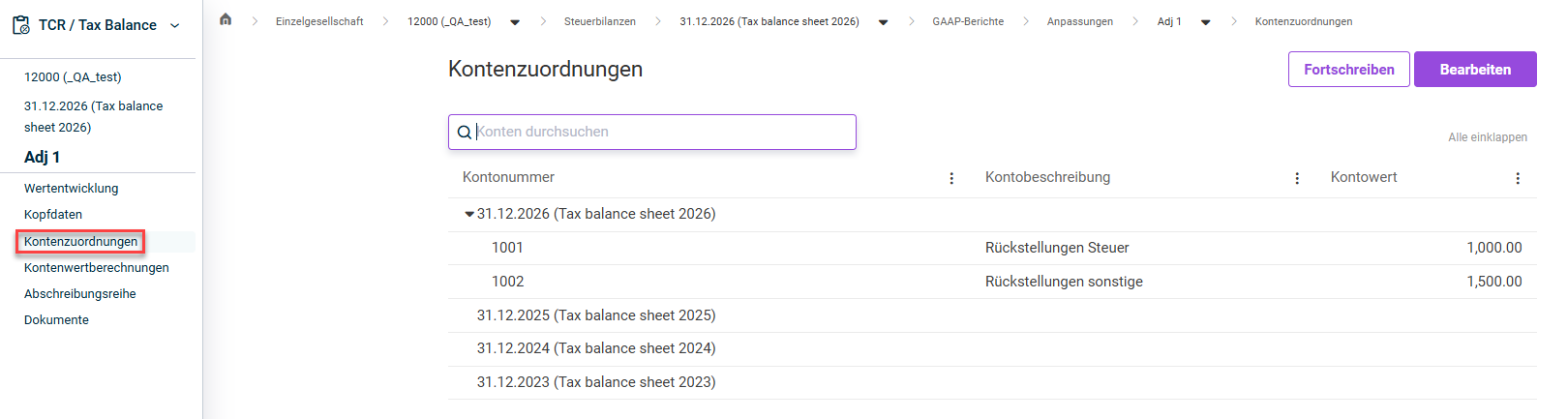
Unter Kontenzuordnungen können Sie die Konten der unter Kopfdaten gewählten Bilanzposition wählen, auf denen die Anpassung innerhalb von Tax Balance in der Bilanz ausgewiesen werden soll.

Zeigt den Bereich 'Kontenzuordnungen' der Anpassung 'Adj 1' in Tax Balance mit den Schaltflächen 'Fortschreiben' und 'Bearbeiten', dem Feld 'Konten durchsuchen' und einer nach Steuerbilanzen gruppierten Tabelle mit den Spalten 'Kontonummer', 'Kontobeschreibung' und 'Kontowert', z. B. mit den Konten '1001' ('Rückstellungen Steuer') und '1002' ('Rückstellungen sonstige') unter '31.12.2026 (Tax balance sheet 2026)'. Rot hervorgehoben ist 'Kontenzuordnungen' in der Strukturansicht.
Kontenzuordnungen einer Anpassung

Klicken Sie hierzu auf Bearbeiten und wählen Sie im daraufhin angezeigten Dialog das oder die Konten, die Sie zuordnen möchten, und klicken Sie auf Speichern.

Anpassungen fortschreiben

Außerdem können Sie in Tax Balance im Bereich Kontenzuordnungen mithilfe der Option Fortschreiben Anpassungen ins nächste Jahr fortschreiben, wobei nur die Anpassung selbst, nicht aber die Werte übernommen werden.

Wenn Sie diese Option wählen, geben Sie in den angezeigten Dialogen Folgendes an:

  • Quellsteuerbilanz
  • Welche Kopfdaten und Elemente übernommen werden sollen
  • Ob eine additive oder überschreibende Übernahme erfolgen soll

Unter Kontenwertberechnung können Sie angeben, wie die Werte auf den angegebenen Konten ggf. steuerlich berechnet werden sollen. Dabei können Sie festlegen, ob für die Berechnung ein Faktor in Prozent oder eine Abweichung als Betrag verwendet werden soll.

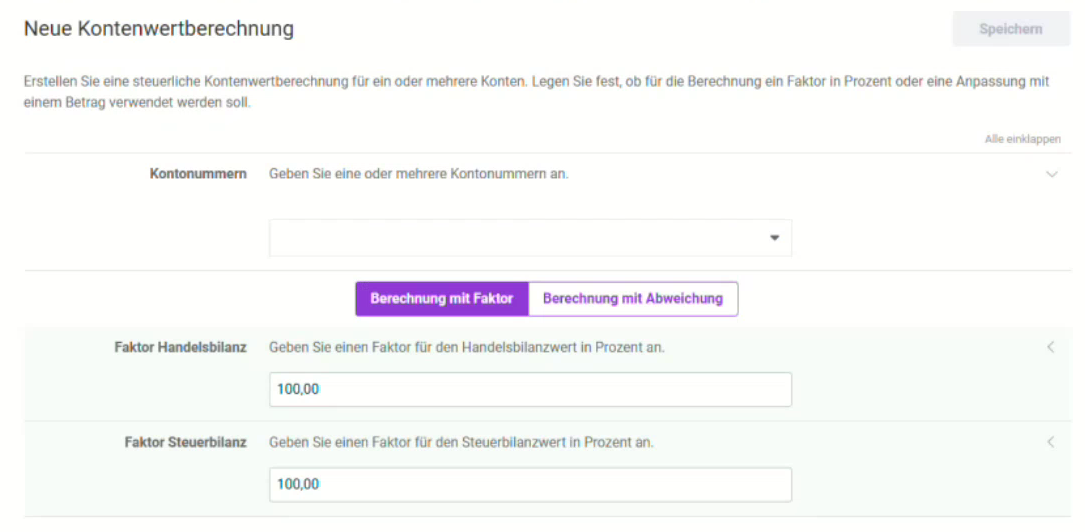
Um in Tax Balance eine Kontenwertberechnung anzulegen, klicken Sie auf Hinzufügen und geben Sie im Dialog Neue Kontenwertberechnung Folgendes an:

  • Die Kontonummer(n), für die die Kontenwertberechnung definiert werden soll
  • Wie die Berechnung erfolgen soll. Wählen Sie eine der folgenden Möglichkeiten:
    • Wählen Sie Berechnung mit Faktor und geben Sie anschließend unter Faktor Handelsbilanz und Faktor Steuerbilanz den Faktor für die Berechnung des Handelsbilanzwerts und des Steuerbilanzwerts in Prozent an.
    • Wählen Sie Berechnung mit Abweichung und geben Sie anschließend eine Abweichung für den Handelsbilanzwert und eine Abweichung für den Steuerbilanzwert als Betrag an.
Zeigt den Dialog 'Neue Kontenwertberechnung' in Tax Balance mit dem Feld 'Kontonummern', den Optionen 'Berechnung mit Faktor' (ausgewählt) und 'Berechnung mit Abweichung', den Feldern 'Faktor Handelsbilanz' und 'Faktor Steuerbilanz' mit dem Wert '100,00' in Prozent und der Schaltfläche 'Speichern'.
Kontenwertberechnung anlegen

Anpassungen fortschreiben

Außerdem können Sie in Tax Balance im Bereich Kontenwertberechnung mithilfe der Option Fortschreiben Anpassungen ins nächste Jahr fortschreiben, wobei nur die Anpassung selbst, nicht aber die Werte übernommen werden.

Wenn Sie diese Option wählen, geben Sie in den angezeigten Dialogen Folgendes an:

  • Quellsteuerbilanz
  • Welche Kopfdaten und Elemente übernommen werden sollen
  • Ob eine additive oder überschreibende Übernahme erfolgen soll

Unter Abschreibungsreihe können Sie Abschreibungsreihen für abnutzbare Werte in der Handels- und Steuerbilanz festlegen.

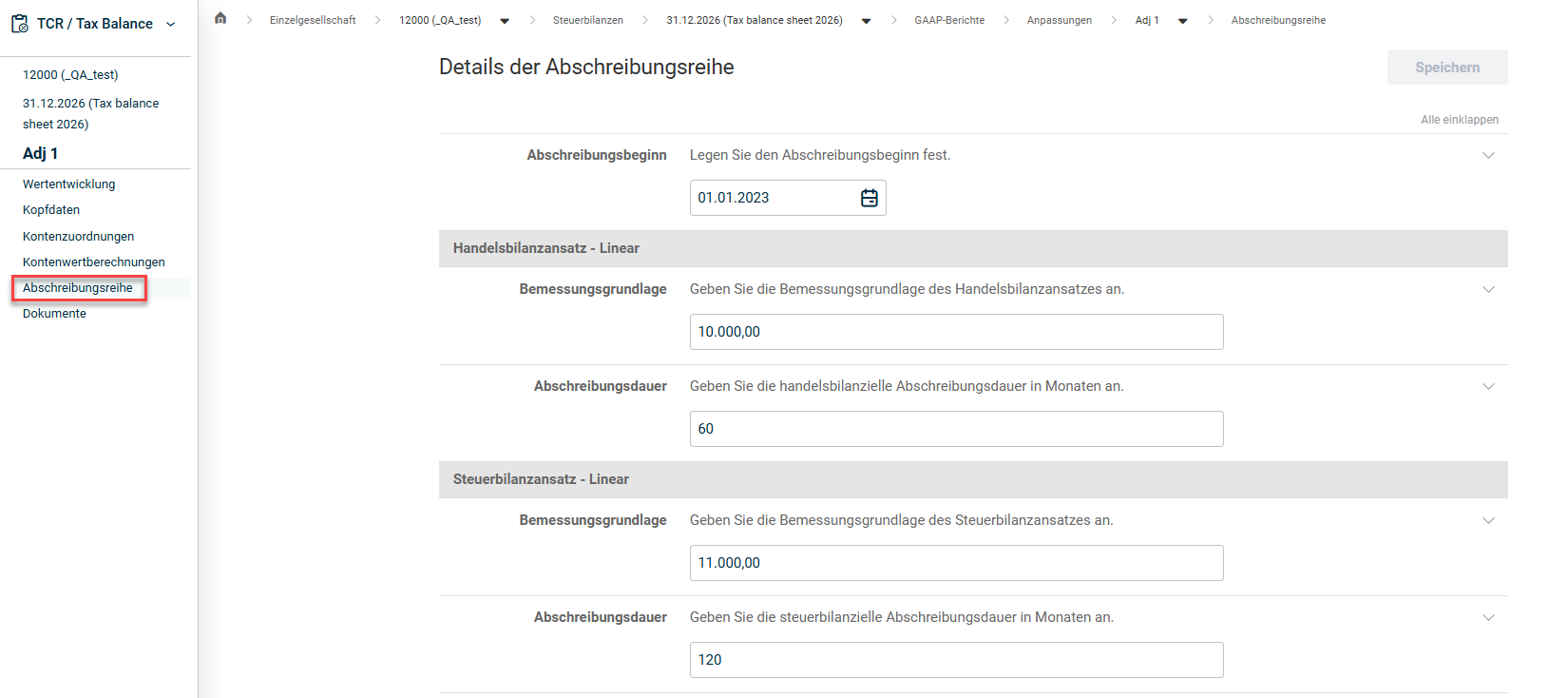
Öffnen Sie hierzu den Arbeitsbereich Abschreibungsreihe und legen Sie zunächst fest, ob Sie die handelsbilanziellen bzw. steuerbilanziellen Werte der Abschreibungsreihe linear oder degressiv abschreiben möchten. Diese Einstellung kann nachträglich nicht geändert werden.

Geben Sie anschließend in Tax Balance Folgendes an:

  • Abschreibungsbeginn
  • Bemessungsgrundlage und Abschreibungsdauer für den Handelsbilanzansatz
  • Bemessungsgrundlage und Abschreibungsdauer für den Steuerbilanzansatz

Klicken Sie auf Abschreibungsreihe erstellen, um die Abschreibungsreihe anzulegen.

Zeigt den Bereich 'Details der Abschreibungsreihe' der Anpassung 'Adj 1' in Tax Balance mit 'Abschreibungsbeginn' ('01.01.2023'), dem 'Handelsbilanzansatz - Linear' mit 'Bemessungsgrundlage' ('10.000,00') und 'Abschreibungsdauer' ('60') und dem 'Steuerbilanzansatz - Linear' mit 'Bemessungsgrundlage' ('11.000,00') und 'Abschreibungsdauer' ('120'). Rot hervorgehoben ist 'Abschreibungsreihe' in der Strukturansicht.
Abschreibungsreihe für eine Anpassung

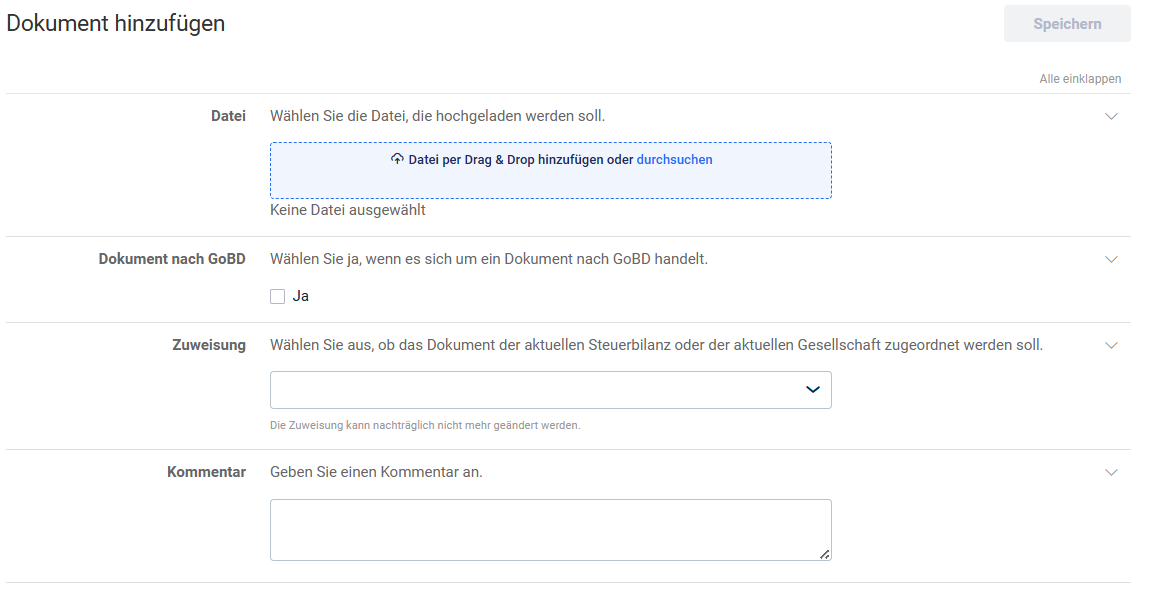
Unter Dokumente können Sie für jede Anpassung unterstützende Dokumente wie Belege, Nachweise oder interne Gutachten hinterlegen.

Klicken Sie hierzu auf Hinzufügen und geben Sie in Tax Balance Folgendes an:

  • Die Datei, die als Dokument hochgeladen werden soll
  • Ob es sich um ein Dokument nach GoBD handelt
  • Ob das Dokument der aktuellen Steuerbilanz oder der aktuellen Gesellschaft zugeordnet werden soll. Diese Einstellung kann nachträglich nicht mehr geändert werden.
  • Ggf. einen Kommentar
Zeigt den Dialog 'Dokument hinzufügen' in Tax Balance mit den Feldern 'Datei' ('Datei per Drag & Drop hinzufügen oder durchsuchen'), 'Dokument nach GoBD' (Kontrollkästchen 'Ja'), 'Zuweisung' (Dropdown-Liste) und 'Kommentar' und der Schaltfläche 'Speichern'.
Dokument hinzufügen

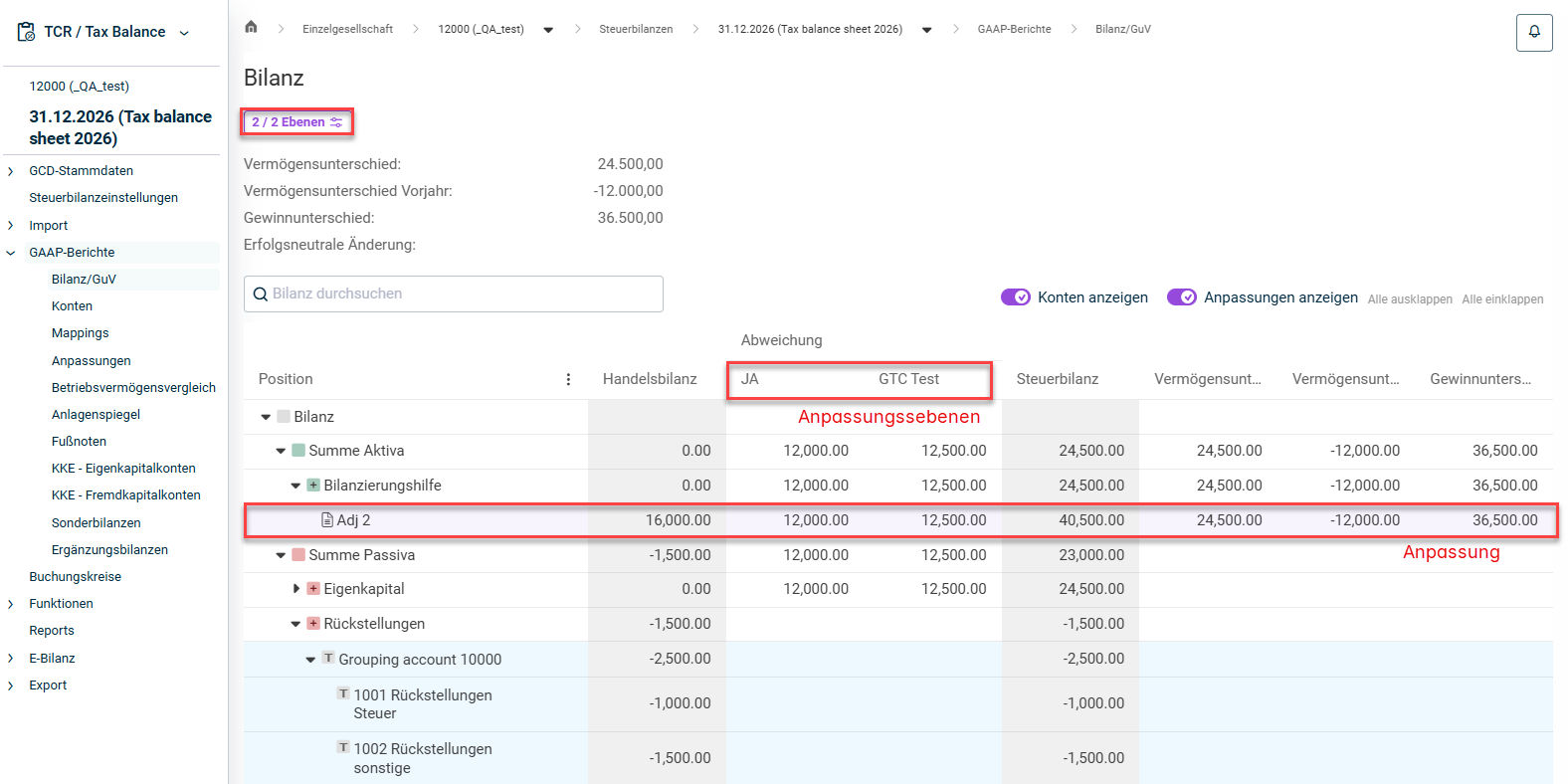
Nachdem eine Anpassung angelegt und konfiguriert wurde, können Sie sie in Tax Balance in der Bilanz im Funktionsbereich GAAP-Berichte anzeigen.

Blenden Sie hierzu über die Dropdown-Liste oben links die entsprechende(n) Anpassungsebene(n) ein. Anpassungen werden mit einem violetten Hintergrund angezeigt:

Zeigt die Seite 'Bilanz' des Arbeitsbereichs 'Bilanz/GuV' im Funktionsbereich 'GAAP-Berichte' in Tax Balance mit den Anpassungsebenen 'JA' und 'GTC Test' unter 'Abweichung' und der violett hinterlegten Anpassung 'Adj 2' unterhalb der Position 'Bilanzierungshilfe'. Rot hervorgehoben sind die Anpassungsebenenauswahl '2 / 2 Ebenen', die Spaltenüberschriften der Anpassungsebenen und die Zeile der Anpassung 'Adj 2'.
Anpassung in der Bilanz

Dieser Inhalt wurde mithilfe von KI erstellt und vor der Veröffentlichung von Lucanet-Fachexperten geprüft.