Ein Quelldatensatz legt fest, welche Daten aus einem Vorsystem importiert werden. Jeder Quelldatensatz gehört zu einer Verbindung, und eine Verbindung kann einen oder mehrere Quelldatensätze haben. Auf der Seite Integrationen wird jeder Quelldatensatz als untergeordnete Zeile der Verbindung angezeigt, die er verwendet.

Gehen Sie wie folgt vor, um einen Quelldatensatz zu erstellen:

1

Klicken Sie auf der Seite Integrationen in der Zeile der Verbindung, die Sie zum Importieren von Daten verwenden möchten, auf das Symbol und wählen Sie Neuen Datensatz anlegen.

2

Legen Sie die Optionen des Quelldatensatzes fest.

3

Klicken Sie auf Anlegen. Der Quelldatensatz wird erstellt und unter der gewählten Verbindung auf der Seite Integrationen angezeigt.

Für einen Quelldatensatz sind folgende Optionen verfügbar:

OptionBeschreibung
NameName, der den Quelldatensatz auf der Seite Integrationen kennzeichnet. Erforderlich.
VerbindungVerbindung zu dem System, aus dem die Daten importiert werden. Erforderlich.

Hinweis: Die Verbindung, aus der Sie den Quelldatensatz erstellen, ist vorausgewählt. Bei Bedarf können Sie eine andere Verbindung aus der Dropdown-Liste wählen. Der Bereich Konfiguration zeigt dann die Optionen des gewählten Vorsystems. Nach dem Erstellen des Quelldatensatzes kann die Verbindung nicht mehr geändert werden.

NamensraumTechnischer Bezeichner für den Quelldatensatz, mit dem in SQL-Abfragen an den Data Lake auf seine Datentabellen verwiesen wird (z. B. Namensraum.Tabellenname). Der Namensraum darf maximal 255 Zeichen lang sein und muss SQL-konform sein, ohne Leerzeichen oder nicht unterstützte Sonderzeichen. Erforderlich.
VariablenOptionale Platzhalter in der Konfiguration, deren Werte bei jedem Start eines Imports gewählt werden. Weitere Informationen finden Sie unter Variablen.
KonfigurationDaten, die aus dem Vorsystem importiert werden. Erforderlich. Weitere Informationen finden Sie unter Konfiguration eines Quelldatensatzes.

Eine Variable ist ein Platzhalter in der Konfiguration eines Quelldatensatzes. Anstelle eines festen Werts können Sie die Variable in der Konfiguration angeben und bei jedem Start eines Imports einen Wert für die Variable wählen. So kann ein einzelner Quelldatensatz die Daten einer bestimmten Periode oder einer bestimmten Gesellschaft importieren, ohne dass für jede Kombination ein eigener Quelldatensatz nötig ist.

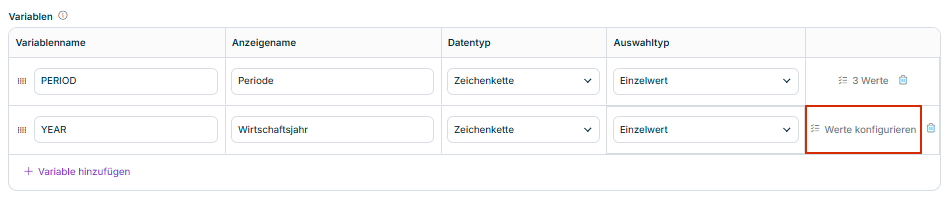
Der Bereich Variablen wird z. B. wie folgt angezeigt:

Bereich 'Variablen' mit den Variablen 'PERIOD' und 'YEAR' und den Spalten 'Variablenname', 'Anzeigename', 'Datentyp' und 'Auswahltyp'
Bereich 'Variablen' eines Quelldatensatzes

Die Variablen können Sie entweder beim Erstellen des Quelldatensatzes oder später über die Option Bearbeiten festlegen. Klicken Sie auf Variable hinzufügen und geben Sie für jede Variable Folgendes an:

OptionBeschreibung
VariablennameName der Variablen, über den die Variable in der Konfiguration des Quelldatensatzes referenziert wird
AnzeigenameName, der beim Starten eines Imports für die Variable angezeigt wird, z. B. Periode
DatentypDatentyp der Werte. Derzeit ist nur Zeichenkette verfügbar.
AuswahltypAnzahl der Werte, die für einen Import gewählt werden können:
• Einzelwert: Es kann genau ein Wert gewählt werden.
• Mehrere Werte: Es können mehrere Werte gewählt werden. Der Import extrahiert die Daten für jeden der gewählten Werte separat.

Gehen Sie wie folgt vor, um die Werte festzulegen, die für eine Variable gewählt werden können:

1

Klicken Sie in der Zeile der Variablen auf Werte konfigurieren.

2

Klicken Sie auf Wert hinzufügen und geben Sie Folgendes an:

  • Beschriftung: Text, der beim Starten eines Imports für den Wert angezeigt wird, z. B. Januar.
  • Wert: Wert, der beim Ausführen des Imports die Variable in der Konfiguration ersetzt, z. B. 01.
3

Klicken Sie auf Speichern.

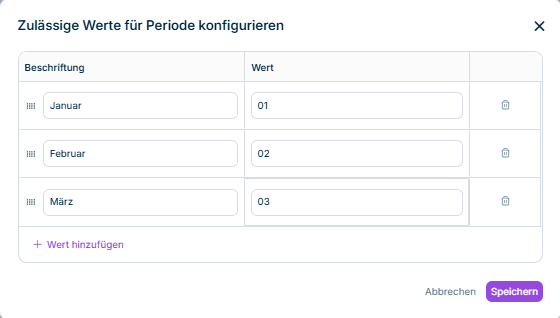
Die zulässigen Werte einer Variablen werden z. B. wie folgt angezeigt:

Dialog für die zulässigen Werte der Variablen 'Periode' mit den Beschriftungen 'Januar', 'Februar' und 'März' und den Werten '01', '02' und '03'
Zulässige Werte der Variablen 'Periode'

Um eine Variable aus dem Quelldatensatz zu entfernen, klicken Sie in der Zeile der Variablen auf das Symbol .

In den Optionen des Bereichs Konfiguration können Sie eine Variable in einem Textfeld oder in einer Tabellenzelle angeben. Schreiben Sie den Variablennamen in doppelten geschweiften Klammern, z. B. {{PERIOD}}.

Jede Variable eines Quelldatensatzes benötigt einen Wert, bevor ein Import ausgeführt werden kann. Weitere Informationen finden Sie unter Daten importieren.

Die Konfiguration eines Quelldatensatzes legt fest, welche Daten importiert werden. Die Verbindungsvorlage des Vorsystems bestimmt, welche Reiter der Bereich Konfiguration anzeigt und welche Optionen die einzelnen Reiter enthalten. Die Konfiguration eines SAP-S/4HANA-Quelldatensatzes unterscheidet sich daher von der Konfiguration eines Microsoft-Dynamics-365-Quelldatensatzes, und die Optionen können sich mit der Version der Verbindungsvorlage ändern.

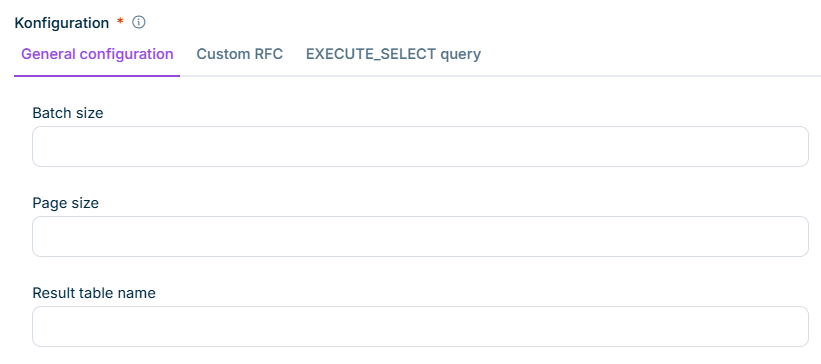
Der Bereich Konfiguration eines SAP-S/4HANA-Quelldatensatzes wird z. B. wie folgt angezeigt:

Bereich 'Konfiguration' eines SAP-S/4HANA-Quelldatensatzes mit den Reitern 'General configuration', 'Custom RFC' und 'EXECUTE_SELECT query' sowie den Feldern des Reiters 'General configuration'
Konfiguration eines SAP-S/4HANA-Quelldatensatzes

Im Bereich Konfiguration sind folgende Reiter verfügbar:

ReiterBeschreibung
General configurationTechnische Einstellungen des Imports
Custom RFCEinstellungen, um das Ergebnis eines Funktionsbausteins zu importieren, der im SAP-System implementiert ist
EXECUTE_SELECT queryEinstellungen, um das Ergebnis einer SQL-Abfrage auf die Tabellen der SAP-Datenbank zu importieren

Die Optionen der Konfiguration können Variablen enthalten. Weitere Informationen finden Sie unter Variablen.

Einen bestehenden Quelldatensatz können Sie über das Symbol in der Zeile des Quelldatensatzes auf der Seite Integrationen verwalten. Folgende Optionen sind verfügbar:

OptionBeschreibung
Import startenOption, um einen Import für den Quelldatensatz zu starten. Weitere Informationen finden Sie unter Daten importieren.
Ausführungsdetails anzeigenOption, um den Ausführungsverlauf des Quelldatensatzes anzuzeigen. Weitere Informationen finden Sie unter Daten importieren.
BearbeitenOption, um die Einstellungen des Quelldatensatzes anzuzeigen und zu ändern
Deaktivieren / AktivierenOption, um den Quelldatensatz auf Inaktiv oder wieder auf Aktiv zu setzen. Ein inaktiver Quelldatensatz kann nicht importiert werden.
LöschenOption, um den Quelldatensatz zu löschen

Nach dem ersten Import kann ein Quelldatensatz nicht mehr bearbeitet werden. Vor dem ersten Import können alle Optionen außer der Verbindung noch geändert werden.

Dieser Inhalt wurde mithilfe von KI erstellt und vor der Veröffentlichung von Lucanet-Fachexperten geprüft.