Eine Verbindung enthält die Authentifizierungseinstellungen, mit denen Data Hub auf ein externes Vorsystem wie SAP S/4HANA oder Microsoft Dynamics 365 zugreift.

Sie können Verbindungen auf der Seite Integrationen verwalten, die Sie über Data Hub im Hauptmenü öffnen. Die Seite listet jede Verbindung zusammen mit ihren Quelldatensätzen auf: Jede Verbindung ist eine übergeordnete Zeile, die Sie aufklappen können, um die Quelldatensätze anzuzeigen, die sie verwenden.

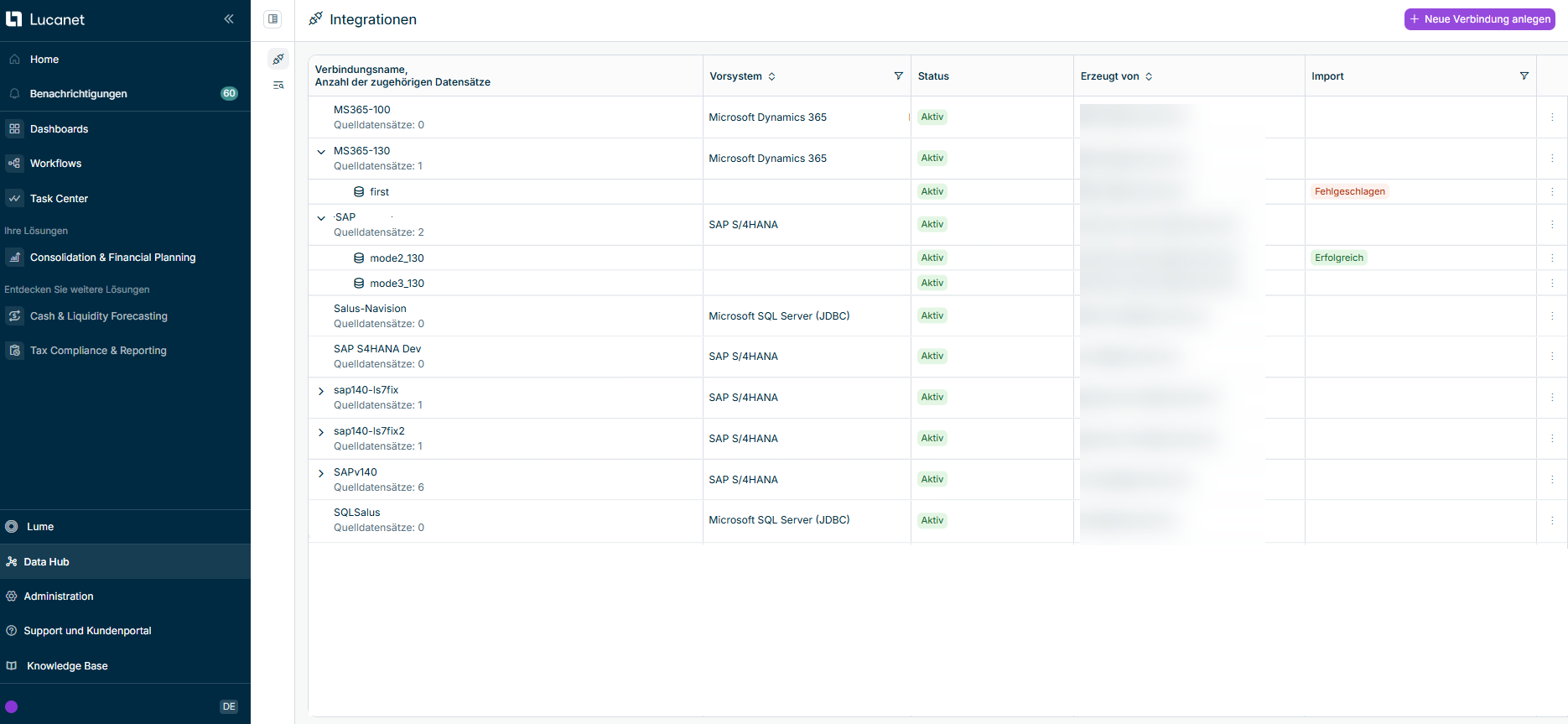
Die Seite Integrationen wird z. B. wie folgt angezeigt:

Seite „Integrationen" mit aufgeklappten Verbindungen und ihren Quelldatensätzen
Verbindungen und ihre Quelldatensätze auf der Seite 'Integrationen'

Die Übersichtstabelle auf der Seite Integrationen enthält für jede Verbindung die folgenden Informationen:

SpalteBeschreibung
Verbindungsname, Anzahl der zugehörigen DatensätzeName der Verbindung und Anzahl der Quelldatensätze, die sie verwenden.
VorsystemExternes System, zu dem die Verbindung hergestellt wird, z. B. SAP S/4HANA oder Microsoft Dynamics 365.
StatusStatus, der angibt, ob die Verbindung aktiv oder inaktiv ist.
Erzeugt vonBenutzer, der die Verbindung erstellt hat.
ImportStatus des letzten Imports der Quelldatensätze der Verbindung.

Gehen Sie wie folgt vor, um eine Verbindung zu erstellen:

1

Wählen Sie im Hauptmenü Data Hub. Die Seite Integrationen wird angezeigt.

2

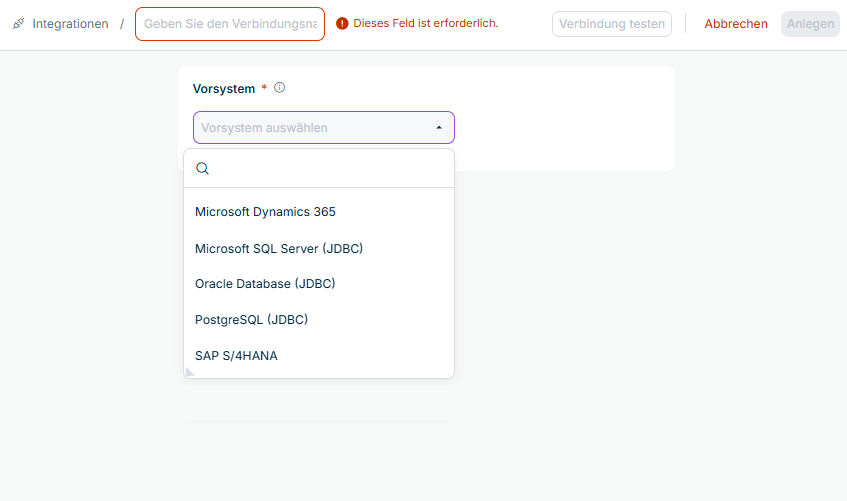
Klicken Sie oben rechts auf Neue Verbindung anlegen. Das Verbindungsformular wird z. B. wie folgt angezeigt:

Das Verbindungsformular mit dem Feld für den Verbindungsnamen und der geöffneten Drop-down-Liste „Vorsystem" mit Microsoft Dynamics 365 und SAP S/4HANA
Verbindungsformular mit der Vorsystemauswahl
3

Wählen Sie das Vorsystem, mit dem Sie sich verbinden möchten, z. B. SAP S/4HANA oder Microsoft Dynamics 365.

4

Geben Sie die Verbindungseinstellungen für das gewählte Vorsystem ein. Weitere Informationen finden Sie unter Verbindungseinstellungen.

5

Klicken Sie auf Anlegen. Die Verbindung wird erstellt und auf der Seite Integrationen angezeigt.

Die Verbindungseinstellungen hängen von dem Vorsystem ab, aus dem Sie die Daten extrahieren möchten.

Die folgenden Einstellungen sind für jedes Vorsystem gleich:

EinstellungBeschreibung
VerbindungsnameName, der die Verbindung auf der Seite Integrationen kennzeichnet. Erforderlich.
SEA-InstanzInstanz der Lucanet.Script Execution Application (SEA), die die Verbindung ausführt. Erforderlich.
BeschreibungOptionale Beschreibung der Verbindung.

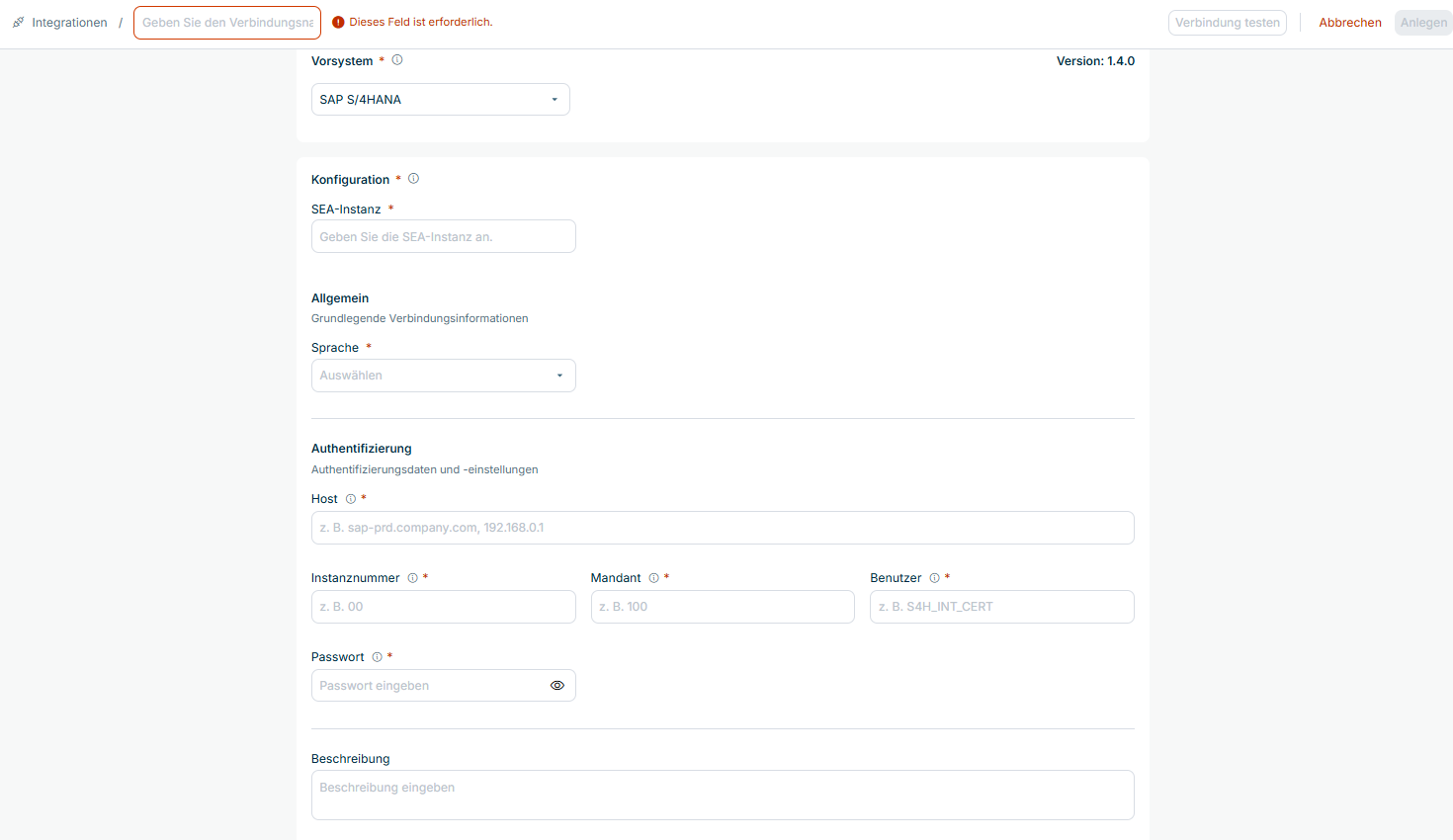
Alle weiteren Einstellungen sind spezifisch für das gewählte Vorsystem und legen fest, wie sich Data Hub bei dem Vorsystem authentifiziert. Eine SAP-S/4HANA-Verbindung erfordert z. B. zusätzlich die folgenden Einstellungen:

EinstellungBeschreibung
SpracheAnmeldesprache für das SAP-System.
HostHostname oder Adresse des SAP-Systems.
InstanznummerInstanznummer des SAP-Systems.
ClientSAP-Mandant, an dem die Anmeldung erfolgt.
BenutzerBenutzername für die Anmeldung.
KennwortKennwort für die Anmeldung.

Die Verbindungseinstellungen für eine SAP-S/4HANA-Verbindung werden z. B. wie folgt angezeigt:

Verbindungseinstellungen für eine SAP-S/4HANA-Verbindung

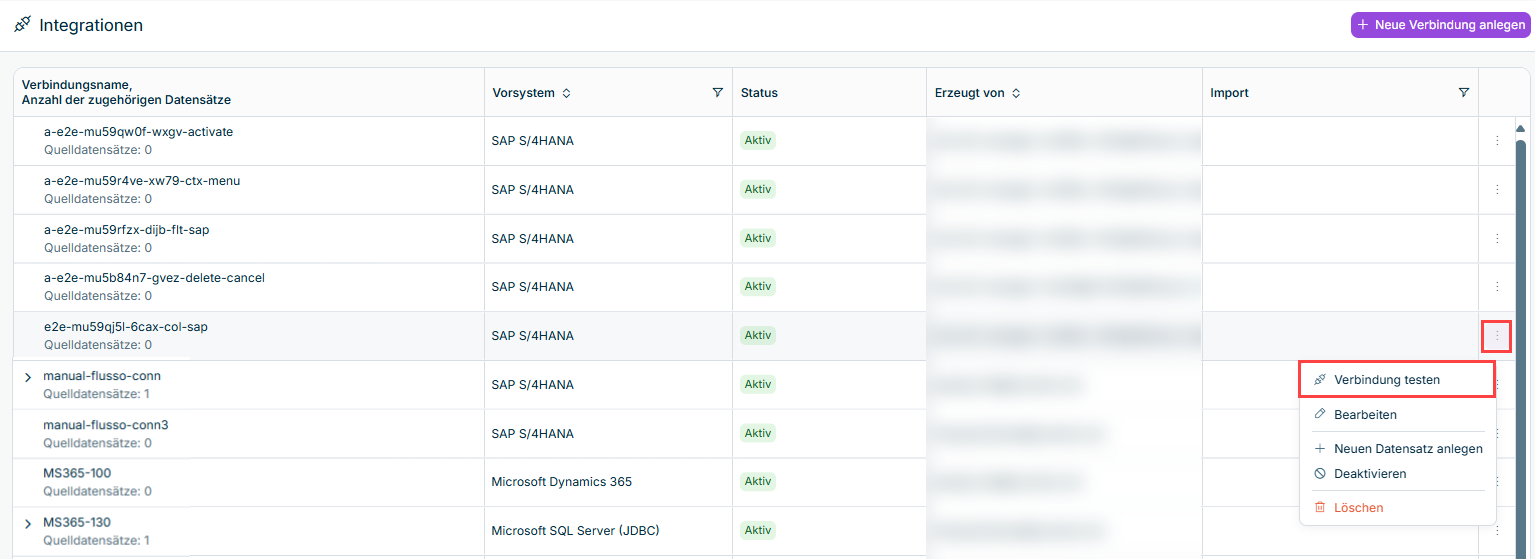
Eine bestehende Verbindung können Sie über das Symbol in der Zeile der Verbindung auf der Seite Integrationen verwalten. Die folgenden Optionen stehen zur Verfügung:

OptionBeschreibung
BearbeitenOption, um die Einstellungen der Verbindung anzuzeigen und zu ändern.
Neuen Datensatz anlegenOption, um einen Quelldatensatz für die Verbindung zu definieren. Weitere Informationen finden Sie unter Quelldatensätze verwalten.
Deaktivieren / AktivierenOption, um die Verbindung auf Inaktiv oder wieder auf Aktiv zu setzen. Solange eine Verbindung inaktiv ist, kann sie nicht für Importe verwendet werden, und alle ihre Quelldatensätze sind ebenfalls inaktiv.
LöschenOption, um die Verbindung zu löschen. Sie können eine Verbindung erst löschen, wenn sie von keinem Quelldatensatz mehr verwendet wird.

Wenn Sie eine Verbindung deaktivieren, die noch aktive Quelldatensätze hat, bestätigen Sie die Änderung, und die Verbindung wird zusammen mit allen ihren Quelldatensätzen auf Inaktiv gesetzt. Wenn Sie eine Verbindung wieder aktivieren, werden die Quelldatensätze der Verbindung nicht automatisch reaktiviert. Sie können eine Verbindung oder einen Quelldatensatz nicht deaktivieren, während einer ihrer Importe läuft oder in der Warteschlange ist.