Die Integration Microsoft Dynamics 365 Business Central (JDBC) in Data Hub extrahiert per JDBC Daten direkt aus der Datenbank einer On-Premises-Installation von Microsoft Dynamics 365 Business Central, einschließlich ehemaliger Installationen von Microsoft Dynamics NAV (Navision), und schreibt sie als Parquet-Rohdatensätze in den Lucanet Data Lake. Im Data Lake stehen die Daten für die weitere Verarbeitung in der Lucanet CFO Solution Platform zur Verfügung.

Die Integration Microsoft Dynamics 365 Business Central (JDBC) in Data Hub extrahiert Daten auch aus anderen Datenbanken von Microsoft SQL Server, Oracle Database oder PostgreSQL. Beim Erstellen der Verbindung wählen Sie den Datenbanktreiber: Microsoft SQL Server, Oracle Database oder PostgreSQL. Alle Datenbanktreiber haben dieselben Optionen und unterscheiden sich nur im Format der JDBC-Verbindungs-URL.

Diese Seite beschreibt die technischen Details und die Voraussetzungen der Integration Microsoft Dynamics 365 Business Central (JDBC) in Data Hub, alle Schritte vom Erstellen der Verbindung bis zum Start des Imports, die Verbindungseinstellungen, alle Optionen der Konfiguration des Quelldatensatzes, Beispielkonfigurationen, eine Checkliste für die Konfiguration und die Release Notes.

Dieses Dokument beschreibt die Version 1.0 der Integration Microsoft Dynamics 365 Business Central (JDBC), die für alle drei Datenbanktreiber gilt. Im Verbindungsformular wird die Version im Bereich Vorsystem angezeigt, z. B. Version: 1.0.0. Bugfix-Versionen wie 1.0.1 werden automatisch angewendet und ändern die auf dieser Seite beschriebenen Optionen nicht. Die Änderungen jeder Version finden Sie in den Release Notes.

Die Integration Microsoft Dynamics 365 Business Central (JDBC) verwendet das Skript #3724-GenericDataUploadViaJDBC und wird von der Lucanet.Script Execution Application (SEA) ausgeführt. Die Integration liest die Daten mit einer SQL-Abfrage oder einer gespeicherten Prozedur aus der Microsoft-SQL-Server- oder Azure-SQL-Datenbank von Business Central oder aus einer anderen Datenbank von Microsoft SQL Server, Oracle Database oder PostgreSQL. Lucanet.Financial Client ist nicht beteiligt.

Die Integration Microsoft Dynamics 365 Business Central (JDBC) schreibt die Daten als Rohdaten. Die Integration ordnet keine Werte einem Zielschema zu und wandelt keine Werte um: Die Spalten des Abfrageergebnisses werden unverändert gespeichert, wobei die Datentypen automatisch erkannt werden. Die Daten können Sie später im Data Lake verknüpfen, filtern oder zuordnen.

Für die Integration Microsoft Dynamics 365 Business Central (JDBC) in Data Hub gelten die folgenden Voraussetzungen. Die Voraussetzungen betreffen die Umgebung und sind keine Optionen der Integration:

  • Eine Lizenz für die Integration Microsoft Dynamics 365 Business Central (JDBC). Ohne Lizenz wird Microsoft Dynamics 365 Business Central (JDBC) in der Dropdown-Liste Vorsystem nicht angezeigt.
  • Eine laufende SEA-Instanz, die die Integration Microsoft Dynamics 365 Business Central (JDBC) ausführt
  • Eine Netzwerkverbindung von der SEA-Instanz zum Datenbankserver und seinem Port, z. B. über ein VPN. Der Standardport ist 1433 für Microsoft SQL Server, 1521 für Oracle Database und 5432 für PostgreSQL.
  • Eine Datenbankanmeldung mit Benutzername und Passwort. Die Anmeldung benötigt Leserechte für jede Tabelle oder Sicht, die in der Abfrage verwendet wird, oder das Recht, die gespeicherte Prozedur auszuführen.
  • Die Bestätigung des Kunden, welche Tabellen die benötigten Daten enthalten. In der Business-Central-Datenbank enthalten die Tabellennamen den Namen des Unternehmens, z. B. CRONUS$G_L Entry, und können ein zusätzliches Suffix haben.

So importieren Sie Daten mit der Integration Microsoft Dynamics 365 Business Central (JDBC) in Data Hub:

1

Erstellen Sie eine Verbindung mit dem Vorsystem Microsoft Dynamics 365 Business Central (JDBC), wählen Sie den Datenbanktreiber und geben Sie die Einstellungen für den Zugriff auf die Datenbank ein. Weitere Informationen finden Sie unter Verbindung für die Integration Microsoft Dynamics 365 Business Central (JDBC) erstellen.

2

Erstellen Sie einen Quelldatensatz, der die Verbindung verwendet, und legen Sie in seinem Bereich Konfiguration fest, welche Daten aus dem Vorsystem extrahiert werden. Eine Verbindung kann einen oder mehrere Quelldatensätze haben. Weitere Informationen finden Sie unter Quelldatensatz für die Integration Microsoft Dynamics 365 Business Central (JDBC) erstellen.

3

Starten Sie einen Import des Quelldatensatzes. Prüfen Sie vor dem ersten Import die Punkte der Checkliste für die Konfiguration der Integration Microsoft Dynamics 365 Business Central (JDBC). Weitere Informationen finden Sie unter Import für die Integration Microsoft Dynamics 365 Business Central (JDBC) starten.

Eine Verbindung der Integration Microsoft Dynamics 365 Business Central (JDBC) in Data Hub legt die Einstellungen fest, mit denen Data Hub auf die Datenbank von Business Central zugreift.

So erstellen Sie eine Verbindung für die Integration Microsoft Dynamics 365 Business Central (JDBC) in Data Hub:

1

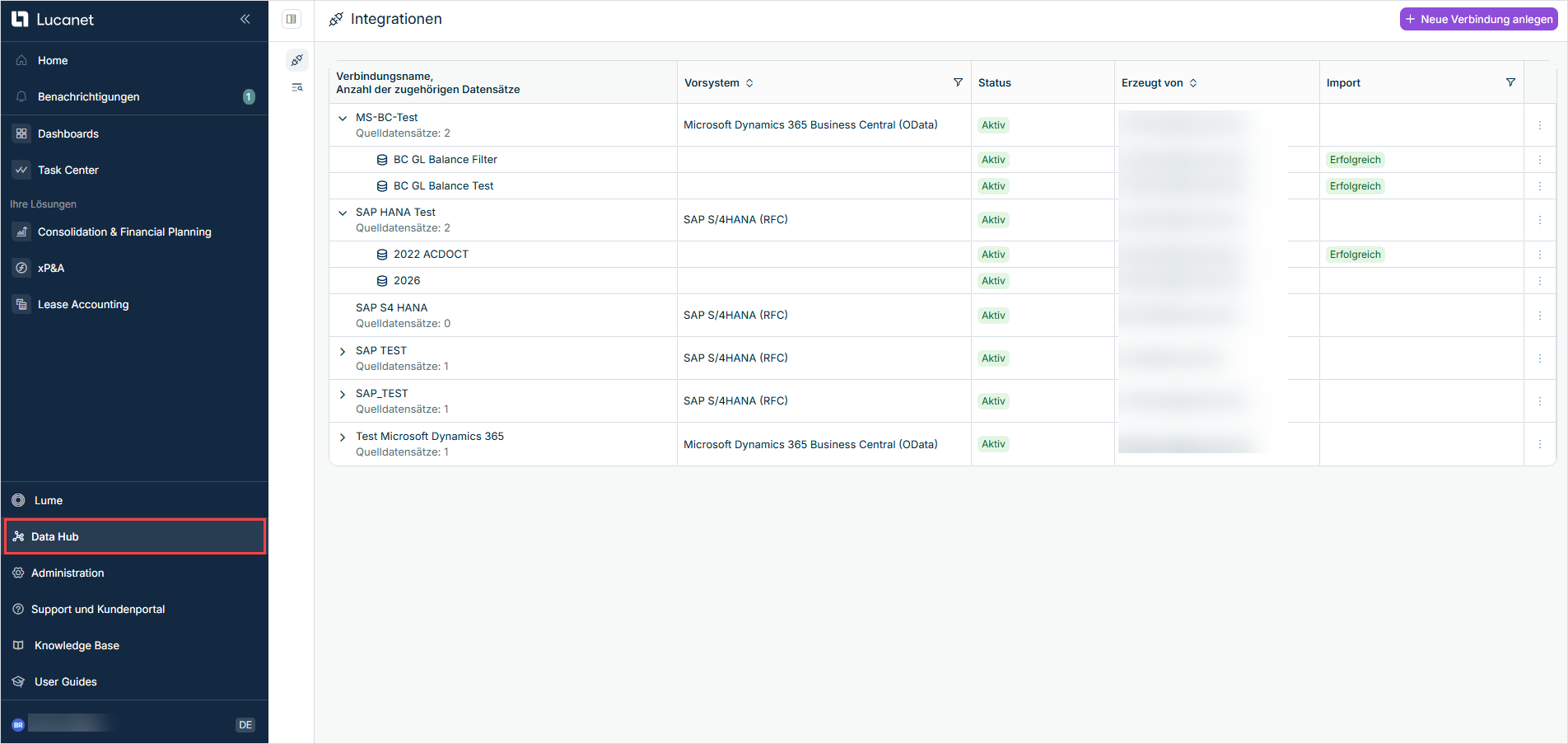
Wählen Sie im Hauptmenü Data Hub. Die Seite Integrationen wird z. B. wie folgt angezeigt:

Zeigt die Seite 'Integrationen' in Data Hub mit der Schaltfläche 'Neue Verbindung anlegen' und einer Tabelle mit den Spalten 'Verbindungsname, Anzahl der zugehörigen Datensätze', 'Vorsystem', 'Status', 'Erzeugt von' und 'Import'. Die Tabelle listet Verbindungen mit den Vorsystemen 'Microsoft Dynamics 365 Business Central (OData)' und 'SAP S/4HANA (RFC)', alle mit dem Status 'Aktiv'. Rot hervorgehoben ist 'Data Hub' im Hauptmenü.
Verbindungen und ihre Quelldatensätze auf der Seite 'Integrationen'
2

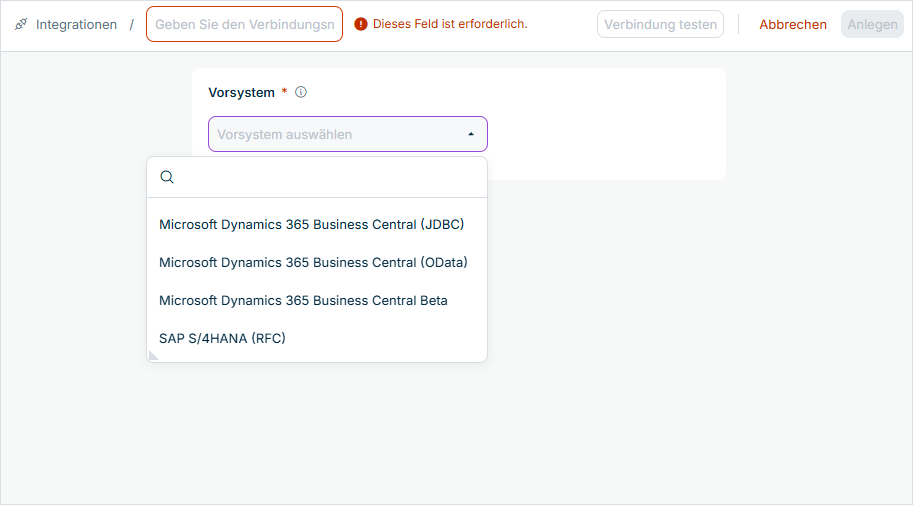
Klicken Sie oben rechts auf Neue Verbindung anlegen. Das Verbindungsformular wird z. B. wie folgt angezeigt:

Zeigt das Verbindungsformular in Data Hub mit dem leeren Feld für den Verbindungsnamen und der Meldung 'Dieses Feld ist erforderlich.', den Schaltflächen 'Verbindung testen', 'Abbrechen' und 'Anlegen' oben rechts und der geöffneten Dropdown-Liste 'Vorsystem' mit den Optionen 'Microsoft Dynamics 365 Business Central (JDBC)', 'Microsoft Dynamics 365 Business Central (OData)', 'Microsoft Dynamics 365 Business Central Beta' und 'SAP S/4HANA (RFC)'.
Verbindungsformular mit der Vorsystemauswahl
3

Wählen Sie in der Dropdown-Liste Vorsystem den Eintrag Microsoft Dynamics 365 Business Central (JDBC). Oben rechts im Bereich Vorsystem wird die Version der Integration angezeigt.

4

Geben Sie oben im Verbindungsformular im Feld Geben Sie den Verbindungsnamen ein einen Namen für die Verbindung ein. Der Name kennzeichnet die Verbindung auf der Seite Integrationen.

5

Wählen Sie im Bereich Konfiguration die SEA-Instanz, die die Verbindung ausführt. Weitere Informationen finden Sie unter Lucanet.Script Execution Application.

6

Geben Sie im Bereich Verbindung einer Verbindung für Microsoft Dynamics 365 Business Central (JDBC) die folgenden Informationen ein:

OptionErforderlichBeschreibungBeispiel
DatenbanktreiberJaDatenbank, auf die die Verbindung zugreift: Microsoft SQL Server, Oracle Database oder PostgreSQL. Data Hub verwendet den passenden JDBC-Treiber. Wählen Sie für eine Business-Central-Installation Microsoft SQL Server, auch für eine Azure-SQL-Datenbank, da Business Central nur auf Microsoft SQL Server oder Azure SQL läuft.Microsoft SQL Server
URLJaJDBC-Verbindungs-URL der Datenbank. Die URL enthält den Host, den Port und den Namen der Datenbank, und ihr Anfang hängt vom Datenbanktreiber ab.jdbc:sqlserver://dbserver.example.com:1433;databaseName=BC

Die folgende Tabelle zeigt, wie die URL für jeden Datenbanktreiber der Integration Microsoft Dynamics 365 Business Central (JDBC) beginnt:

DatenbanktreiberURL muss beginnen mitBeispiel
Microsoft SQL Serverjdbc:sqlserver://jdbc:sqlserver://hostname:1433;databaseName=myDatabase
Oracle Databasejdbc:oracle:thin:jdbc:oracle:thin:@//hostname:1521/servicename
PostgreSQLjdbc:postgresql:jdbc:postgresql://hostname:5432/mydatabase
7

Geben Sie im Bereich Authentifizierung einer Verbindung für Microsoft Dynamics 365 Business Central (JDBC) die folgenden Informationen ein:

OptionErforderlichBeschreibungBeispiel
BenutzerJaBenutzername der Datenbankanmeldunglucanet_reader
PasswortJaPasswort der Datenbankanmeldung(geheim)
8

Geben Sie bei Bedarf unten im Verbindungsformular im Feld Beschreibung eine Beschreibung der Verbindung ein.

9

Klicken Sie bei Bedarf oben rechts auf Verbindung testen, um zu prüfen, ob Data Hub die Datenbank von Business Central mit den eingegebenen Einstellungen erreicht. Data Hub speichert die Einstellungen dabei nicht. Weitere Informationen finden Sie unter Verbindung testen.

10

Klicken Sie auf Anlegen. Die Verbindung wird erstellt und auf der Seite Integrationen angezeigt.

Ein Quelldatensatz der Integration Microsoft Dynamics 365 Business Central (JDBC) in Data Hub legt fest, welche Daten aus der Datenbank von Business Central importiert werden. Jeder Quelldatensatz gehört zu einer Verbindung, und eine Verbindung kann einen oder mehrere Quelldatensätze haben.

Sie erstellen einen Quelldatensatz für die Integration Microsoft Dynamics 365 Business Central (JDBC) in Data Hub in drei Teilen und in dieser Reihenfolge: zuerst die allgemeinen Optionen des Quelldatensatzes, dann die Reiter des Bereichs Konfiguration und zum Schluss das Speichern des Quelldatensatzes.

So legen Sie die allgemeinen Optionen eines Quelldatensatzes für die Integration Microsoft Dynamics 365 Business Central (JDBC) in Data Hub fest:

1

Klicken Sie auf der Seite Integrationen in der Zeile der Verbindung für Microsoft Dynamics 365 Business Central (JDBC) auf das Symbol Drei-Punkte-Symbol und wählen Sie Neuen Datensatz anlegen.

2

Geben Sie im Feld Name einen Namen für den Quelldatensatz ein. Der Name kennzeichnet den Quelldatensatz auf der Seite Integrationen.

3

Prüfen Sie die Verbindung in der Dropdown-Liste Verbindung. Die Verbindung, aus der Sie den Quelldatensatz erstellen, ist vorausgewählt. Bei Bedarf können Sie eine andere Verbindung wählen. Der Bereich Konfiguration zeigt dann die Optionen des gewählten Vorsystems. Nach dem Erstellen des Quelldatensatzes kann die Verbindung nicht mehr geändert werden.

4

Geben Sie im Feld Namensraum einen technischen Bezeichner für den Quelldatensatz ein. Mit dem Namensraum wird in SQL-Abfragen an den Data Lake auf die Datentabellen des Quelldatensatzes verwiesen, z. B. Namensraum.Tabellenname. Der Namensraum darf maximal 255 Zeichen lang sein und muss SQL-konform sein, ohne Leerzeichen oder nicht unterstützte Sonderzeichen.

5

Legen Sie bei Bedarf im Bereich Variablen Variablen fest. Variablen sind Platzhalter in der Konfiguration, deren Werte bei jedem Start eines Imports gewählt werden. Weitere Informationen finden Sie unter Variablen.

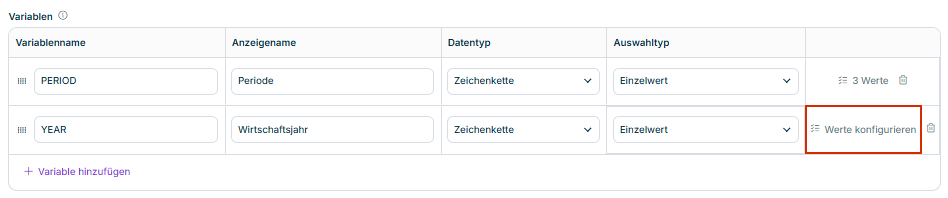
Der Bereich Variablen wird z. B. wie folgt angezeigt:

Zeigt den Bereich 'Variablen' eines Quelldatensatzes in Data Hub mit den Spalten 'Variablenname', 'Anzeigename', 'Datentyp' und 'Auswahltyp' und den Variablen 'PERIOD' ('Periode', 'Zeichenkette', 'Einzelwert', 3 Werte) und 'YEAR' ('Wirtschaftsjahr', 'Zeichenkette', 'Einzelwert') sowie der Schaltfläche 'Variable hinzufügen'. Rot hervorgehoben ist 'Werte konfigurieren' in der Zeile der Variable 'YEAR'.
Bereich 'Variablen' eines Quelldatensatzes

Im Bereich Konfiguration eines Quelldatensatzes für Microsoft Dynamics 365 Business Central (JDBC) enthält der Reiter General configuration die Option, die für beide Extraktionsmethoden gilt.

Die folgende Tabelle beschreibt die Option auf dem Reiter General configuration der Integration Microsoft Dynamics 365 Business Central (JDBC):

OptionErforderlichBeschreibungBeispiel
Name of uploaded tableJaName, unter dem die extrahierten Daten als Datensatz im Data Lake gespeichert werden. Der Name wird in Kleinbuchstaben verwendet. Für beide Extraktionsmethoden erforderlichgl_entry_2026

Die Integration Microsoft Dynamics 365 Business Central (JDBC) in Data Hub extrahiert die Daten auf eine von zwei Arten:

  • Prepared statement: Führt eine SQL-Abfrage in der Datenbank aus. Verwenden Sie diese Methode, um Tabellen oder Sichten direkt zu lesen, z. B. mit einem Filter auf das Buchungsdatum.
  • Stored procedure: Ruft eine gespeicherte Prozedur in der Datenbank auf und lädt das Ergebnis, das sie zurückgibt. Verwenden Sie diese Methode, wenn der Kunde eine gespeicherte Prozedur bereitstellt, die die Daten zurückgibt.

Jede Extraktionsmethode wird auf einem eigenen Reiter des Bereichs Konfiguration eines Quelldatensatzes konfiguriert.

Füllen Sie für jeden Quelldatensatz genau eines der Felder Input query und Stored procedure name aus. Die Integration prüft die Konfiguration bei der Ausführung des Imports: Wenn Sie beide Felder oder keines der Felder ausfüllen, bricht der Import mit einem Fehler ab.

Für beide Extraktionsmethoden der Integration Microsoft Dynamics 365 Business Central (JDBC) gelten die folgenden Regeln:

  • Die Abfrage oder die gespeicherte Prozedur muss ein Ergebnis zurückgeben. Jede Spalte des Ergebnisses wird als Spalte des Datensatzes im Data Lake gespeichert.
  • Jede Spalte des Ergebnisses benötigt einen eindeutigen Namen.
  • Die Spalten werden mit den Namen gespeichert, die die Datenbank zurückgibt. Oracle Database gibt Namen, die nicht in Anführungszeichen stehen, in Großbuchstaben zurück (z. B. ENTRY_NO), PostgreSQL in Kleinbuchstaben. Mit Aliasen (AS) legen Sie die Spaltennamen fest.
  • Die Integration führt die Abfrage oder die gespeicherte Prozedur pro Import zweimal aus: zuerst, um die Datentypen der Spalten zu ermitteln, dann, um die Daten zu lesen. Eine gespeicherte Prozedur muss daher bei zweimaligem Aufruf dasselbe Ergebnis zurückgeben und darf keine Daten ändern.

Wenn die Integration Microsoft Dynamics 365 Business Central (JDBC) in Data Hub die Daten mit einer SQL-Abfrage lesen soll, verwenden Sie den Reiter Prepared statement des Quelldatensatzes. Sobald das Feld Input query ausgefüllt ist, wird der Reiter Prepared statement für die Extraktion verwendet.

Die folgende Tabelle beschreibt die Optionen auf dem Reiter Prepared statement der Integration Microsoft Dynamics 365 Business Central (JDBC):

OptionErforderlichBeschreibungBeispiel
Input queryJaSQL-Abfrage, die in der Datenbank ausgeführt wird, in der SQL-Syntax der Datenbank. Kann ?-Platzhalter enthalten, deren Werte Sie in der prepared statement parameter table angeben.SELECT [Entry No_], [G_L Account No_], [Posting Date], [Amount] FROM [dbo].[CRONUS$G_L Entry] WHERE [Posting Date] BETWEEN ? AND ?
prepared statement parameter tableNeinWerte für die ?-Platzhalter der Abfrage. Jeder Wert wird in einer eigenen Zeile mit den Spalten DataType und Value angegeben. Die Tabelle benötigt genau eine Zeile pro Platzhalter. Weitere Informationen finden Sie unter Parametertabellen.Date, 2026-01-01

Das folgende Beispiel zeigt eine Konfiguration eines Quelldatensatzes der Integration Microsoft Dynamics 365 Business Central (JDBC), die die Sachposten des Unternehmens CRONUS für ein Jahr aus einer Microsoft-SQL-Server-Datenbank liest:

OptionWert
Name of uploaded tablegl_entry_2026
Input querySELECT [Entry No_], [G_L Account No_], [Posting Date], [Amount] FROM [dbo].[CRONUS$G_L Entry] WHERE [Posting Date] BETWEEN ? AND ?
prepared statement parameter tableDate, 2026-01-01
Date, 2026-12-31

Das Beispiel ist ein Muster: Die Namen der Tabellen und Spalten hängen von der Business-Central-Datenbank ab. In der Datenbank enthalten die Tabellennamen den Namen des Unternehmens und können ein zusätzliches Suffix haben.

Wenn die Integration Microsoft Dynamics 365 Business Central (JDBC) in Data Hub die Daten laden soll, die eine gespeicherte Prozedur zurückgibt, verwenden Sie den Reiter Stored procedure des Quelldatensatzes. Sobald das Feld Stored procedure name ausgefüllt ist, wird der Reiter Stored procedure für die Extraktion verwendet.

Die folgende Tabelle beschreibt die Optionen auf dem Reiter Stored procedure der Integration Microsoft Dynamics 365 Business Central (JDBC):

OptionErforderlichBeschreibungBeispiel
Stored procedure nameJaName der gespeicherten Prozedur, die aufgerufen wird, optional mit dem Schema. Die gespeicherte Prozedur muss ein Ergebnis zurückgeben. Ausgabeparameter werden nicht unterstützt. Geben Sie bei PostgreSQL eine Funktion ein, die eine Tabelle zurückgibt (RETURNS TABLE oder RETURNS SETOF); mit CREATE PROCEDURE erstellte Prozeduren werden nicht unterstützt. Verwenden Sie bei Oracle Database stattdessen den Reiter Prepared statement, z. B. mit einer Tabellenfunktion.

Hinweis: Verwenden Sie bei Microsoft SQL Server SET NOCOUNT ON in der gespeicherten Prozedur.

dbo.LN_GetGLEntries
Stored procedure parameter tableNeinEingabeparameter, die an die gespeicherte Prozedur übergeben werden. Jeder Parameter wird in einer eigenen Zeile mit den Spalten DataType und Value angegeben. Die Integration übergibt einen Parameter pro Zeile. Weitere Informationen finden Sie unter Parametertabellen.Date, 2026-01-01

Das folgende Beispiel zeigt eine Konfiguration eines Quelldatensatzes der Integration Microsoft Dynamics 365 Business Central (JDBC), die eine gespeicherte Prozedur mit einem Start- und einem Enddatum aufruft:

OptionWert
Name of uploaded tablegl_entry_sp_2026
Stored procedure namedbo.LN_GetGLEntries
Stored procedure parameter tableDate, 2026-01-01
Date, 2026-12-31

Die gespeicherte Prozedur im Beispiel ist ein Muster und muss in der Datenbank vorhanden sein.

Die Parametertabellen auf den Reitern Prepared statement und Stored procedure der Integration Microsoft Dynamics 365 Business Central (JDBC) enthalten die Werte, die an die Abfrage oder an die gespeicherte Prozedur übergeben werden. Nur die Parametertabelle des Reiters, der für die Extraktion verwendet wird, wird gelesen.

Die Parametertabellen haben die Spalten DataType und Value. Die Parametertabellen haben keine Spalte für einen Parameternamen, da jeder Wert einem Parameter über seine Position zugeordnet wird. Die Integration übergibt die Werte wie folgt:

  • Die erste Zeile füllt den ersten Parameter, die zweite Zeile den zweiten Parameter usw.
  • Auf dem Reiter Prepared statement muss die Anzahl der Zeilen mit der Anzahl der ?-Platzhalter in der Input query übereinstimmen. Andernfalls bricht der Import mit einem Fehler ab.
  • Der Wert wird in den Datentyp umgewandelt, der in der Spalte DataType gewählt ist.

Die folgende Tabelle beschreibt die Datentypen in der Spalte DataType der Integration Microsoft Dynamics 365 Business Central (JDBC) und das Format ihrer Werte:

DataTypeFormat des Werts
StringText, unverändert übergeben
CharEinzelnes Zeichen. Nur das erste Zeichen des Werts wird verwendet.
Byte, Short, Integer, LongGanze Zahl
Float, Double, BigDecimalZahl mit einem Punkt als Dezimaltrennzeichen, z. B. 1234.56
Booleantrue oder false. Jeder Wert außer true wird als false übergeben.
Dateyyyy-MM-dd, z. B. 2026-01-31
TimeHH:mm:ss, z. B. 23:59:59
Datetimeyyyy-MM-dd HH:mm:ss, yyyy-MM-ddTHH:mm:ss oder yyyy-MM-dd
NULLÜbergibt einen leeren Wert (SQL NULL). Die Spalte Value wird ignoriert.

Die Integration Microsoft Dynamics 365 Business Central (JDBC) erkennt die Datentypen der Spalten aus dem Ergebnis der Abfrage oder der gespeicherten Prozedur. Die folgende Tabelle beschreibt, wie die Datentypen der Datenbank im Data Lake gespeichert werden:

Datentyp in der DatenbankDatentyp im Data Lake
BIT, BOOLEANBoolescher Wert
TINYINT, SMALLINT, INTEGER, BIGINTGanze Zahl der passenden Größe
REAL, FLOAT, DOUBLEGleitkommazahl
DECIMAL, NUMERICDezimalzahl mit bis zu 18 Stellen und den Nachkommastellen der Spalte, bis zu 18 Nachkommastellen. Wenn die Datenbank keine Nachkommastellen zwischen 0 und 18 meldet, verwendet die Integration 2 Nachkommastellen. Weitere Nachkommastellen werden gerundet.

Hinweis: Eine PostgreSQL-Spalte vom Typ numeric ohne festgelegte Nachkommastellen wird ohne Nachkommastellen gespeichert.

MONEY, SMALLMONEY (Microsoft SQL Server)Dezimalzahl mit 4 Nachkommastellen
money (PostgreSQL)Gleitkommazahl
DATEDatum
TIMEUhrzeit
DATETIME, DATETIME2, SMALLDATETIME, TIMESTAMP, DATE (Oracle Database)Datum und Uhrzeit
Alle anderen Datentypen, z. B. VARCHAR, NVARCHAR und Binärdaten, außerdem BINARY_FLOAT, BINARY_DOUBLE und JSON von Oracle Database sowie uuid, json, jsonb und Arrays von PostgreSQLText

Wenn die Abfrage berechnete Werte oder Spalten ohne festgelegte Nachkommastellen zurückgibt, z. B. SUM(amount), wandeln Sie diese in der Abfrage in einen Dezimaltyp mit festgelegten Nachkommastellen um, z. B. CAST(SUM(amount) AS NUMERIC(18,2)). Andernfalls können Nachkommastellen verloren gehen.

Zeitzoneninformationen werden nicht gespeichert. Werte vom Typ timestamptz von PostgreSQL werden in die Zeitzone der SEA-Instanz umgerechnet. Werte vom Typ TIMESTAMP WITH TIME ZONE von Oracle Database und DATETIMEOFFSET von Microsoft SQL Server werden als Text gespeichert.

Leere Werte (NULL) der Datenbank werden im Data Lake nicht als leere Werte gespeichert. Die Integration Microsoft Dynamics 365 Business Central (JDBC) ersetzt sie wie folgt:

  • Zahlen: 0
  • Boolesche Werte: false
  • Datumswerte: 1900-01-01, Uhrzeiten: 00:00:00, Datumswerte mit Uhrzeit: 1900-01-01T00:00:00
  • Text: ein leerer Text

Um den Quelldatensatz für Microsoft Dynamics 365 Business Central (JDBC) zu speichern, klicken Sie auf Anlegen. Der Quelldatensatz wird erstellt und unter der gewählten Verbindung auf der Seite Integrationen angezeigt.

Nach dem ersten Import kann ein Quelldatensatz nicht mehr bearbeitet werden. Vor dem ersten Import können alle Optionen außer der Verbindung noch geändert werden.

Ein Import der Integration Microsoft Dynamics 365 Business Central (JDBC) in Data Hub extrahiert die in einem Quelldatensatz festgelegten Daten aus der Datenbank von Business Central und schreibt sie in den Data Lake. Die Integration Microsoft Dynamics 365 Business Central (JDBC) prüft die Konfiguration des Quelldatensatzes, wenn der Import ausgeführt wird.

Wie ein Import der Integration Microsoft Dynamics 365 Business Central (JDBC) die Daten im Data Lake ändert, hängt davon ab, ob der Quelldatensatz Variablen verwendet. Weitere Informationen finden Sie unter Import in Data Hub starten.

So starten Sie einen Import eines Quelldatensatzes für Microsoft Dynamics 365 Business Central (JDBC) in Data Hub:

1

Klicken Sie auf der Seite Integrationen in der Zeile des Quelldatensatzes, den Sie importieren möchten, auf das Symbol Drei-Punkte-Symbol.

2

Wählen Sie Import starten. Verwendet der Quelldatensatz keine Variablen, führt Data Hub den Import unmittelbar aus.

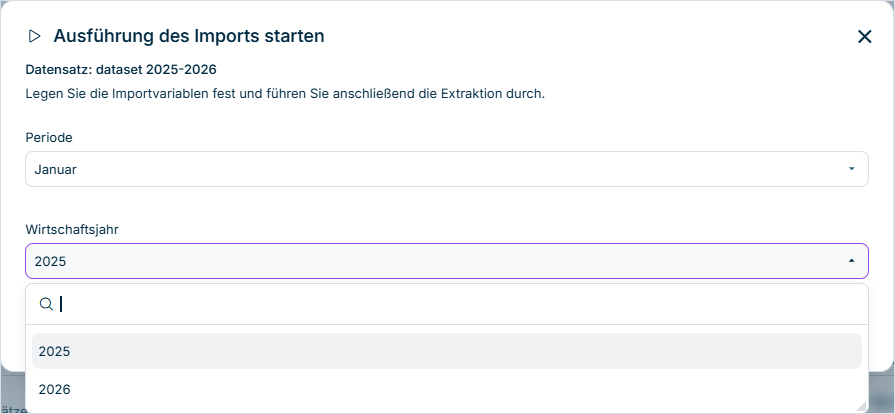
Wenn der Quelldatensatz Variablen verwendet, wird der Dialog Ausführung des Imports starten z. B. wie folgt angezeigt:

Zeigt den Dialog 'Ausführung des Imports starten' in Data Hub für den Datensatz 'dataset 2025-2026' mit dem Text 'Legen Sie die Importvariablen fest und führen Sie anschließend die Extraktion durch.', der Variable 'Periode' mit dem Wert 'Januar' und der geöffneten Dropdown-Liste der Variable 'Wirtschaftsjahr' mit den Werten '2025' und '2026'.
Dialog 'Ausführung des Imports starten' eines Quelldatensatzes mit zwei Variablen
3

Wählen Sie im Dialog Ausführung des Imports starten für jede Variable des Quelldatensatzes einen Wert und klicken Sie dann auf Ausführen.

Data Hub importiert die Daten und protokolliert die Ausführung im Ausführungsverlauf des Quelldatensatzes. Weitere Informationen zum Ausführungsverlauf finden Sie unter Daten importieren.

Nach dem ersten Import kann ein Quelldatensatz der Integration Microsoft Dynamics 365 Business Central (JDBC) in Data Hub nicht mehr bearbeitet werden. Prüfen Sie deshalb vor dem ersten Import die folgenden Punkte:

  • Die Verbindung verwendet Microsoft Dynamics 365 Business Central (JDBC) als Vorsystem, unter Datenbanktreiber ist die Datenbank gewählt (Microsoft SQL Server für Business Central), und die URL beginnt wie für diesen Datenbanktreiber erforderlich: jdbc:sqlserver:// für Microsoft SQL Server, jdbc:oracle:thin: für Oracle Database oder jdbc:postgresql: für PostgreSQL.
  • Benutzer und Passwort im Bereich Authentifizierung sind ausgefüllt, und die Anmeldung kann die benötigten Tabellen lesen.
  • Der Quelldatensatz verwendet diese Verbindung.
  • Auf dem Reiter General configuration ist der Name of uploaded table ausgefüllt.
  • Genau einer der beiden Extraktionsreiter wird verwendet:
    • Prepared statement: Input query, zusätzlich eine Zeile in der prepared statement parameter table pro ?-Platzhalter
    • Stored procedure: Stored procedure name, zusätzlich die Stored procedure parameter table, wenn die gespeicherte Prozedur Parameter hat
  • Jede Spalte des Ergebnisses hat einen eindeutigen Namen.

Die Release Notes der Integration Microsoft Dynamics 365 Business Central (JDBC) in Data Hub listen die Änderungen jeder Version mit neuen oder geänderten Optionen auf, die neueste zuerst. Bugfix-Versionen werden nicht aufgeführt.

Version 1.0 ist die erste dokumentierte Version der Integration Microsoft Dynamics 365 Business Central (JDBC) in Data Hub und gilt für die Datenbanktreiber Microsoft SQL Server, Oracle Database und PostgreSQL. Version 1.0 basiert auf der Version 1.0 des Skripts #3724-GenericDataUploadViaJDBC.

Dieser Inhalt wurde mithilfe von KI erstellt und vor der Veröffentlichung von Lucanet-Fachexperten geprüft.