Ein Import in Data Hub extrahiert die in einem Quelldatensatz festgelegten Daten aus dem Vorsystem und schreibt sie in den Lucanet Data Lake. Sie können einen Import jederzeit starten und dessen Verlauf und Ergebnisse im Ausführungsverlauf des Quelldatensatzes verfolgen.
Wenn der Quelldatensatz Variablen verwendet, können Sie bei jedem Start des Imports wählen, welche Daten importiert werden, z. B. die Daten einer bestimmten Periode oder Gesellschaft. Weitere Informationen finden Sie unter Variablen.
Gehen Sie wie folgt vor, um einen Import in Data Hub zu starten:
1
Klicken Sie auf der Seite Integrationen in der Zeile des Quelldatensatzes, den Sie importieren möchten, auf das Symbol .
2
Wählen Sie Import starten. Verwendet der Quelldatensatz keine Variablen, führt Data Hub den Import unmittelbar aus.
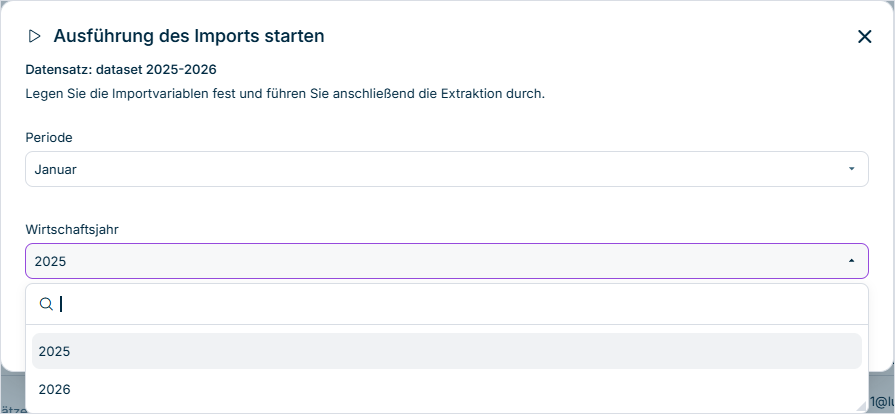
Wenn der Quelldatensatz Variablen verwendet, wird der Dialog Ausführung des Imports starten z. B. wie folgt angezeigt:
Dialog 'Ausführung des Imports starten' eines Quelldatensatzes mit zwei Variablen
3
Wählen Sie im Dialog Ausführung des Imports starten für jede Variable des Quelldatensatzes einen Wert und klicken Sie dann auf Ausführen.
Data Hub importiert die Daten und protokolliert die Ausführung im Ausführungsverlauf des Quelldatensatzes.
Bei einem Quelldatensatz ohne Variablen ist jeder Import ein vollständiger Ladevorgang: Die Daten des Quelldatensatzes im Data Lake werden vollständig ersetzt.
Bei einem Quelldatensatz mit Variablen wird jede Kombination von Werten separat importiert. Ein Quelldatensatz mit den Variablen Periode und Gesellschaft importiert z. B. jeweils die Daten einer Periode für eine Gesellschaft. Starten Sie den Import erneut mit denselben beiden Werten, ersetzen die neuen Daten die Daten des vorherigen Imports. Starten Sie den Import für eine andere Periode, werden die Daten dieser Periode zu den bereits vorhandenen Daten hinzugefügt. So können Sie die Daten einer einzelnen Periode für eine einzelne Gesellschaft aktualisieren, ohne alles erneut zu importieren.
In Data Hub zeigen die Ausführungsdetails die Ergebnisse der Importe eines Quelldatensatzes an. Um die Ausführungsdetails zu öffnen, klicken Sie in der Zeile des Quelldatensatzes auf das Symbol und wählen Sie Ausführungsdetails anzeigen.
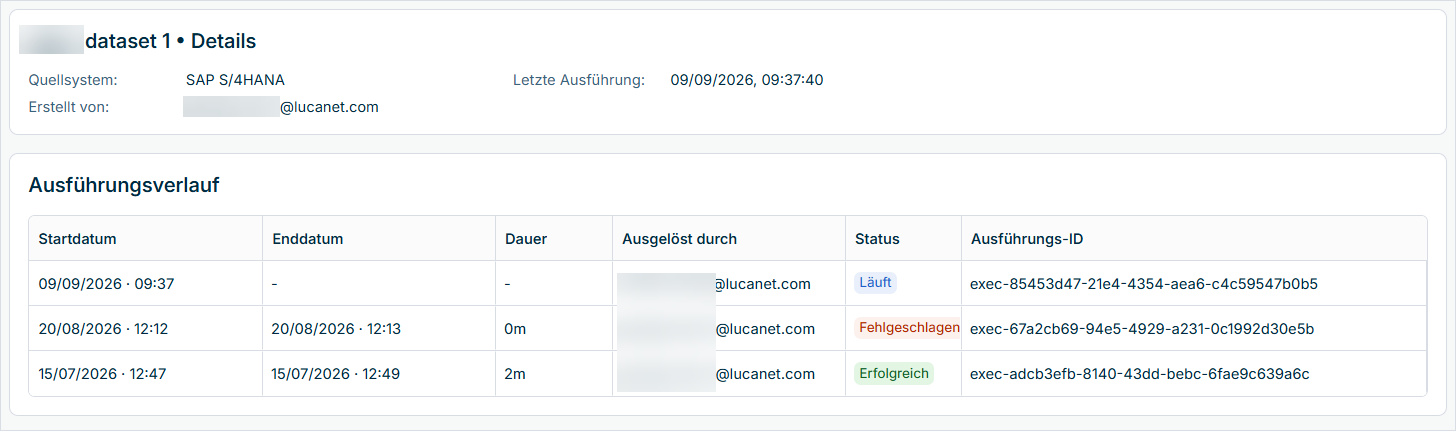
Die Ausführungsdetails werden z. B. wie folgt angezeigt:
Ausführungsdetails eines Quelldatensatzes
Der obere Bereich der Seite zeigt das Vorsystem, den Benutzer, der den Quelldatensatz erstellt hat, sowie den Zeitpunkt der letzten Ausführung an. Die darunterliegende Tabelle Ausführungsverlauf listet jede Importausführung des Quelldatensatzes in Data Hub auf:
Spalte
Beschreibung
Startdatum
Datum und Uhrzeit, zu denen der Import gestartet wurde
Enddatum
Datum und Uhrzeit, zu denen der Import beendet wurde
Dauer
Dauer des Imports
Ausgelöst durch
Benutzer oder Prozess, der den Import gestartet hat
Das Ausführungsprotokoll in Data Hub dokumentiert die einzelnen Schritte eines Imports. Sie können prüfen, welche Schritte erfolgreich abgeschlossen wurden und bei welchem Schritt ein Import fehlgeschlagen ist.
So zeigen Sie das Ausführungsprotokoll eines Imports in Data Hub an:
Klicken Sie in der Tabelle Ausführungsverlauf in der Zeile der Ausführung auf das Symbol und wählen Sie Ausführungsprotokoll anzeigen.
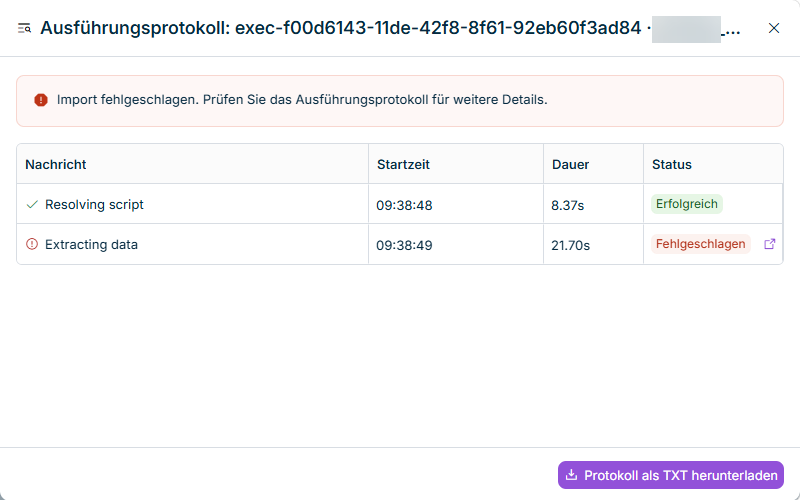
Für jeden Schritt zeigt das Ausführungsprotokoll eine Nachricht, die Startzeit, die Dauer und den Status an. Wenn ein Import fehlschlägt, werden die zu diesem Zeitpunkt noch laufenden Schritte auf den Status Übersprungen gesetzt.
Das Ausführungsprotokoll wird z. B. wie folgt angezeigt:
Ausführungsprotokoll eines fehlgeschlagenen Imports
Das Ausführungsprotokoll in Data Hub zeigt den Stand beim Öffnen und wird nicht automatisch aktualisiert. Um den aktuellen Stand anzuzeigen, schließen Sie das Ausführungsprotokoll und öffnen Sie es erneut.
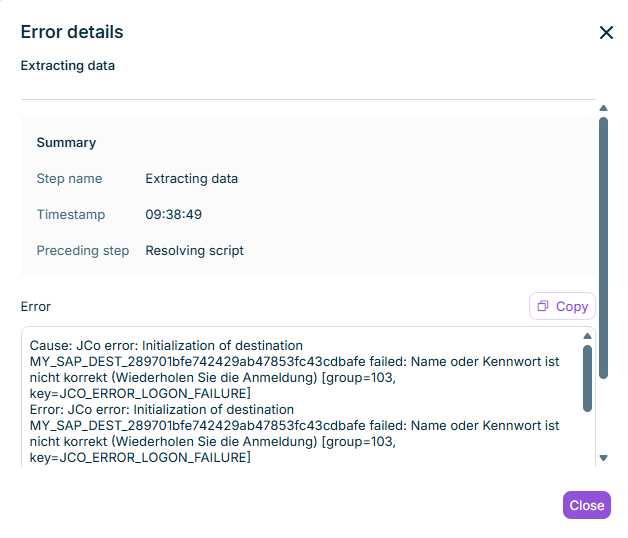
Wenn ein Importschritt in Data Hub den Status Fehlgeschlagen hat, klicken Sie auf das Symbol in der Spalte Status des Ausführungsprotokolls, um den Dialog Fehlerdetails zu öffnen. Der Dialog zeigt die Fehlermeldung, den Schrittnamen, den Zeitstempel und den vorherigen Schritt an. Mit diesen Angaben können Sie der Fehlerursache nachgehen oder die Informationen an den Lucanet Support weitergeben.
Der Dialog Fehlerdetails wird z. B. wie folgt angezeigt:
Dialog 'Fehlerdetails' eines fehlgeschlagenen Schritts
Um ein Ausführungsprotokoll in Data Hub herunterzuladen, klicken Sie unten im Ausführungsprotokoll auf Protokoll als TXT herunterladen. Der Download ist verfügbar, sobald der Import beendet ist. Sie können das Ausführungsprotokoll sowohl für erfolgreiche als auch für fehlgeschlagene Importe herunterladen.
Die TXT-Datei enthält die Ausführungs-ID, den Namen des Quelldatensatzes, den Gesamtstatus und Angaben zu den einzelnen Schritten. Dazu gehören, soweit vorhanden, die Anzahl der Datensätze und die Fehlermeldungen. Die TXT-Datei ist nur auf Englisch verfügbar.