Die Integration SAP S/4HANA (RFC) in Data Hub extrahiert per RFC Daten aus einem SAP-S/4HANA-System und schreibt sie als Parquet-Rohdatensätze in den Lucanet Data Lake. Im Data Lake stehen die Daten für die weitere Verarbeitung in der Lucanet CFO Solution Platform zur Verfügung, z. B. für Anwendungsfälle aus Umsatzsteuer und Prüfung oder für Lucanet xP&A (Extended Planning & Analysis).

Diese Seite beschreibt die technischen Details und die Voraussetzungen der Integration SAP S/4HANA (RFC) in Data Hub, alle Schritte vom Erstellen der Verbindung bis zum Start des Imports, die Verbindungseinstellungen, alle Optionen der Konfiguration des Quelldatensatzes, Beispielkonfigurationen, eine Checkliste für die Konfiguration und die Release Notes.

Dieses Dokument beschreibt die Version 1.4 der Integration SAP S/4HANA (RFC). Im Verbindungsformular wird die Version im Bereich Vorsystem angezeigt, z. B. Version: 1.4.0. Bugfix-Versionen wie 1.4.1 werden automatisch angewendet und ändern die auf dieser Seite beschriebenen Optionen nicht. Die Änderungen jeder Version finden Sie in den Release Notes.

Die Integration SAP S/4HANA (RFC) verwendet das Skript #6000-SAP-RFC und wird von der Lucanet.Script Execution Application (SEA) ausgeführt. Die Integration liest die Daten über die Lucanet-SAP-RFC-Schnittstelle aus dem SAP-System. Lucanet.Financial Client ist nicht beteiligt.

Die Integration SAP S/4HANA (RFC) schreibt die Daten als Rohdaten. Die Integration ordnet keine Werte einem Zielschema zu und wandelt keine Werte um: Die Spalten des Vorsystems werden unverändert gespeichert, wobei die Datentypen automatisch erkannt werden. Die Daten können Sie später im Data Lake verknüpfen, filtern oder zuordnen.

Für die Integration SAP S/4HANA (RFC) in Data Hub gelten die folgenden Voraussetzungen. Die Voraussetzungen betreffen die Umgebung und sind keine Optionen der Integration:

  • Eine Lizenz für die Integration SAP S/4HANA (RFC). Ohne Lizenz wird SAP S/4HANA (RFC) in der Dropdown-Liste Vorsystem nicht angezeigt.
  • Eine laufende SEA-Instanz, die die Integration SAP S/4HANA (RFC) ausführt
  • Der Lucanet-SAP-RFC-Transport, im SAP-System installiert, und ein technischer SAP-Benutzer mit der Lucanet-RFC-Rolle
  • Eine Netzwerkverbindung von der SEA-Instanz zum SAP-System, z. B. über ein VPN bei einem On-Premises-SAP-System
  • Die Bestätigung des Kunden, dass die benötigten Quelltabellen, z. B. BKPF und BSEG, im SAP-System vorhanden und lesbar sind. Die richtige Konfiguration hängt von den Tabellen und Feldern ab, die im SAP-System tatsächlich verfügbar sind, nicht vom Namen des SAP-Produkts.
So importieren Sie Daten mit der Integration SAP S/4HANA (RFC) in Data Hub:

1

Erstellen Sie eine Verbindung mit dem Vorsystem SAP S/4HANA (RFC) und geben Sie die Einstellungen für den Zugriff auf das SAP-System ein. Weitere Informationen finden Sie unter Verbindung für die Integration SAP S/4HANA (RFC) erstellen.

2

Erstellen Sie einen Quelldatensatz, der die Verbindung verwendet, und legen Sie in seinem Bereich Konfiguration fest, welche Daten aus dem Vorsystem extrahiert werden. Eine Verbindung kann einen oder mehrere Quelldatensätze haben. Weitere Informationen finden Sie unter Quelldatensatz für die Integration SAP S/4HANA (RFC) erstellen.

3

Starten Sie einen Import des Quelldatensatzes. Prüfen Sie vor dem ersten Import die Punkte der Checkliste für die Konfiguration der Integration SAP S/4HANA (RFC). Weitere Informationen finden Sie unter Import für die Integration SAP S/4HANA (RFC) starten.

Eine Verbindung der Integration SAP S/4HANA (RFC) in Data Hub legt die Einstellungen fest, mit denen Data Hub auf das SAP-System zugreift.

So erstellen Sie eine Verbindung für die Integration SAP S/4HANA (RFC) in Data Hub:

1

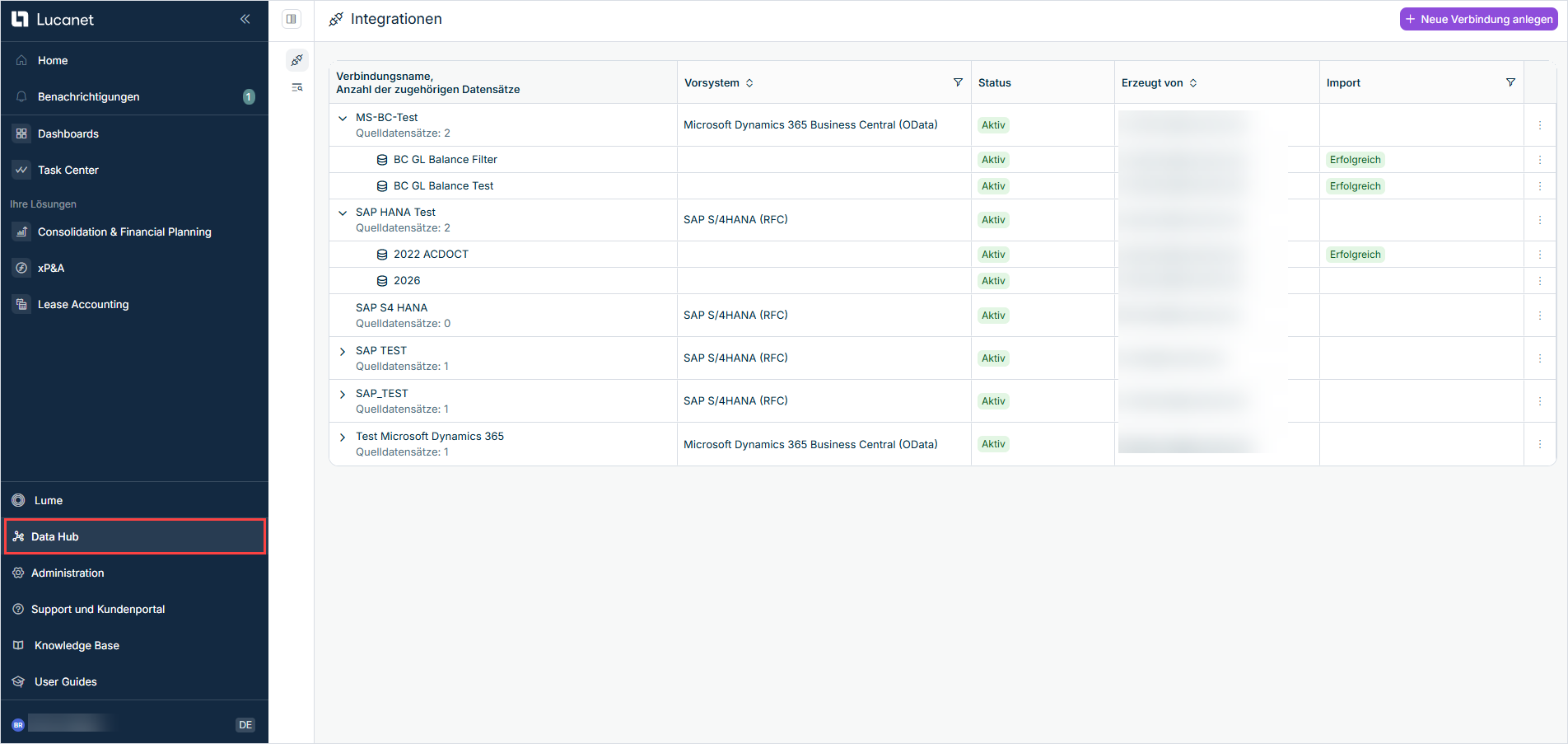
Wählen Sie im Hauptmenü Data Hub. Die Seite Integrationen wird z. B. wie folgt angezeigt:

Zeigt die Seite 'Integrationen' in Data Hub mit der Schaltfläche 'Neue Verbindung anlegen' und einer Tabelle mit den Spalten 'Verbindungsname, Anzahl der zugehörigen Datensätze', 'Vorsystem', 'Status', 'Erzeugt von' und 'Import'. Die Tabelle listet Verbindungen mit den Vorsystemen 'Microsoft Dynamics 365 Business Central (OData)' und 'SAP S/4HANA (RFC)', alle mit dem Status 'Aktiv'. Rot hervorgehoben ist 'Data Hub' im Hauptmenü.
Verbindungen und ihre Quelldatensätze auf der Seite 'Integrationen'
2

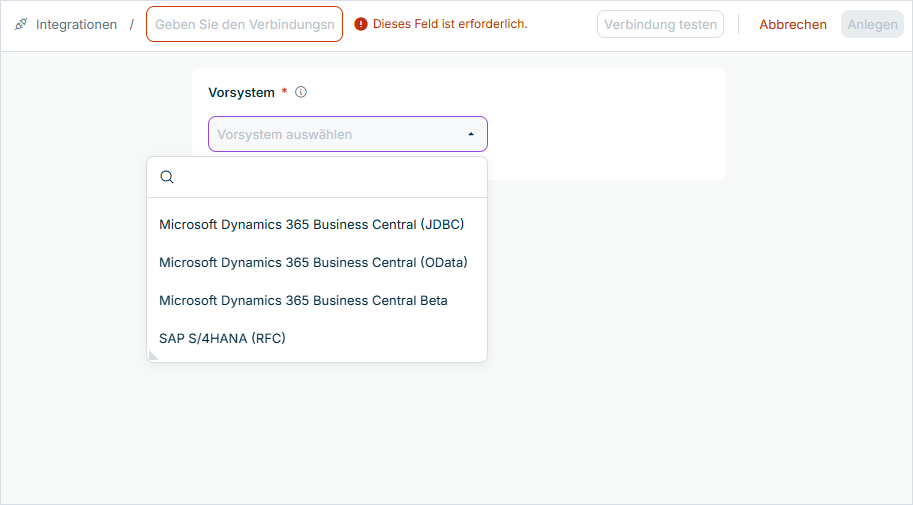
Klicken Sie oben rechts auf Neue Verbindung anlegen. Das Verbindungsformular wird z. B. wie folgt angezeigt:

Zeigt das Verbindungsformular in Data Hub mit dem leeren Feld für den Verbindungsnamen und der Meldung 'Dieses Feld ist erforderlich.', den Schaltflächen 'Verbindung testen', 'Abbrechen' und 'Anlegen' oben rechts und der geöffneten Dropdown-Liste 'Vorsystem' mit den Optionen 'Microsoft Dynamics 365 Business Central (JDBC)', 'Microsoft Dynamics 365 Business Central (OData)', 'Microsoft Dynamics 365 Business Central Beta' und 'SAP S/4HANA (RFC)'.
Verbindungsformular mit der Vorsystemauswahl
3

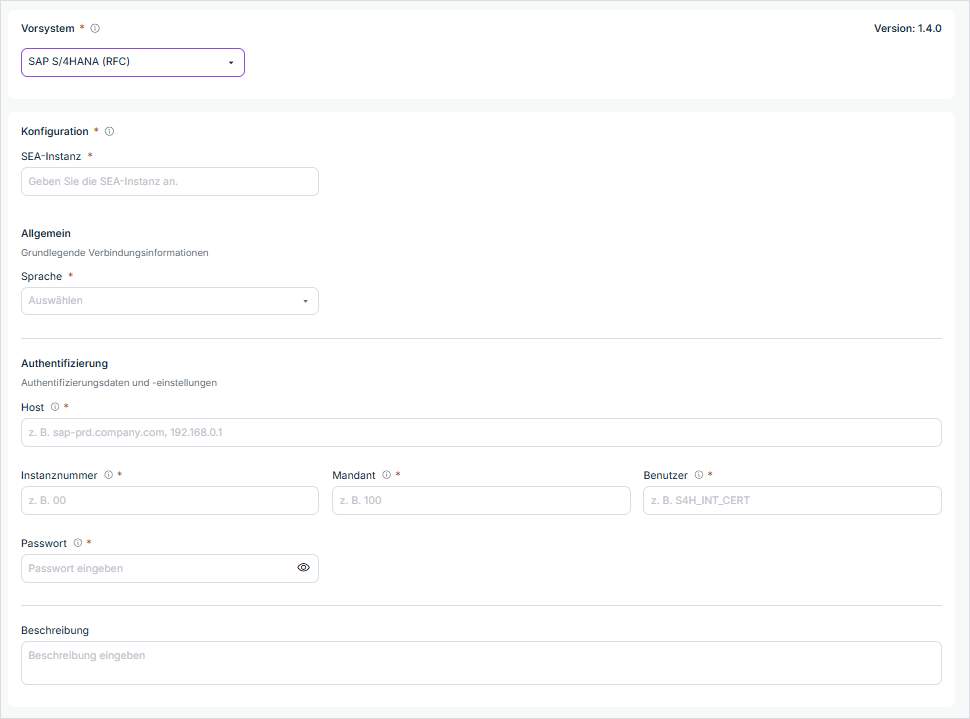
Wählen Sie in der Dropdown-Liste Vorsystem den Eintrag SAP S/4HANA (RFC). Oben rechts im Bereich Vorsystem wird die Version der Integration angezeigt.

Die Verbindungseinstellungen einer SAP-Verbindung werden z. B. wie folgt angezeigt:

Zeigt das Verbindungsformular einer SAP-Verbindung in Data Hub mit dem gewählten Vorsystem 'SAP S/4HANA (RFC)' und 'Version: 1.4.0'. Der Bereich 'Konfiguration' enthält das Feld 'SEA-Instanz', der Bereich 'Allgemein' die Dropdown-Liste 'Sprache' und der Bereich 'Authentifizierung' die Felder 'Host', 'Instanznummer', 'Mandant', 'Benutzer' und 'Passwort'. Darunter wird das Feld 'Beschreibung' angezeigt.
Verbindungseinstellungen einer SAP-Verbindung
4

Geben Sie oben im Verbindungsformular im Feld Geben Sie den Verbindungsnamen ein einen Namen für die Verbindung ein. Der Name kennzeichnet die Verbindung auf der Seite Integrationen.

5

Wählen Sie im Bereich Konfiguration die SEA-Instanz, die die Verbindung ausführt. Weitere Informationen finden Sie unter Lucanet.Script Execution Application.

6

Wählen Sie im Bereich Allgemein in der Dropdown-Liste Sprache die Anmeldesprache für das SAP-System.

7

Geben Sie im Bereich Authentifizierung einer Verbindung für SAP S/4HANA (RFC) die folgenden Informationen ein:

OptionErforderlichBeschreibungBeispiel
HostJaHostname oder IP-Adresse des SAP-Serverssap.example.com
InstanznummerJaZweistellige Instanznummer des SAP-Anwendungsservers00
MandantJaDreistellige Nummer des SAP-Mandanten, an dem sich der technische SAP-Benutzer anmeldet100
BenutzerJaTechnischer SAP-Benutzer für die RFC-VerbindungLUCANET_RFC
PasswortJaPasswort des technischen SAP-Benutzers(geheim)
8

Geben Sie bei Bedarf unten im Verbindungsformular im Feld Beschreibung eine Beschreibung der Verbindung ein.

9

Klicken Sie bei Bedarf oben rechts auf Verbindung testen, um zu prüfen, ob Data Hub das SAP-System mit den eingegebenen Einstellungen erreicht. Data Hub speichert die Einstellungen dabei nicht. Weitere Informationen finden Sie unter Verbindung testen.

10

Klicken Sie auf Anlegen. Die Verbindung wird erstellt und auf der Seite Integrationen angezeigt.

Ein Quelldatensatz der Integration SAP S/4HANA (RFC) in Data Hub legt fest, welche Daten aus dem SAP-System importiert werden. Jeder Quelldatensatz gehört zu einer Verbindung, und eine Verbindung kann einen oder mehrere Quelldatensätze haben.

Sie erstellen einen Quelldatensatz für die Integration SAP S/4HANA (RFC) in Data Hub in drei Teilen und in dieser Reihenfolge: zuerst die allgemeinen Optionen des Quelldatensatzes, dann die Reiter des Bereichs Konfiguration und zum Schluss das Speichern des Quelldatensatzes.

So legen Sie die allgemeinen Optionen eines Quelldatensatzes für die Integration SAP S/4HANA (RFC) in Data Hub fest:

1

Klicken Sie auf der Seite Integrationen in der Zeile der Verbindung für SAP S/4HANA (RFC) auf das Symbol Drei-Punkte-Symbol und wählen Sie Neuen Datensatz anlegen.

2

Geben Sie im Feld Name einen Namen für den Quelldatensatz ein. Der Name kennzeichnet den Quelldatensatz auf der Seite Integrationen.

3

Prüfen Sie die Verbindung in der Dropdown-Liste Verbindung. Die Verbindung, aus der Sie den Quelldatensatz erstellen, ist vorausgewählt. Bei Bedarf können Sie eine andere Verbindung wählen. Der Bereich Konfiguration zeigt dann die Optionen des gewählten Vorsystems. Nach dem Erstellen des Quelldatensatzes kann die Verbindung nicht mehr geändert werden.

4

Geben Sie im Feld Namensraum einen technischen Bezeichner für den Quelldatensatz ein. Mit dem Namensraum wird in SQL-Abfragen an den Data Lake auf die Datentabellen des Quelldatensatzes verwiesen, z. B. Namensraum.Tabellenname. Der Namensraum darf maximal 255 Zeichen lang sein und muss SQL-konform sein, ohne Leerzeichen oder nicht unterstützte Sonderzeichen.

5

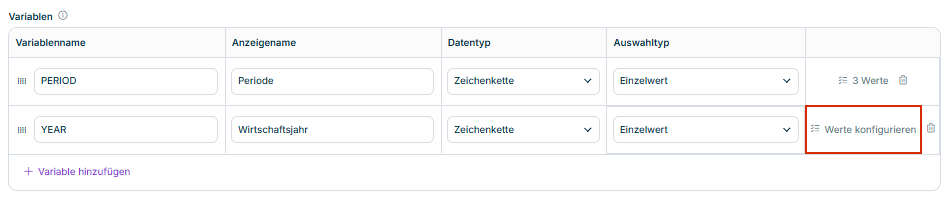
Legen Sie bei Bedarf im Bereich Variablen Variablen fest. Variablen sind Platzhalter in der Konfiguration, deren Werte bei jedem Start eines Imports gewählt werden. Weitere Informationen finden Sie unter Variablen.

Der Bereich Variablen wird z. B. wie folgt angezeigt:

Zeigt den Bereich 'Variablen' eines Quelldatensatzes in Data Hub mit den Spalten 'Variablenname', 'Anzeigename', 'Datentyp' und 'Auswahltyp' und den Variablen 'PERIOD' ('Periode', 'Zeichenkette', 'Einzelwert', 3 Werte) und 'YEAR' ('Wirtschaftsjahr', 'Zeichenkette', 'Einzelwert') sowie der Schaltfläche 'Variable hinzufügen'. Rot hervorgehoben ist 'Werte konfigurieren' in der Zeile der Variable 'YEAR'.
Bereich 'Variablen' eines Quelldatensatzes

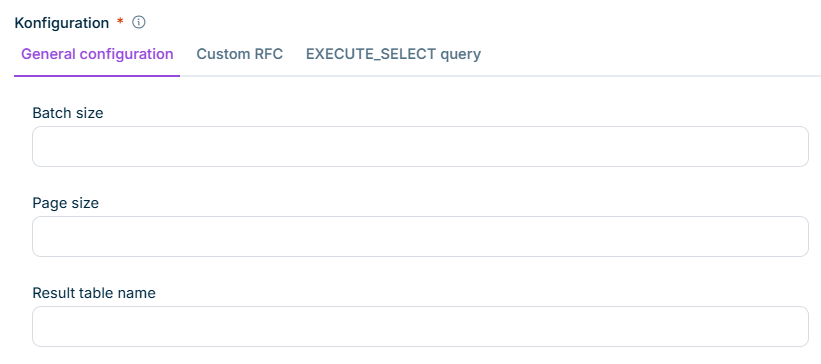
Im Bereich Konfiguration eines Quelldatensatzes für SAP S/4HANA (RFC) enthält der Reiter General configuration die Optionen, die für beide Extraktionsmethoden gelten. Der Bereich Konfiguration eines SAP-Quelldatensatzes wird z. B. wie folgt angezeigt:

Zeigt den Bereich 'Konfiguration' eines SAP-Quelldatensatzes in Data Hub mit den Reitern 'General configuration', 'Custom RFC' und 'EXECUTE_SELECT query'. Der Reiter 'General configuration' ist gewählt und zeigt die leeren Felder 'Batch size', 'Page size' und 'Result table name'.
Bereich 'Konfiguration' eines SAP-Quelldatensatzes

Die folgende Tabelle beschreibt die Optionen auf dem Reiter General configuration der Integration SAP S/4HANA (RFC):

OptionErforderlichBeschreibungBeispiel
Result table nameJaName, unter dem die extrahierten Daten als Datensatz im Data Lake gespeichert werden. Für beide Extraktionsmethoden erforderlichbseg_2017
Batch sizeNeinAnzahl der Datensätze, die das SAP-System pro internem Abruf sammelt. Optionale Einstellung für die Performance. Wenn Sie das Feld leer lassen, wird der Standardwert von 10.000 Datensätzen verwendet.10000
Page sizeNeinAnzahl der Datensätze, die pro Download-Seite übertragen werden. Optionale Einstellung für die Performance. Wenn Sie das Feld leer lassen, wird der Standardwert von 10.000 Datensätzen verwendet. Die Seitengröße darf die Batchgröße nicht überschreiten. Ein größerer Wert wird automatisch auf die Batchgröße reduziert.10000

Die Integration SAP S/4HANA (RFC) in Data Hub extrahiert die Daten auf eine von zwei Arten:

  • Custom RFC: Ruft einen kundenspezifischen RFC-Funktionsbaustein auf und lädt dessen Ergebnistabelle. Verwenden Sie diese Methode, wenn die Daten nicht direkt gelesen werden können und der Kunde einen eigenen Funktionsbaustein bereitstellt, der die Daten zurückgibt.
  • EXECUTE_SELECT query: Führt eine gefilterte, SQL-ähnliche Abfrage im SAP-System aus, einschließlich Verknüpfungen (Joins) zwischen normalen Tabellen und eines Kaskadenmodus für Clustertabellen wie BSEG. Verwenden Sie diese Methode für gefilterte Ladevorgänge oder Delta-Ladevorgänge, z. B. für die Umsatzsteuer.

Jede Extraktionsmethode wird auf einem eigenen Reiter des Bereichs Konfiguration eines Quelldatensatzes konfiguriert.

Konfigurieren Sie für jeden Quelldatensatz genau einen der beiden Reiter. Die Integration prüft die Konfiguration bei der Ausführung des Imports: Wenn Sie beide Reiter oder keinen Reiter ausfüllen oder wenn ein Pflichtfeld leer ist, bricht der Import mit einem Fehler ab.

Wenn die Integration SAP S/4HANA (RFC) in Data Hub die Daten laden soll, die ein kundenspezifischer RFC-Funktionsbaustein zurückgibt, verwenden Sie den Reiter Custom RFC des Quelldatensatzes. Die Integration ruft den Funktionsbaustein auf und lädt die Zeilen einer seiner Ergebnistabellen. Sobald das Feld Custom RFC name ausgefüllt ist, wird der Reiter Custom RFC für die Extraktion verwendet.

Die folgende Tabelle beschreibt die Optionen auf dem Reiter Custom RFC der Integration SAP S/4HANA (RFC):

OptionErforderlichBeschreibungBeispiel
Custom RFC nameJaName des RFC-Funktionsbausteins, der aufgerufen wirdZ_GTC_TEST_IMPORT
RFC output table nameJaName des Parameters des Funktionsbausteins, der die Ergebniszeilen enthält. Die Integration sucht diesen Namen in den Tabellen-, Changing- und Exportparametern des Funktionsbausteins und funktioniert daher unabhängig davon, welche Parameterart der Funktionsbaustein verwendet.ET_DATA
RFC parameter tableNeinEingabeparameter, die an den Funktionsbaustein übergeben werden. Jeder Parameter wird in einer eigenen Zeile mit den Spalten Parameter, Data type und Value angegeben. Der Datentyp ist String, ClassicTable oder ImportTable. Wenn Sie einen Parameternamen angeben, sind auch der Datentyp und der Wert erforderlich.I_YEAR, String, 2017

Das folgende Beispiel zeigt eine Konfiguration eines Quelldatensatzes der Integration SAP S/4HANA (RFC), die einen kundenspezifischen Import-Funktionsbaustein mit drei Eingabeparametern aufruft und dessen Ergebnistabelle liest:

OptionWert
Custom RFC nameZ_GTC_TEST_IMPORT
RFC output table nameET_DATA
Result table namerfc_import
RFC parameter tableI_UNIT, String, 1710
I_YEAR, String, 2017
I_PERIOD, String, 01

Wenn die Integration SAP S/4HANA (RFC) in Data Hub die Daten mit einer gefilterten Abfrage lesen soll, verwenden Sie den Reiter EXECUTE_SELECT query des Quelldatensatzes. Dies ist die flexibelste Extraktionsmethode: Die Methode unterstützt die Auswahl von Spalten, das Filtern, Gruppieren und Sortieren, Joins zwischen normalen Tabellen und Platzhalter für wiederverwendbare Abfragen. Für SAP-Clustertabellen wie BSEG unterstützt sie zusätzlich einen Kaskadenmodus. Sobald das Feld FROM (Source) ausgefüllt ist, wird der Reiter EXECUTE_SELECT query für die Extraktion verwendet.

Die folgende Tabelle beschreibt die Abfrageoptionen auf dem Reiter EXECUTE_SELECT query der Integration SAP S/4HANA (RFC):

OptionErforderlichBeschreibungBeispiel
SELECT (Fields)NeinKommagetrennte Liste der Spalten, die zurückgegeben werden. Wenn Sie das Feld leer lassen, werden alle Spalten zurückgegeben (*). Aliasse oder Ausdrücke wie AS oder Funktionen machen die Erkennung der Datentypen unzuverlässig. Verwenden Sie stattdessen einfache Spaltennamen.BUKRS, BELNR, GJAHR
FROM (Source)JaQuelltabelle oder Join normaler Tabellen. In einem Join benötigt jede Tabelle einen Alias. Verknüpfen Sie in SAP Business Suite (ECC) die Clustertabellen BSEG, BSET und BSEC hier nicht. Verwenden Sie stattdessen die Kaskadenoptionen.BKPF
WHERE (Where)NeinBeliebige ABAP-konforme Filterbedingung. Kann ?-Platzhalter enthalten, deren Werte Sie in der Input parameter table angeben.BUKRS = '1710' AND GJAHR = '2017'
GROUP BY (GROUP_BY)NeinBeliebige ABAP-konforme Gruppierung. Kann nicht mit den Kaskadenoptionen kombiniert werden.BUKRS
ORDER BY (ORDER_BY)NeinBeliebige ABAP-konforme SortierungBELNR

Die Input parameter table auf dem Reiter EXECUTE_SELECT query der Integration SAP S/4HANA (RFC) enthält die Werte für die ?-Platzhalter der Abfrage. So können Sie eine Abfrage mit unterschiedlichen Werten wiederverwenden.

Die Tabelle hat die Spalten Data type und Value. Die Tabelle hat keine Spalte für einen Parameternamen, da jeder Wert einem Platzhalter über seine Position zugeordnet wird. Die Integration ersetzt die Platzhalter wie folgt:

  • Die Platzhalter werden in der Reihenfolge ersetzt, in der sie in den Abfragefeldern SELECT (Fields), FROM (Source), WHERE (Where), GROUP BY (GROUP_BY) und ORDER BY (ORDER_BY) stehen. Jeder Platzhalter erhält den Wert der nächsten Zeile der Input parameter table.
  • Der Datentyp ist String oder Integer. Ein Wert vom Typ String wird in Anführungszeichen eingefügt, ein Wert vom Typ Integer unverändert.
  • Wenn die Anzahl der Zeilen nicht mit der Anzahl der Platzhalter übereinstimmt, bricht der Import mit einem Fehler ab.

Die Variablen eines Quelldatensatzes, z. B. {{PERIOD}}, sind eine eigene Funktion von Data Hub, mit der Daten in Teilmengen (Slices) in den Data Lake geladen werden. Die Variablen werden nicht über die Input parameter table festgelegt.

Das folgende Beispiel zeigt eine wiederverwendbare Abfrage der Integration SAP S/4HANA (RFC), die nach Buchungskreis und Geschäftsjahr gefiltert ist. Die Werte werden über die Input parameter table übergeben:

OptionWert
FROM (Source)BKPF
SELECT (Fields)BUKRS, BELNR, GJAHR, BUDAT
WHERE (Where)BUKRS = ? AND GJAHR = ?
Input parameter tableString, 1710
String, 2017
Result table namebkpf_1710_2017

Mit der Kaskade liest die Integration SAP S/4HANA (RFC) in Data Hub die SAP-Belegtabellen BSEG, BSET und BSEC zusammen mit ihren Belegköpfen. In SAP Business Suite (ECC) sind diese Tabellen im Cluster RFBLG gespeichert und können nicht mit einem normalen SQL-Join gelesen werden. Ein normaler Join, z. B. BKPF mit BSEG, schlägt im SAP-System fehl.

Die Kaskade ist für gefilterte Ladevorgänge wichtig: Das Buchungsdatum (BUDAT) ist nur in der Belegkopftabelle BKPF gespeichert, während die Belegpositionen in BSEG nur nach Buchungskreis und Geschäftsjahr gewählt werden können. Ohne Verknüpfung mit BKPF ließe sich ein BSEG-Ladevorgang nur auf ein ganzes Geschäftsjahr eingrenzen, also auf etwa 5- bis 20-mal mehr Daten pro Ladevorgang als bei einer einzelnen Periode. Die Kaskade filtert zuerst die Belegköpfe, z. B. nach Periode, und liest dann nur die passenden Zeilen der Clustertabelle.

Die Kaskade ist nur für die Tabellen BSEG, BSET und BSEC relevant. Die Kaskade ist für jedes SAP-System verfügbar. In SAP S/4HANA ist BSEG eine transparente Tabelle, die direkt gelesen werden kann, und die Tabelle ACDOCA ist die zentrale Datenquelle für alle FI- und CO-Buchungen. Sie können die Kaskade dort trotzdem verwenden, z. B. um BSEG gefiltert nach den Belegköpfen zu lesen.

Die Kaskade der Integration SAP S/4HANA (RFC) verarbeitet die Daten wie folgt:

  • Die Abfrage in FROM (Source) läuft zuerst gegen die Kopftabelle, z. B. BKPF, mit dem Periodenfilter in WHERE (Where).
  • Für jede Kopfzeile, die den Filter erfüllt, läuft eine zweite Abfrage gegen die Clustertabelle in CASCADE FROM (CASC_SOURCE). Die Bedingung in CASCADE WHERE (CASC_WHERE) verknüpft die beiden Tabellen.
  • Die Ausgabe enthält eine Zeile pro passender Zeile der Clustertabelle. Ein Belegkopf mit mehreren Belegpositionen ergibt daher mehrere Ausgabezeilen.
  • Eine Kopfzeile ohne passende Zeile in der Clustertabelle ist nicht in der Ausgabe enthalten (Verhalten eines Inner Join).
  • Die Reihenfolge der Zeilen ist nicht garantiert. Wenn die Reihenfolge wichtig ist, sortieren Sie die Daten später im Data Lake.

Die folgende Tabelle beschreibt die Kaskadenoptionen auf dem Reiter EXECUTE_SELECT query der Integration SAP S/4HANA (RFC). Die Kaskadenoptionen sind erforderlich, sobald Sie die Kaskade verwenden:

OptionErforderlichBeschreibungBeispiel
CASCADE SELECT (CASC_FIELDS)Ja, wenn Sie die Kaskade verwendenKommagetrennte Liste der Spalten, die aus der Clustertabelle zurückgegeben werden. Nur native Felder der Clustertabelle sind zulässig. Verweise auf Kopffelder mit dem Präfix DATA- werden abgelehnt. Weitere Informationen finden Sie unter Kopffelder in der Ausgabe der Kaskade.BUZEI, HKONT, DMBTR, WRBTR
CASCADE FROM (CASC_SOURCE)Ja, wenn Sie die Kaskade verwendenTabelle, die gelesen wird. Muss eine der folgenden Tabellen sein: BSEG, BSET oder BSEC.BSEG
CASCADE WHERE (CASC_WHERE)Ja, wenn Sie die Kaskade verwendenBedingung, die die Clustertabelle mit dem Ergebnis der Kopftabelle verknüpft. Verweisen Sie mit dem Präfix data- auf Werte der Kopftabelle. Zusätzliche Filter auf Felder der Clustertabelle sind zulässig und können Platzhalter enthalten.bukrs = data-bukrs and belnr = data-belnr and gjahr = data-gjahr

Für die Kaskade der Integration SAP S/4HANA (RFC) gelten die folgenden Regeln:

  • Die Kaskade ist nur auf dem Reiter EXECUTE_SELECT query verfügbar, und das Feld FROM (Source) muss ausgefüllt sein.
  • Füllen Sie alle drei Kaskadenoptionen aus oder keine.
  • CASCADE FROM (CASC_SOURCE) muss eine der Tabellen BSEG, BSET oder BSEC enthalten.
  • Wenn Sie die Kaskade verwenden, muss FROM (Source) eine einzelne Kopftabelle enthalten, keinen Join.
  • GROUP BY (GROUP_BY) kann nicht mit der Kaskade kombiniert werden.
  • CASCADE SELECT (CASC_FIELDS) darf nur native Felder der Clustertabelle enthalten, keine Kopffelder.

Die Ausgabe der Kaskade der Integration SAP S/4HANA (RFC) enthält nur Felder der Clustertabelle. Kopffelder wie das Buchungsdatum BUDAT können der Ausgabe der Kaskade nicht hinzugefügt werden, obwohl die Kopftabelle danach gefiltert wird. Wenn Sie in CASCADE SELECT (CASC_FIELDS) auf ein Kopffeld verweisen, lehnt die Integration die Konfiguration ab.

Das folgende Beispiel zeigt eine Kaskade der Integration SAP S/4HANA (RFC) für einen Umsatzsteuer-Ladevorgang. Die Kaskade lädt die BSEG-Belegpositionen eines Buchungskreises und Geschäftsjahrs, verknüpft mit ihren BKPF-Belegköpfen. Der Datensatz enthält nur die Belegpositionen, die zur Auswahl der Belegköpfe passen, einschließlich der Betragsfelder als Zahlen:

OptionWert
FROM (Source)BKPF
SELECT (Fields)BUKRS, BELNR, GJAHR
WHERE (Where)BUKRS = '1710' AND GJAHR = '2017'
CASCADE SELECT (CASC_FIELDS)BUKRS, BELNR, GJAHR, BUZEI, HKONT, DMBTR, WRBTR, ZFBDT
CASCADE FROM (CASC_SOURCE)BSEG
CASCADE WHERE (CASC_WHERE)bukrs = data-bukrs and belnr = data-belnr and gjahr = data-gjahr
Result table namebseg_1710_2017

Um den Quelldatensatz für SAP S/4HANA (RFC) zu speichern, klicken Sie auf Anlegen. Der Quelldatensatz wird erstellt und unter der gewählten Verbindung auf der Seite Integrationen angezeigt.

Nach dem ersten Import kann ein Quelldatensatz nicht mehr bearbeitet werden. Vor dem ersten Import können alle Optionen außer der Verbindung noch geändert werden.

Ein Import der Integration SAP S/4HANA (RFC) in Data Hub extrahiert die in einem Quelldatensatz festgelegten Daten aus dem SAP-System und schreibt sie in den Data Lake. Die Integration SAP S/4HANA (RFC) prüft die Konfiguration des Quelldatensatzes, wenn der Import ausgeführt wird.

So starten Sie einen Import eines Quelldatensatzes für SAP S/4HANA (RFC) in Data Hub:

1

Klicken Sie auf der Seite Integrationen in der Zeile des Quelldatensatzes, den Sie importieren möchten, auf das Symbol Drei-Punkte-Symbol.

2

Wählen Sie Import starten. Verwendet der Quelldatensatz keine Variablen, führt Data Hub den Import unmittelbar aus.

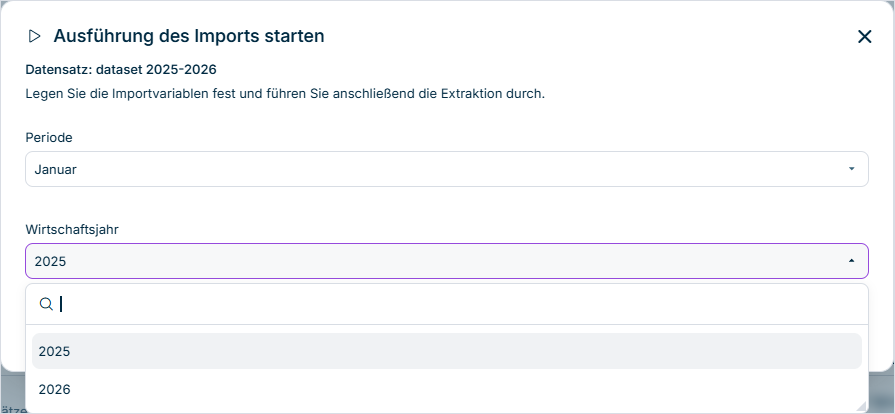
Wenn der Quelldatensatz Variablen verwendet, wird der Dialog Ausführung des Imports starten z. B. wie folgt angezeigt:

Zeigt den Dialog 'Ausführung des Imports starten' in Data Hub für den Datensatz 'dataset 2025-2026' mit dem Text 'Legen Sie die Importvariablen fest und führen Sie anschließend die Extraktion durch.', der Variable 'Periode' mit dem Wert 'Januar' und der geöffneten Dropdown-Liste der Variable 'Wirtschaftsjahr' mit den Werten '2025' und '2026'.
Dialog 'Ausführung des Imports starten' eines Quelldatensatzes mit zwei Variablen
3

Wählen Sie im Dialog Ausführung des Imports starten für jede Variable des Quelldatensatzes einen Wert und klicken Sie dann auf Ausführen.

Data Hub importiert die Daten und protokolliert die Ausführung im Ausführungsverlauf des Quelldatensatzes. Weitere Informationen zum Ausführungsverlauf finden Sie unter Daten importieren.

Nach dem ersten Import kann ein Quelldatensatz der Integration SAP S/4HANA (RFC) in Data Hub nicht mehr bearbeitet werden. Prüfen Sie deshalb vor dem ersten Import die folgenden Punkte:

  • Die Verbindung verwendet SAP S/4HANA (RFC) als Vorsystem, und die Sprache sowie alle Optionen des Bereichs Authentifizierung sind ausgefüllt.
  • Der Quelldatensatz verwendet diese Verbindung.
  • Auf dem Reiter General configuration ist der Result table name ausgefüllt.
  • Genau einer der beiden Extraktionsreiter wird verwendet:
    • Custom RFC: Custom RFC name und RFC output table name, bei Bedarf zusätzlich die RFC parameter table
    • EXECUTE_SELECT query: FROM (Source), bei Bedarf zusätzlich SELECT (Fields), WHERE (Where) und die weiteren Abfrageoptionen
  • Bei einer Clustertabelle wie BSEG enthält FROM (Source) die Kopftabelle, alle drei Kaskadenoptionen sind ausgefüllt, und CASCADE SELECT (CASC_FIELDS) enthält nur native Felder der Clustertabelle.
  • Wenn die Abfrage ?-Platzhalter enthält, enthält die Input parameter table genau eine Zeile pro Platzhalter, in der Reihenfolge der Platzhalter in allen Abfragefeldern.
  • Batch size und Page size sind leer, damit die Standardwerte verwendet werden, oder zur Performance-Optimierung festgelegt.

Die Release Notes der Integration SAP S/4HANA (RFC) in Data Hub listen die Änderungen jeder Version mit neuen oder geänderten Optionen auf, die neueste zuerst. Bugfix-Versionen werden nicht aufgeführt.

Version 1.4 ist die erste dokumentierte Version der Integration SAP S/4HANA (RFC) in Data Hub. Version 1.4 basiert auf der Version 1.4 des Skripts #6000-SAP-RFC.

Dieser Inhalt wurde mithilfe von KI erstellt und vor der Veröffentlichung von Lucanet-Fachexperten geprüft.