Die Integration Microsoft Dynamics 365 Business Central Beta in Data Hub extrahiert per OData v4 Daten aus Microsoft Dynamics 365 Business Central online und schreibt sie als Rohdatensätze in den Lucanet Data Lake. Im Data Lake stehen die Daten für die weitere Verarbeitung in der Lucanet CFO Solution Platform zur Verfügung.

Diese Seite beschreibt die technischen Details und die Voraussetzungen der Integration Microsoft Dynamics 365 Business Central Beta in Data Hub, alle Schritte vom Erstellen der Verbindung bis zum Start des Imports, die Verbindungseinstellungen, alle Optionen der Konfiguration des Quelldatensatzes, Beispielkonfigurationen, eine Checkliste für die Konfiguration und die Release Notes.

Dieses Dokument beschreibt die Version 1.2 der Integration Microsoft Dynamics 365 Business Central Beta. Im Verbindungsformular wird die Version im Bereich Vorsystem angezeigt, z. B. Version: 1.2.0. Bugfix-Versionen wie 1.2.1 werden automatisch angewendet und ändern die auf dieser Seite beschriebenen Optionen nicht. Die Änderungen jeder Version finden Sie in den Release Notes.

Die Integration Microsoft Dynamics 365 Business Central Beta verwendet den Business-Central-Connector business_central und wird in der Lucanet.Cloud ausgeführt. Anders als andere Integrationen benötigt sie keine Instanz der Lucanet.Script Execution Application (SEA). Die Integration liest die Daten über die OData-v4-Webdienste von Business Central online und meldet sich über den OAuth-2.0-Client-Credentials-Flow bei Microsoft Entra ID an. Lucanet.Financial Client ist nicht beteiligt.

Die Integration Microsoft Dynamics 365 Business Central Beta schreibt die Daten als Rohdaten. Die Integration ordnet keine Werte einem Zielschema zu und wandelt keine Werte um: Die Felder der Entität werden so gespeichert, wie der Webdienst sie zurückgibt. Die Daten können Sie später im Data Lake verknüpfen, filtern oder zuordnen.

Für die Integration Microsoft Dynamics 365 Business Central Beta in Data Hub gelten die folgenden Voraussetzungen. Die Voraussetzungen betreffen die Umgebung und sind keine Optionen der Integration:

  • Eine Lizenz für die Integration Microsoft Dynamics 365 Business Central Beta. Ohne Lizenz wird Microsoft Dynamics 365 Business Central Beta in der Dropdown-Liste Vorsystem nicht angezeigt.
  • Eine Business-Central-Online-Umgebung. Business Central On-Premises wird nicht unterstützt.
  • Eine App-Registrierung in Microsoft Entra ID mit einem geheimen Clientschlüssel, die sich über den OAuth-2.0-Client-Credentials-Flow anmelden kann. Die App-Registrierung benötigt die Anwendungsberechtigung API.ReadWrite.All für Dynamics 365 Business Central mit Administratorzustimmung. In Business Central muss die App-Registrierung auf der Seite Microsoft Entra-Anwendungen eingerichtet und aktiviert sein, mit Berechtigungssätzen, die Lesezugriff auf die benötigten Daten gewähren. Der Berechtigungssatz SUPER kann Anwendungen nicht zugewiesen werden. Weitere Informationen finden Sie unter Using Service to Service Authentication in der Microsoft-Dokumentation.
  • Die zu lesenden Entitäten, in den OData-v4-Metadaten der Business-Central-Umgebung verfügbar, z. B. als veröffentlichte Webdienste
So importieren Sie Daten mit der Integration Microsoft Dynamics 365 Business Central Beta in Data Hub:

1

Erstellen Sie eine Verbindung mit dem Vorsystem Microsoft Dynamics 365 Business Central Beta und geben Sie die Einstellungen für den Zugriff auf Business Central ein. Weitere Informationen finden Sie unter Verbindung für die Integration Microsoft Dynamics 365 Business Central Beta erstellen.

2

Erstellen Sie einen Quelldatensatz, der die Verbindung verwendet, und legen Sie in seinem Bereich Konfigurationen fest, welche Daten aus dem Vorsystem extrahiert werden. Eine Verbindung kann einen oder mehrere Quelldatensätze haben. Weitere Informationen finden Sie unter Quelldatensatz für die Integration Microsoft Dynamics 365 Business Central Beta erstellen.

3

Starten Sie einen Import des Quelldatensatzes. Prüfen Sie vor dem ersten Import die Punkte der Checkliste für die Konfiguration der Integration Microsoft Dynamics 365 Business Central Beta. Weitere Informationen finden Sie unter Import für die Integration Microsoft Dynamics 365 Business Central Beta starten.

Eine Verbindung der Integration Microsoft Dynamics 365 Business Central Beta in Data Hub legt die Einstellungen fest, mit denen Data Hub auf Business Central zugreift.

So erstellen Sie eine Verbindung für die Integration Microsoft Dynamics 365 Business Central Beta in Data Hub:

1

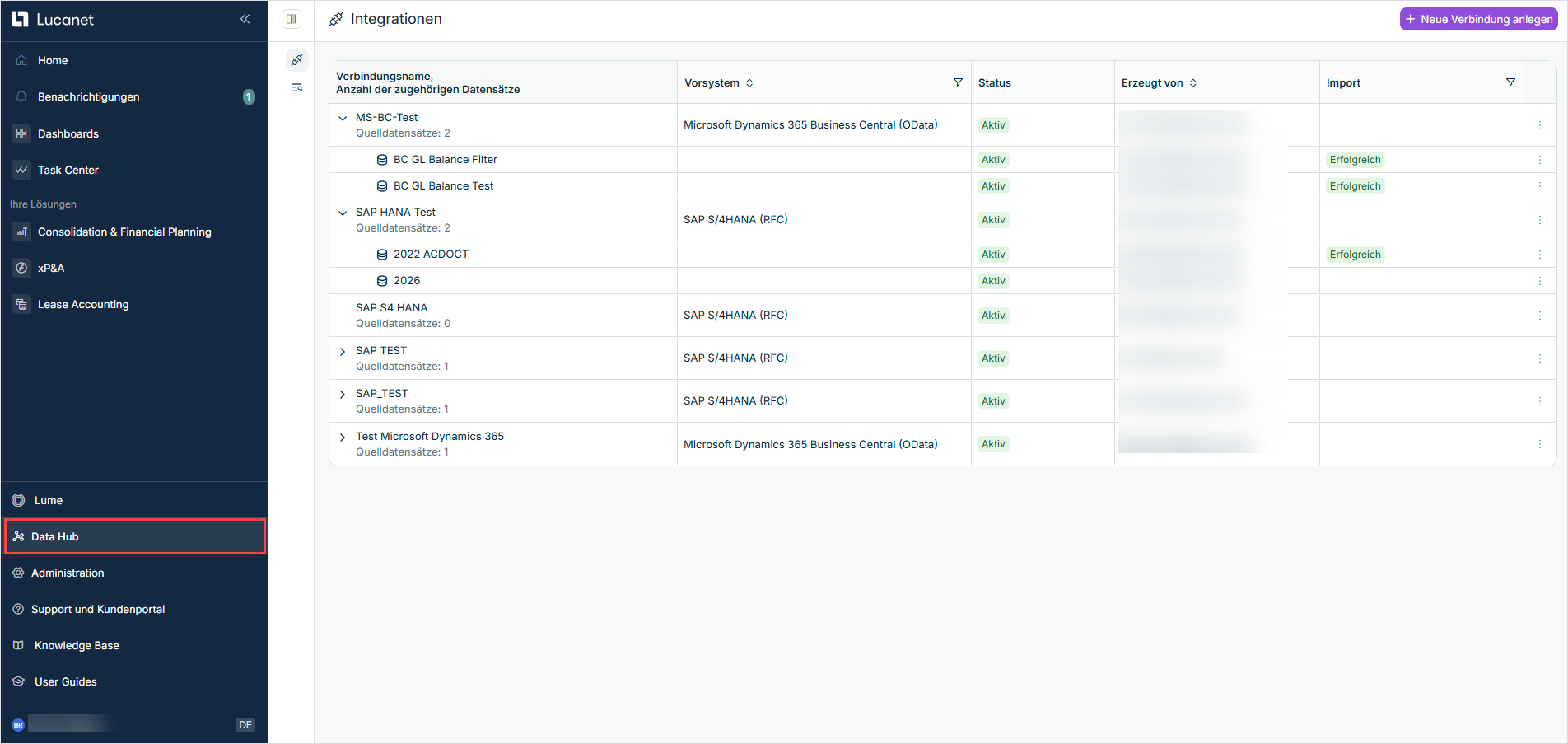
Wählen Sie im Hauptmenü Data Hub. Die Seite Integrationen wird z. B. wie folgt angezeigt:

Zeigt die Seite 'Integrationen' in Data Hub mit der Schaltfläche 'Neue Verbindung anlegen' und einer Tabelle mit den Spalten 'Verbindungsname, Anzahl der zugehörigen Datensätze', 'Vorsystem', 'Status', 'Erzeugt von' und 'Import'. Die Tabelle listet Verbindungen mit den Vorsystemen 'Microsoft Dynamics 365 Business Central (OData)' und 'SAP S/4HANA (RFC)', alle mit dem Status 'Aktiv'. Rot hervorgehoben ist 'Data Hub' im Hauptmenü.
Verbindungen und ihre Quelldatensätze auf der Seite 'Integrationen'
2

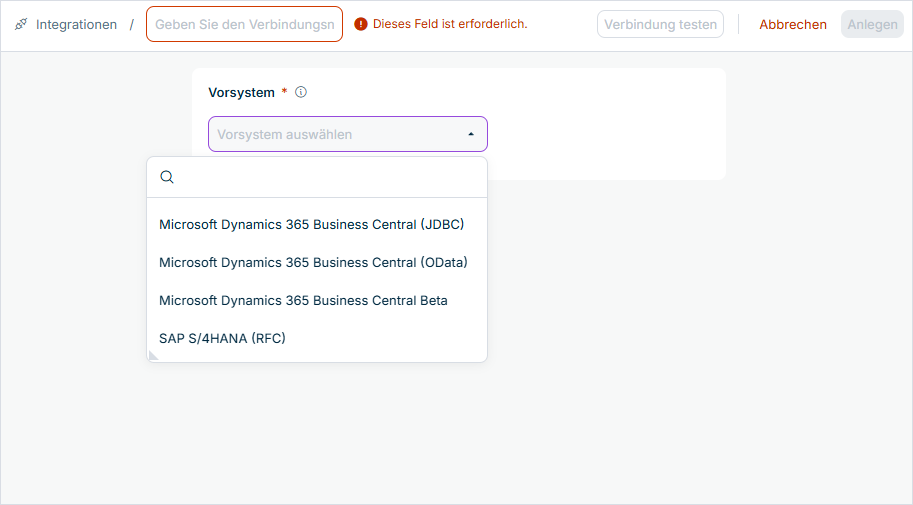
Klicken Sie oben rechts auf Neue Verbindung anlegen. Das Verbindungsformular wird z. B. wie folgt angezeigt:

Zeigt das Verbindungsformular in Data Hub mit dem leeren Feld für den Verbindungsnamen und der Meldung 'Dieses Feld ist erforderlich.', den Schaltflächen 'Verbindung testen', 'Abbrechen' und 'Anlegen' oben rechts und der geöffneten Dropdown-Liste 'Vorsystem' mit den Optionen 'Microsoft Dynamics 365 Business Central (JDBC)', 'Microsoft Dynamics 365 Business Central (OData)', 'Microsoft Dynamics 365 Business Central Beta' und 'SAP S/4HANA (RFC)'.
Verbindungsformular mit der Vorsystemauswahl
3

Wählen Sie in der Dropdown-Liste Vorsystem den Eintrag Microsoft Dynamics 365 Business Central Beta. Oben rechts im Bereich Vorsystem wird die Version der Integration angezeigt. Das Verbindungsformular dieser Integration hat kein Feld SEA-Instanz.

4

Geben Sie oben im Verbindungsformular im Feld Geben Sie den Verbindungsnamen ein einen Namen für die Verbindung ein. Der Name kennzeichnet die Verbindung auf der Seite Integrationen.

5

Geben Sie im Bereich Verbindung einer Verbindung für Microsoft Dynamics 365 Business Central Beta die folgenden Informationen ein:

OptionErforderlichBeschreibungBeispiel
Basis-URLJaURL des OData-v4-Dienststamms der Business-Central-Online-Umgebung. Die URL muss mit https:// beginnen, und ihr Host muss auf .dynamics.com enden.https://api.businesscentral.dynamics.com/v2.0/<tenant-id>/Production/ODataV4
UnternehmenNeinName des Business-Central-Unternehmens, dessen Daten gelesen werden, genau wie im Feld Name des Unternehmens in Business Central, einschließlich Groß- und Kleinschreibung. Obwohl das Feld im Verbindungsformular optional ist, bricht ein Import mit einem Fehler ab, wenn kein Unternehmen angegeben ist.CRONUS AG
6

Geben Sie im Bereich Authentifizierung einer Verbindung für Microsoft Dynamics 365 Business Central Beta die folgenden Informationen ein:

OptionErforderlichBeschreibungBeispiel
Mandanten-IDJaVerzeichnis-ID (Mandanten-ID) des Microsoft-Entra-ID-Mandanten, unter dem Business Central registriert ist, als GUID00000000-0000-0000-0000-000000000000
Client-IDJaAnwendungs-ID (Client-ID) der App-Registrierung in Microsoft Entra ID, als GUID00000000-0000-0000-0000-000000000000
Geheimer ClientschlüsselJaGeheimer Clientschlüssel der App-Registrierung(geheim)
7

Geben Sie bei Bedarf unten im Verbindungsformular im Feld Beschreibung eine Beschreibung der Verbindung ein.

8

Klicken Sie bei Bedarf oben rechts auf Verbindung testen, um zu prüfen, ob Data Hub Business Central mit den eingegebenen Einstellungen erreicht. Data Hub speichert die Einstellungen dabei nicht. Weitere Informationen finden Sie unter Verbindung testen.

9

Klicken Sie auf Anlegen. Die Verbindung wird erstellt und auf der Seite Integrationen angezeigt.

Ein Quelldatensatz der Integration Microsoft Dynamics 365 Business Central Beta in Data Hub legt fest, welche Daten aus Business Central importiert werden. Jeder Quelldatensatz gehört zu einer Verbindung, und eine Verbindung kann einen oder mehrere Quelldatensätze haben.

Sie erstellen einen Quelldatensatz für die Integration Microsoft Dynamics 365 Business Central Beta in Data Hub in drei Teilen und in dieser Reihenfolge: zuerst die allgemeinen Optionen des Quelldatensatzes, dann einen Reiter pro Tabelle im Bereich Konfigurationen und zum Schluss das Speichern des Quelldatensatzes.

So legen Sie die allgemeinen Optionen eines Quelldatensatzes für die Integration Microsoft Dynamics 365 Business Central Beta in Data Hub fest:

1

Klicken Sie auf der Seite Integrationen in der Zeile der Verbindung für Microsoft Dynamics 365 Business Central Beta auf das Symbol Drei-Punkte-Symbol und wählen Sie Neuen Datensatz anlegen.

2

Geben Sie im Feld Name einen Namen für den Quelldatensatz ein. Der Name kennzeichnet den Quelldatensatz auf der Seite Integrationen.

3

Prüfen Sie die Verbindung in der Dropdown-Liste Verbindung. Die Verbindung, aus der Sie den Quelldatensatz erstellen, ist vorausgewählt. Bei Bedarf können Sie eine andere Verbindung wählen. Der Bereich Konfigurationen zeigt dann die Optionen des gewählten Vorsystems. Nach dem Erstellen des Quelldatensatzes kann die Verbindung nicht mehr geändert werden.

4

Geben Sie im Feld Namensraum einen technischen Bezeichner für den Quelldatensatz ein. Mit dem Namensraum wird in SQL-Abfragen an den Data Lake auf die Datentabellen des Quelldatensatzes verwiesen, z. B. Namensraum.Tabellenname. Der Namensraum darf maximal 255 Zeichen lang sein und muss SQL-konform sein, ohne Leerzeichen oder nicht unterstützte Sonderzeichen.

5

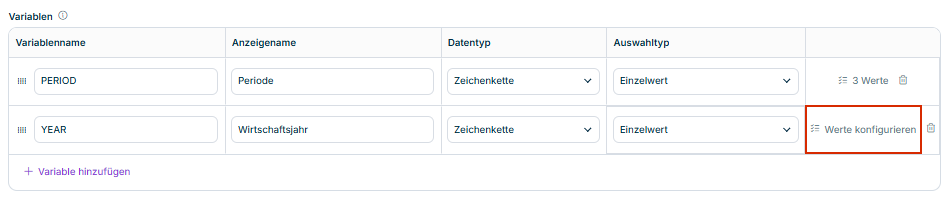
Legen Sie bei Bedarf im Bereich Variablen Variablen fest. Variablen sind Platzhalter in der Konfiguration, deren Werte bei jedem Start eines Imports gewählt werden. In der Integration Microsoft Dynamics 365 Business Central Beta können Sie Variablen mit einem einzelnen Wert im Feld Wert des Filters verwenden. Weitere Informationen finden Sie unter Variablen.

Der Bereich Variablen wird z. B. wie folgt angezeigt:

Zeigt den Bereich 'Variablen' eines Quelldatensatzes in Data Hub mit den Spalten 'Variablenname', 'Anzeigename', 'Datentyp' und 'Auswahltyp' und den Variablen 'PERIOD' ('Periode', 'Zeichenkette', 'Einzelwert', 3 Werte) und 'YEAR' ('Wirtschaftsjahr', 'Zeichenkette', 'Einzelwert') sowie der Schaltfläche 'Variable hinzufügen'. Rot hervorgehoben ist 'Werte konfigurieren' in der Zeile der Variable 'YEAR'.
Bereich 'Variablen' eines Quelldatensatzes

Im Bereich Konfigurationen eines Quelldatensatzes für Microsoft Dynamics 365 Business Central Beta ist jeder Reiter eine Tabelle des Quelldatensatzes im Data Lake. Jede Tabelle liest eine Entität von Business Central. Ein Quelldatensatz kann mehrere Tabellen enthalten, die im selben Import nacheinander importiert werden.

Für die Tabellen eines Quelldatensatzes für Microsoft Dynamics 365 Business Central Beta gelten die folgenden Regeln:

  • Um eine Tabelle hinzuzufügen, klicken Sie auf Tabelle hinzufügen. Um eine Tabelle zu entfernen, klicken Sie auf die Schaltfläche × ihres Reiters. Die Schaltfläche wird angezeigt, sobald der Quelldatensatz mehr als eine Tabelle hat.
  • Geben Sie im Feld Tabellenname des Reiters den Namen der Tabelle ein. Der Name darf nur Kleinbuchstaben, Ziffern und Unterstriche (_) enthalten, darf keine zwei Unterstriche hintereinander enthalten und muss innerhalb des Quelldatensatzes eindeutig sein.
  • Auf jedem Reiter legen Sie im Abschnitt Entitätsauswahl die Entität fest und schränken die Daten bei Bedarf im Abschnitt Filterung und Projektion ein.

Wenn die Integration Microsoft Dynamics 365 Business Central Beta in Data Hub eine Entität von Business Central lesen soll, wählen Sie diese im Abschnitt Entitätsauswahl des Tabellenreiters. Beim Öffnen des Formulars lädt Data Hub die Entitäten, die in den OData-v4-Metadaten der Business-Central-Umgebung enthalten sind.

Die folgende Tabelle beschreibt die Optionen im Abschnitt Entitätsauswahl der Integration Microsoft Dynamics 365 Business Central Beta:

OptionErforderlichBeschreibungBeispiel
EntitätJaEntität, die gelesen wird, gewählt aus den Entitäten der Business-Central-UmgebungChart_of_Accounts
Entitäten ladenNeinSchaltfläche, die die Liste der Entitäten erneut lädt, z. B. nachdem in Business Central ein Webdienst veröffentlicht wurde-

Wenn die Integration Microsoft Dynamics 365 Business Central Beta in Data Hub nur einige Zeilen oder Spalten einer Entität lesen soll, verwenden Sie den Abschnitt Filterung und Projektion des Tabellenreiters. Ohne Filter und ohne Spaltenauswahl werden alle Zeilen und alle Spalten der Entität gelesen.

Die folgende Tabelle beschreibt die Optionen im Abschnitt Filterung und Projektion der Integration Microsoft Dynamics 365 Business Central Beta:

OptionErforderlichBeschreibungBeispiel
Spalten ladenNeinSchaltfläche, die die Spalten der gewählten Entität lädt. Die Spalten werden auch automatisch geladen, sobald Sie eine andere Entität wählen.-
SpalteNeinSpalte der Entität, auf die sich der Filter beziehtAccount_Type
OperatorNeinVergleich des Filters: =, ≠, >, ≥, <, ≤, enthält, in oder ist null. enthält kann nur für Textspalten verwendet werden. in vergleicht mit dem einzelnen Wert in Wert. ist null verwendet keinen Wert.=
WertNeinWert, mit dem die Spalte verglichen wird, im Format des Datentyps der Spalte. Kann eine Variable des Quelldatensatzes enthalten, z. B. {{FROM_DATE}}.Posting
Bestimmte Spalten zur Extraktion auswählen. Leer lassen, um alle Spalten zu extrahieren.NeinSpalten, die gelesen werden. Wenn Sie keine Spalten wählen, werden alle Spalten der Entität gelesen.No, Name, Account_Type

Für den Filter der Integration Microsoft Dynamics 365 Business Central Beta gelten die folgenden Regeln:

  • Jede Tabelle kann einen Filter haben, der aus Spalte, Operator und Wert besteht. Wenn Sie einen Filter verwenden, füllen Sie Spalte und Operator aus und für jeden Operator außer ist null auch Wert. Ein teilweise ausgefüllter Filter führt dazu, dass der Import mit einem Fehler abbricht.
  • Der Wert wird bei der Ausführung des Imports in den Datentyp der Spalte umgewandelt. Wenn der Wert nicht zum Datentyp passt, bricht der Import mit einem Fehler ab.
  • Bei einer Spalte mit Datum und Uhrzeit umfasst ein Datum ohne Uhrzeit den ganzen Tag in UTC. Zum Beispiel schließt ≤ 2026-06-30 alle Datensätze des 30. Juni 2026 ein.

Die folgende Tabelle beschreibt das Format des Werts für jeden Datentyp der Spalte:

Datentyp der SpalteFormat des Werts
Boolescher Werttrue oder false
Ganze ZahlGanze Zahl, z. B. 40050
DezimalzahlZahl mit einem Punkt als Dezimaltrennzeichen, z. B. 1234.56
DatumYYYY-MM-DD, z. B. 2026-01-31
Datum und UhrzeitYYYY-MM-DD oder YYYY-MM-DDThh:mm:ssZ, z. B. 2026-01-31T23:59:59Z
Uhrzeithh:mm:ss, z. B. 23:59:59
GUIDGUID, z. B. 00000000-0000-0000-0000-000000000000
Text und alle anderen DatentypenText, z. B. Posting

Das folgende Beispiel zeigt eine Tabelle eines Quelldatensatzes der Integration Microsoft Dynamics 365 Business Central Beta, die aus dem Kontenplan die Nummer, den Namen und die Kontoart aller Buchungskonten liest:

OptionWert
Tabellennamegl_accounts
EntitätChart_of_Accounts
SpalteAccount_Type
Operator=
WertPosting
Bestimmte Spalten zur Extraktion auswählen. Leer lassen, um alle Spalten zu extrahieren.No, Name, Account_Type

Das Beispiel ist ein Muster: Die Namen der Entität und ihrer Spalten hängen von den Webdiensten ab, die im Business-Central-System veröffentlicht sind.

Um den Quelldatensatz für Microsoft Dynamics 365 Business Central Beta zu speichern, klicken Sie auf Anlegen. Der Quelldatensatz wird erstellt und unter der gewählten Verbindung auf der Seite Integrationen angezeigt.

Nach dem ersten Import kann ein Quelldatensatz nicht mehr bearbeitet werden. Vor dem ersten Import können alle Optionen außer der Verbindung noch geändert werden.

Ein Import der Integration Microsoft Dynamics 365 Business Central Beta in Data Hub extrahiert die in einem Quelldatensatz festgelegten Daten aus Business Central und schreibt sie in den Data Lake. Die Integration Microsoft Dynamics 365 Business Central Beta prüft die Konfiguration des Quelldatensatzes, wenn der Import ausgeführt wird. Jeder Import liest alle Datensätze jeder Tabelle, die ihrem Filter entsprechen, seitenweise mit bis zu 5.000 Datensätzen pro Seite. Wenn der Import einer Tabelle fehlschlägt, sind die zuvor importierten Tabellen bereits geschrieben.

Wie ein Import der Integration Microsoft Dynamics 365 Business Central Beta die Daten im Data Lake ändert, hängt davon ab, ob der Quelldatensatz Variablen verwendet. Weitere Informationen finden Sie unter Import in Data Hub starten.

So starten Sie einen Import eines Quelldatensatzes für Microsoft Dynamics 365 Business Central Beta in Data Hub:

1

Klicken Sie auf der Seite Integrationen in der Zeile des Quelldatensatzes, den Sie importieren möchten, auf das Symbol Drei-Punkte-Symbol.

2

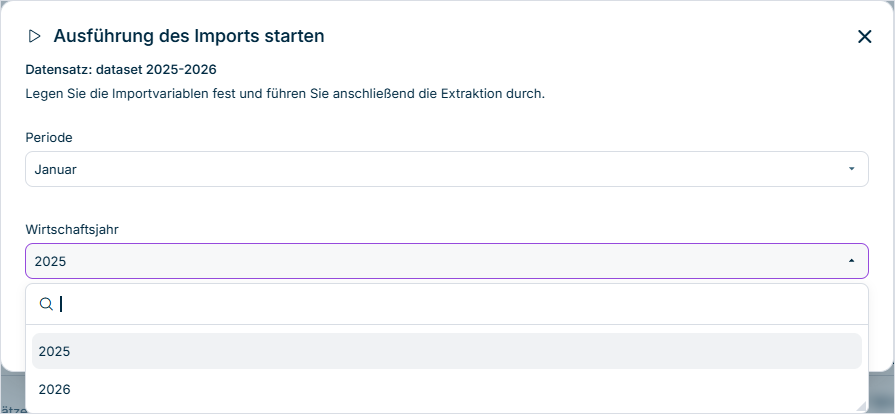
Wählen Sie Import starten. Verwendet der Quelldatensatz keine Variablen, führt Data Hub den Import unmittelbar aus.

Wenn der Quelldatensatz Variablen verwendet, wird der Dialog Ausführung des Imports starten z. B. wie folgt angezeigt:

Zeigt den Dialog 'Ausführung des Imports starten' in Data Hub für den Datensatz 'dataset 2025-2026' mit dem Text 'Legen Sie die Importvariablen fest und führen Sie anschließend die Extraktion durch.', der Variable 'Periode' mit dem Wert 'Januar' und der geöffneten Dropdown-Liste der Variable 'Wirtschaftsjahr' mit den Werten '2025' und '2026'.
Dialog 'Ausführung des Imports starten' eines Quelldatensatzes mit zwei Variablen
3

Wählen Sie im Dialog Ausführung des Imports starten für jede Variable des Quelldatensatzes einen Wert und klicken Sie dann auf Ausführen.

Data Hub importiert die Daten und protokolliert die Ausführung im Ausführungsverlauf des Quelldatensatzes. Weitere Informationen zum Ausführungsverlauf finden Sie unter Daten importieren.

Nach dem ersten Import kann ein Quelldatensatz der Integration Microsoft Dynamics 365 Business Central Beta in Data Hub nicht mehr bearbeitet werden. Prüfen Sie deshalb vor dem ersten Import die folgenden Punkte:

  • Die Verbindung verwendet Microsoft Dynamics 365 Business Central Beta als Vorsystem, und Basis-URL, Mandanten-ID, Client-ID und Geheimer Clientschlüssel sind ausgefüllt.
  • Die Basis-URL enthält den OData-v4-Dienststamm einer Business-Central-Online-Umgebung und beginnt mit https://.
  • Das Unternehmen ist ausgefüllt.
  • Der Quelldatensatz verwendet diese Verbindung.
  • Jeder Reiter im Bereich Konfigurationen hat im Feld Tabellenname einen gültigen, eindeutigen Namen und eine Entität.
  • Wenn eine Tabelle einen Filter verwendet, sind Spalte und Operator ausgefüllt, und Wert passt zum Datentyp der Spalte.

Die Release Notes der Integration Microsoft Dynamics 365 Business Central Beta in Data Hub listen die Änderungen jeder Version mit neuen oder geänderten Optionen auf, die neueste zuerst. Bugfix-Versionen werden nicht aufgeführt.

Version 1.2 ist die erste dokumentierte Version der Integration Microsoft Dynamics 365 Business Central Beta in Data Hub. Version 1.2 verwendet die Version 0.1.18 des Business-Central-Connectors business_central.

Dieser Inhalt wurde mithilfe von KI erstellt und vor der Veröffentlichung von Lucanet-Fachexperten geprüft.