Plan-Datenebenen dienen zum Abbilden Ihrer Unternehmensplanung. Mithilfe von Plan-Datenebenen können Sie sowohl die allgemeine Planung als auch Szenarien und Forecasts erstellen.

Es gibt genau eine Ist-Datenebene und bis zu 254 Plan-Datenebenen mit unterschiedlichen Bezeichnungen. Die Plan-Datenebenen setzen auf der Ist-Datenebene auf. D. h. die Startbilanz der Plan-Datenebene entspricht der Schlussbilanz der Ist-Datenebene.

So legen Sie eine Plan-Datenebene an:

1

Klicken Sie mit der rechten Maustaste auf den Wurzelordner Datenebenen.

2

Wählen Sie im Kontextmenü Anlegen | Plan-Datenebene.

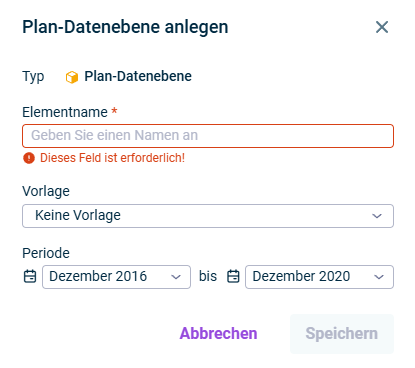
Folgende Optionen sind im Dialog Plan-Datenebene anlegen verfügbar:

Der Dialog zum Anlegen einer Plan-Datenebene wird angezeigt.
Anlegen einer Plan-Datenebene

Name des Elements

Bestehende Plan-Datenebenen als Vorlagen:

  • Behalten Sie die Voreinstellung bei, wenn Sie Plan-Daten, Planungsassistenten und Buchungsregeln übernehmen wollen.
  • Wählen Sie Planungsassistenten und Buchungsregeln oder Nur Buchungsregeln, um den Umfang der zu übernehmenden Daten entsprechend einzuschränken.

Für Elemente vom Typ Konzern werden keine Daten übernommen.

Start- und Endperiode der Datenebene

Wenn Sie eine Vorlage angeben und anschließend die Periode ändern, dann werden nur die Daten der Vorlagendatenebene kopiert, die in der gewählten Periode liegen.

Für die Konfiguration einer Plan-Datenebene sind folgende Optionen verfügbar:

Der Dialog zur Bearbeitung einer Plan-Datenebene wird angezeigt.
Bearbeiten einer Plan-Datenebene

Start- und Endperiode der Datenebene

Um eine ganze Plan-Datenebene für Buchungen zu sperren, kann die Datenebene geschlossen werden. Auf diese Weise wird verhindert, dass Planungen im Nachhinein versehentlich geändert werden.

Plan-Datenebenen können archiviert werden, sodass sie in der Dimensionsleiste nicht ausgewählt werden können. Dies ist nützlich, wenn veraltete Planungen erhalten bleiben, aber nicht mehr sichtbar sein sollen.

Sie können die Archivierung jederzeit zurücknehmen, indem Sie das Kontrollkästchen deaktivieren.

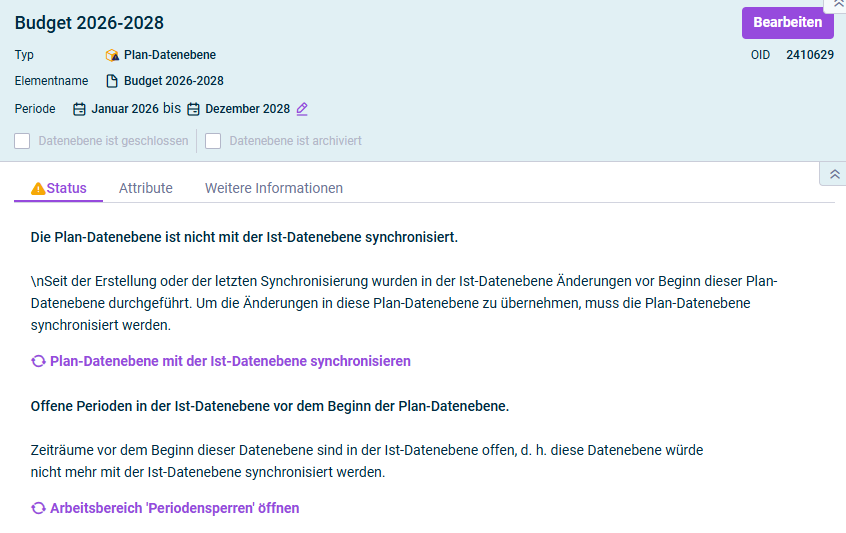
Jede Plan-Datenebene hat einen der folgenden Status, der auf dem gleichnamigen Reiter angezeigt wird:

Diese Datenebene ist mit der Ist-Datenebene synchronisiert. Außerdem sind sämtliche Perioden vor Beginn dieser Datenebene in der Ist-Datenebene geschlossen. Dadurch ist gewährleistet, dass die Ist-Datenebene vor Beginn dieser Datenebene nicht mehr geändert werden kann. Wäre die Ist-Datenebene änderbar, wäre die Plan-Datenebene ggf. nicht mehr synchron zur Ist-Datenebene.

In der Ist-Datenebene sind Perioden vor dem Beginn der Plan-Datenebene geöffnet. Es ist möglich, dass die Ist-Datenebene vor Beginn dieser Datenebene geändert wird und die Plan-Datenebene nicht mehr mit der Ist-Datenebene synchronisiert wäre.

Öffnen Sie den Arbeitsbereich Periodensperren, um die geöffneten Perioden der Ist-Datenebene zu schließen. Beachten Sie, dass Sie Periodensperren nur dann sehen, anlegen und/oder bearbeiten können, wenn Sie über die entsprechenden Berechtigungen verfügen (siehe Berechtigungen für Benutzer festlegen).

Seit dem Anlegen oder der letzten Synchronisation wurden in der Ist-Datenebene Änderungen vor Beginn dieser Datenebene durchgeführt. Um die Änderungen in die Plan-Datenebene zu übernehmen, muss die Plan-Datenebene synchronisiert werden.

Die Datenebene kann jederzeit mit der Ist-Datenebene synchronisiert werden (siehe Plan-Datenebenen synchronisieren).