Durch das Klonen eines Modells in Lucanet xP&A (Extended Planning & Analysis) können Sie eine identische Kopie des Modells erstellen. Ein geklontes Modell kann z. B. in folgenden Fällen nützlich sein:

  • Erstellen von Vorlagen: Ein geklontes Modell ermöglicht es Ihnen, Vorlagen zu erstellen, die wiederverwendet oder mit anderen geteilt werden können.
  • Experimentieren: Sie können ein geklontes Modell nutzen, um mit Änderungen zu experimentieren, ohne das ursprüngliche Modell zu beeinflussen.
  • Zusammenarbeit: Das Klonen eines Modells erleichtert das Teilen und Zusammenarbeiten, indem es anderen ermöglicht, an einer Kopie des Modells zu arbeiten, ohne das Original zu verändern.

Um ein Modell zu klonen, benötigen Sie vollständigen Zugriff für das Modell, oder das Modell muss mit der Option Klonen als Vorlage zulassen mit Ihnen geteilt sein.

So klonen Sie ein Modell in xP&A:

1

Navigieren Sie auf der Startseite zu dem Modell.

2

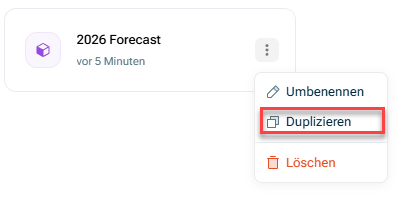
Klicken Sie auf das Drei-Punkte-Menü und wählen Sie Duplizieren:

Zeigt eine Modellkarte in xP&A mit geöffnetem Drei-Punkte-Menü, das die Optionen 'Umbenennen', 'Duplizieren' und 'Löschen' auflistet. Hervorgehoben in Rot ist die Option 'Duplizieren'.
Option 'Duplizieren'

Wenn dem Modell, das Sie klonen möchten, andere verknüpfte Modelle und/oder Dimensionen zugeordnet sind, dann wird beispielsweise dieser Dialog Klonen von Modellname angezeigt:

Zeigt den Dialog 'Wird geklont [Modellname]' in xP&A. Hervorgehoben in Rot sind die Bereiche 'Verknüpfte Modelle' (mit der Option, verknüpfte Modelle zu klonen oder nur dieses Modell), 'Dimensionen' (mit der Option, Dimensionen zu duplizieren oder vorhandene zu verwenden) und 'Datenquellen' (mit der Option, Datenquellen zu duplizieren oder vorhandene zu verwenden).
Dialog zum Klonen eines Modells
3

Wählen Sie, ob Sie auch X verknüpfte Modelle klonen oder Nur dieses Modell klonen möchten.

4

Wählen Sie, ob Sie X Dimensionen duplizieren oder Vorhandene Dimensionen verwenden möchten.

Hinweis: Wenn Sie die zugewiesenen Dimensionen duplizieren, können Sie die duplizierten Dimensionen bearbeiten, um andere Szenarien planen zu können, ohne die bestehenden Dimensionen ändern zu müssen.

5

Wählen Sie, ob Sie im geklonten Modell Datenquellen duplizieren oder Vorhandene Datenquellen verwenden möchten.

6

Klicken Sie auf X Modelle klonen.

Die geklonten Modelle werden in der Modellübersicht auf der Startseite mit dem Zusatz (geklont) angezeigt.

Sie können anderen (die keinen vollständigen Zugriff haben) erlauben, einen Klon Ihres Modells zu erstellen. Gehen Sie wie folgt vor:

1

Klicken Sie in der Symbolleiste auf die Schaltfläche Teilen.

2

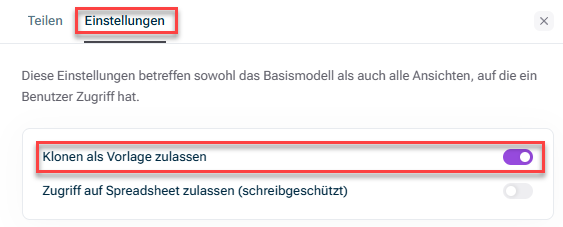
Aktivieren Sie auf dem Reiter Einstellungen die Option Klonen als Vorlage zulassen:

Zeigt den Reiter 'Einstellungen' des Dialogs zum Teilen eines Modells in xP&A. Hervorgehoben in Rot sind der Reiter 'Einstellungen' und der aktivierte Schalter 'Klonen als Vorlage zulassen'.
Klonen als Vorlage zulassen
3

Teilen Sie das Modell über einen öffentlichen oder privaten Link (siehe Modelle teilen).

Alle Benutzer, mit denen Sie das Modell geteilt haben, haben dann die Möglichkeit, auf dem Dashboard des Modells in der rechten oberen Ecke auf Diese Vorlage verwenden zu klicken.

Dieser Inhalt wurde mithilfe von KI erstellt und vor der Veröffentlichung von Lucanet-Fachexperten geprüft.