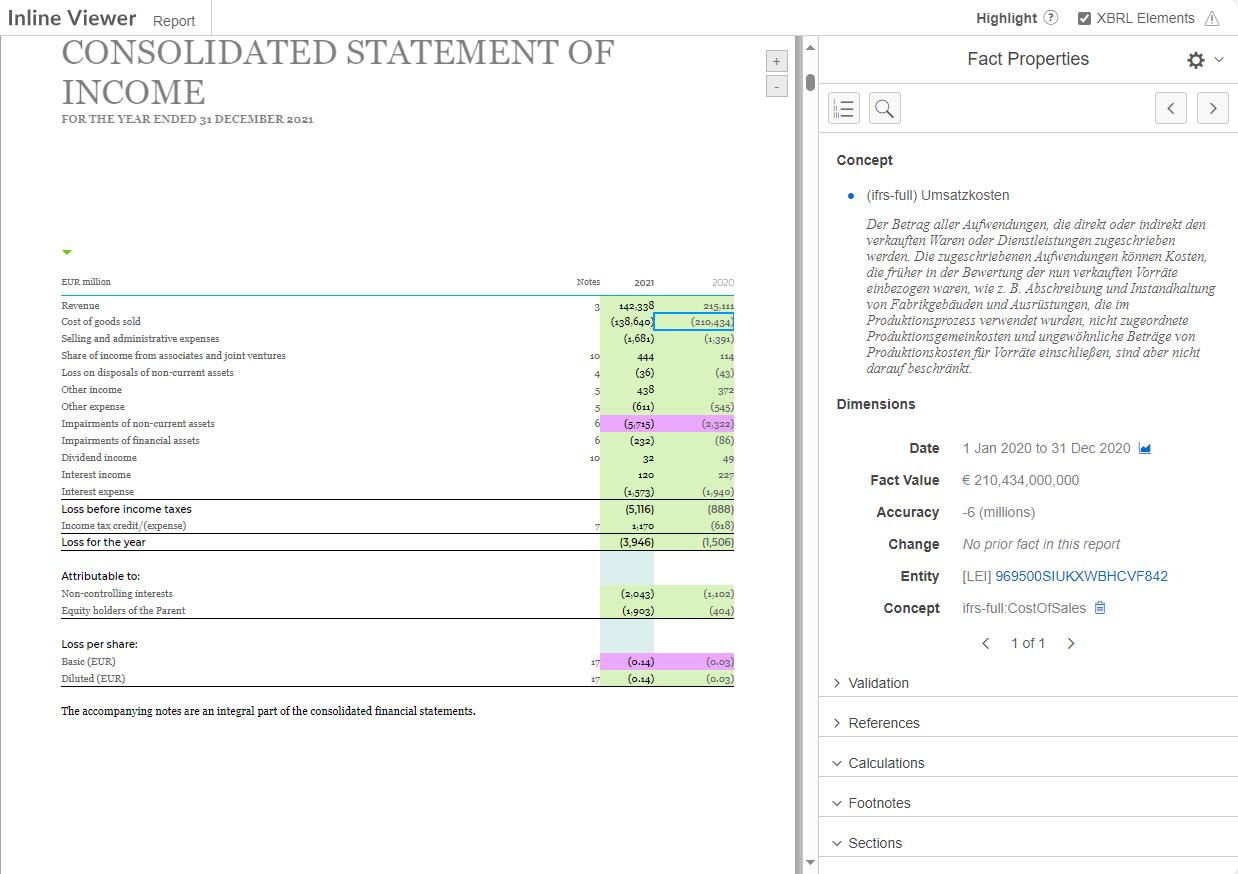
Zur Visualisierung und für eine manuelle Prüfung der InlineXBRL-Inhalte und -Informationen kann eine Vorschau im Arbeitsbereich iXBRL-Viewer angezeigt werden. Im iXBRL-Viewer können die gespeicherten XBRL-Informationen angezeigt und hervorgehoben werden.
Die folgenden Optionen sind im Arbeitsbereich iXBRL-Viewer verfügbar:
Option
Beschreibung
Highlight XBRL Elements
Markiert die getaggten Elemente im Dokument, die entweder mit einem Tag aus der Taxonomie getaggt sind oder die als Erweiterung getaggt sind. Sobald das Kontrollkästchen aktiviert ist, werden Tags aus der Taxonomie grün angezeigt und Erweiterungs-Tags in violett.
Ändert die Sprache der Benutzeroberfläche des iXBRL-Viewers.
Zeigt, falls vorhanden, das Inhaltsverzeichnis des Dokuments an.
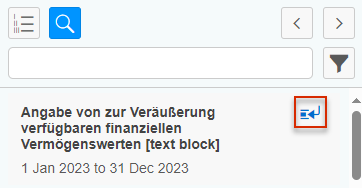
Mit der Suche können Sie eine Volltextsuche im gesamten Bericht durchführen. Der Suchtext muss mindestens 3 Zeichen lang sein. Sobald Sie die Schaltfläche aktivieren, wird die Liste der Tags angezeigt. Zu jedem Tag können Sie sich die Details anzeigen lassen, indem Sie auf die entsprechende Schaltfläche klicken: Details zu einem Tag anzeigen
Wechselt zum Folge-Tag oder dem vorhergehenden Tag im Dokument.
Öffnet oder schließt die Filteroptionen für die Suche.
Dieser Inhalt wurde mithilfe von KI erstellt und vor der Veröffentlichung von Lucanet-Fachexperten geprüft.