Im XBRL Tagger ermöglichen Ebenen, denselben Textbereich mehrfach mit unterschiedlichen Tags zu versehen – da sich Tags innerhalb einer Ebene nicht überlappen dürfen, wird für überlappende Tagging-Bereiche einfach eine zusätzliche Ebene angelegt. Das ist z. B. dann relevant, wenn ein Textabsatz mit zwei verschiedenen Taxonomieelementen getaggt werden muss.

Jedes Dokument im XBRL Tagger enthält standardmäßig zwei vordefinierte Ebenen: eine Standardebene für Texte und eine Standardebene für Tabellen.

Im Editor werden jeweils nur die Tags der aktiven Ebene angezeigt. Über einen Ebenen-Manager können Sie weitere Ebenen anlegen und verwalten.

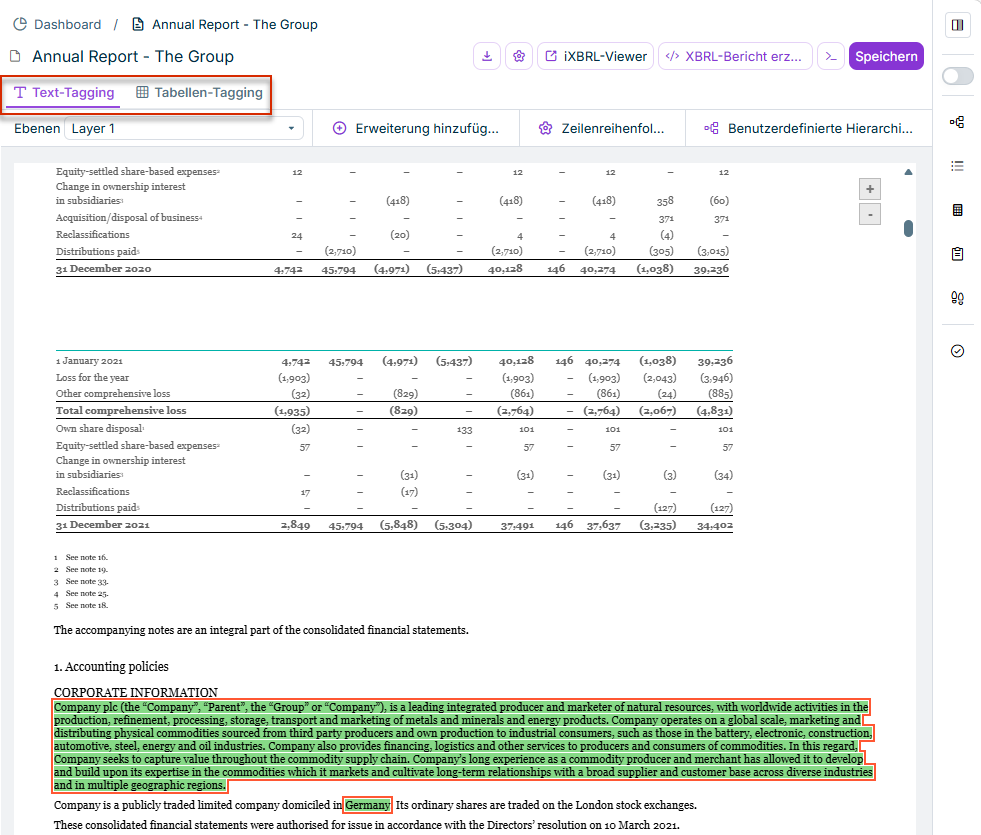
Im Arbeitsbereich XBRL-Dokument sind in der Funktionsleiste zwei Schaltflächen verfügbar, mit denen Sie zwischen den Ebenen für Text-Tagging und Tabellen-Tagging wechseln können:

  • Text-Tagging: Aktiviert die Ebene für das Text-Tagging. Tabellen-Tags werden ausgeblendet und ausschließlich Text-Tags angezeigt.
  • Tabellen-Tagging: Aktiviert die Ebene für das Tabellen-Tagging. Text-Tags werden ausgeblendet und ausschließlich Tabellen-Tags angezeigt.
Reiter 'Text-Tagging' und 'Tabellen-Tagging' im XBRL Tagger

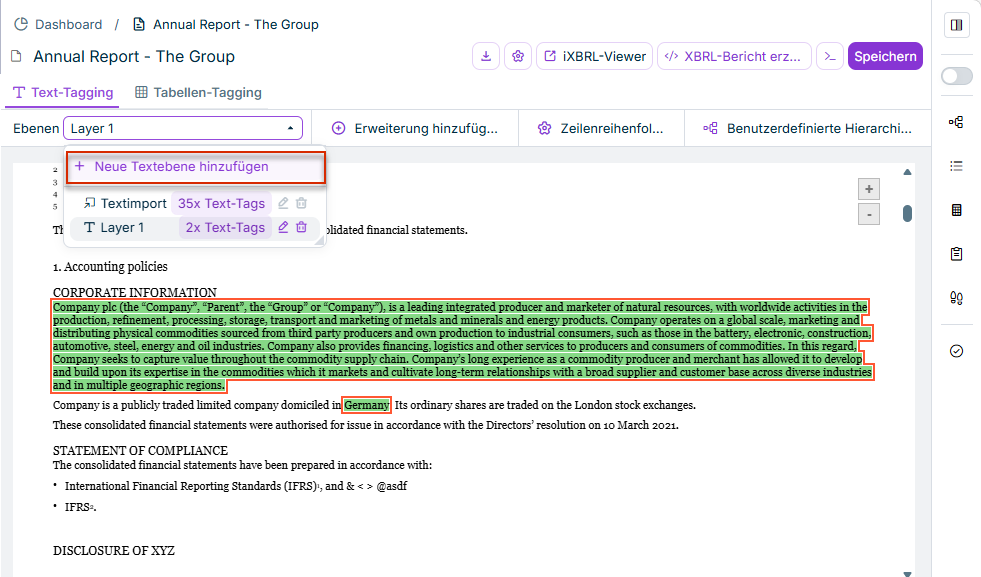
In der Dropdown-Liste Ebenen können Sie Ebenen hinzufügen, bearbeiten oder löschen. Gehen Sie wie folgt vor, um eine neue Ebene hinzuzufügen:

1

Öffnen Sie die Dropdown-Liste Ebenen und klicken Sie auf Neue Textebene hinzufügen.

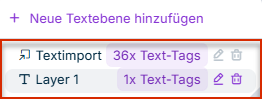
Eine neue Ebene speichern
2

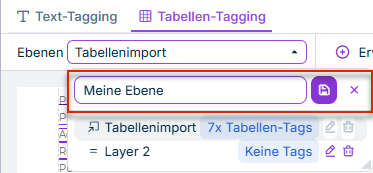
Geben Sie einen Namen für die neue Ebene ein und klicken Sie anschließend auf Ebene speichern.

Neue Ebene anlegen
Neue Ebene anlegen

Gehen Sie wie folgt vor, um auf eine andere Ebene zu wechseln:

1

Öffnen Sie die Dropdown-Liste Ebenen.

2

Klicken Sie auf die gewünschte Ebene.

Auf die Ebene 'Ebene 1' wechseln
3

Im Editor wird die gewählte Ebene angezeigt.

Die folgenden weiteren Optionen sind im Dialog Ebenen verfügbar:

Löscht die Ebene

  • Enthält die Ebene bereits Tags, erscheint ein Warnhinweis, dass alle zugehörigen Tags ebenfalls gelöscht werden.
  • Die Standardebenen können nicht entfernt werden.

Öffnet den Editier-Modus für die gewählte Ebene. Ändern Sie den Namen und klicken Sie auf Speichern, um den Namen der Ebene zu ändern.