In Lease Accounting stehen Ihnen verschiedene allgemeine Funktionen zur Verfügung, um z. B. die Übersichtlichkeit von Tabellen zu erhöhen oder schnell zwischen Buchungskreisen zu wechseln, für die Daten als Leasingnehmer erfasst oder bearbeitet werden sollen.
Dieser Artikel beschreibt diese verfügbaren Funktionen.
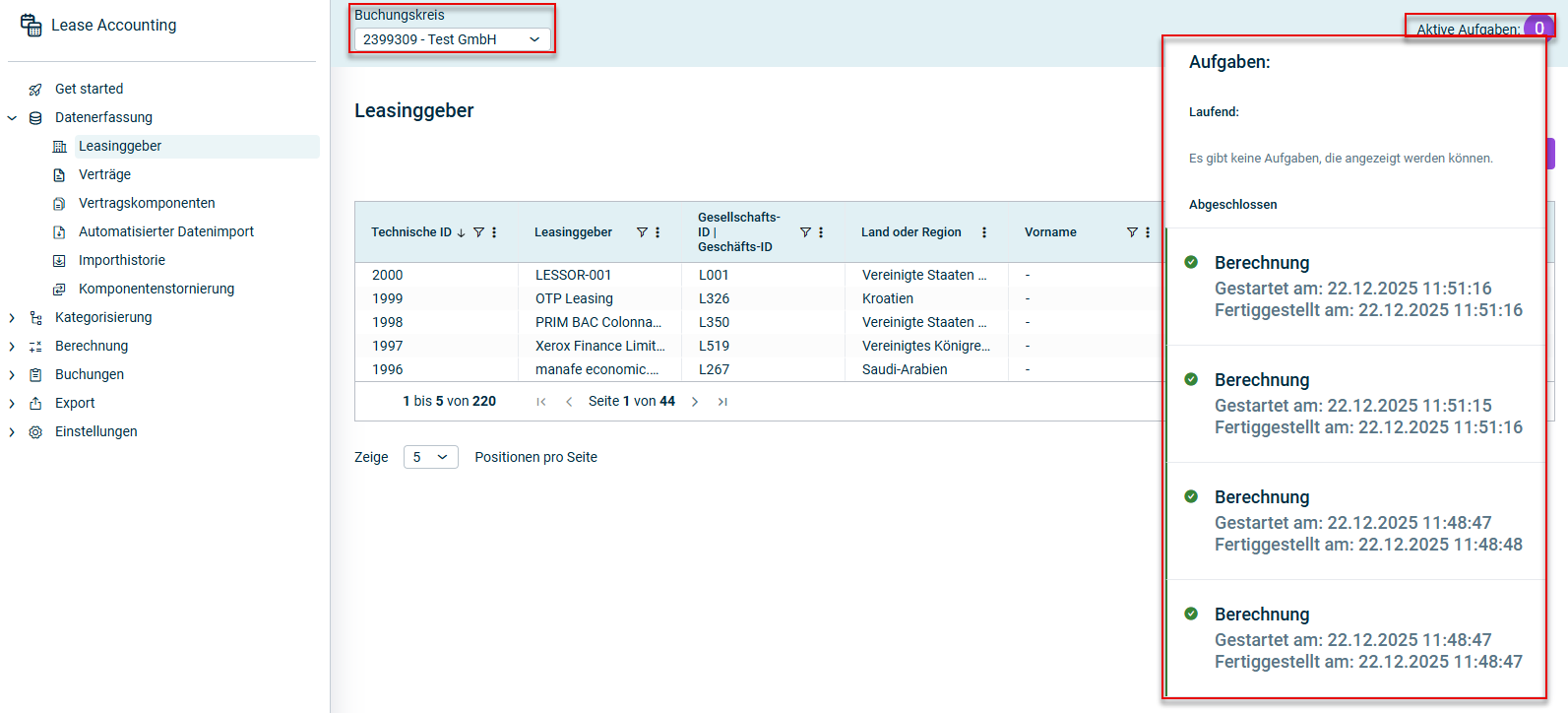
Die Funktionsleiste wird am oberen Rand von Lease Accounting angezeigt und bietet folgende allgemeine Funktionen.
Allgemeine Funktionen in der Funktionsleiste
Funktion
Beschreibung
Buchungskreis wählen oder wechseln
In allen Arbeitsbereichen, in denen buchungskreisspezifisch Daten erfasst, bearbeitet, gespeichert oder exportiert werden, können Sie den gewünschten Buchungskreis mithilfe der Dropdown-Liste Buchungskreis wählen oder wechseln.
Status und Protokoll von Aufgaben anzeigen
Über die Schaltfläche Aktive Aufgaben können Sie eine Liste der Aufgaben anzeigen, die in Lease Accounting ausgeführt werden, sowie den Status der Ausführung. So wird Ihnen z. B. angezeigt, ob die Schritte Kategorisierung, Berechnung oder Export abgeschlossen wurden. Sie können zu jeder Aufgabe ein Protokoll anzeigen, in dem die abgeschlossenen Aufgaben oder die Fehler, die ggf. bei der Ausführung entstehen, aufgelistet werden.
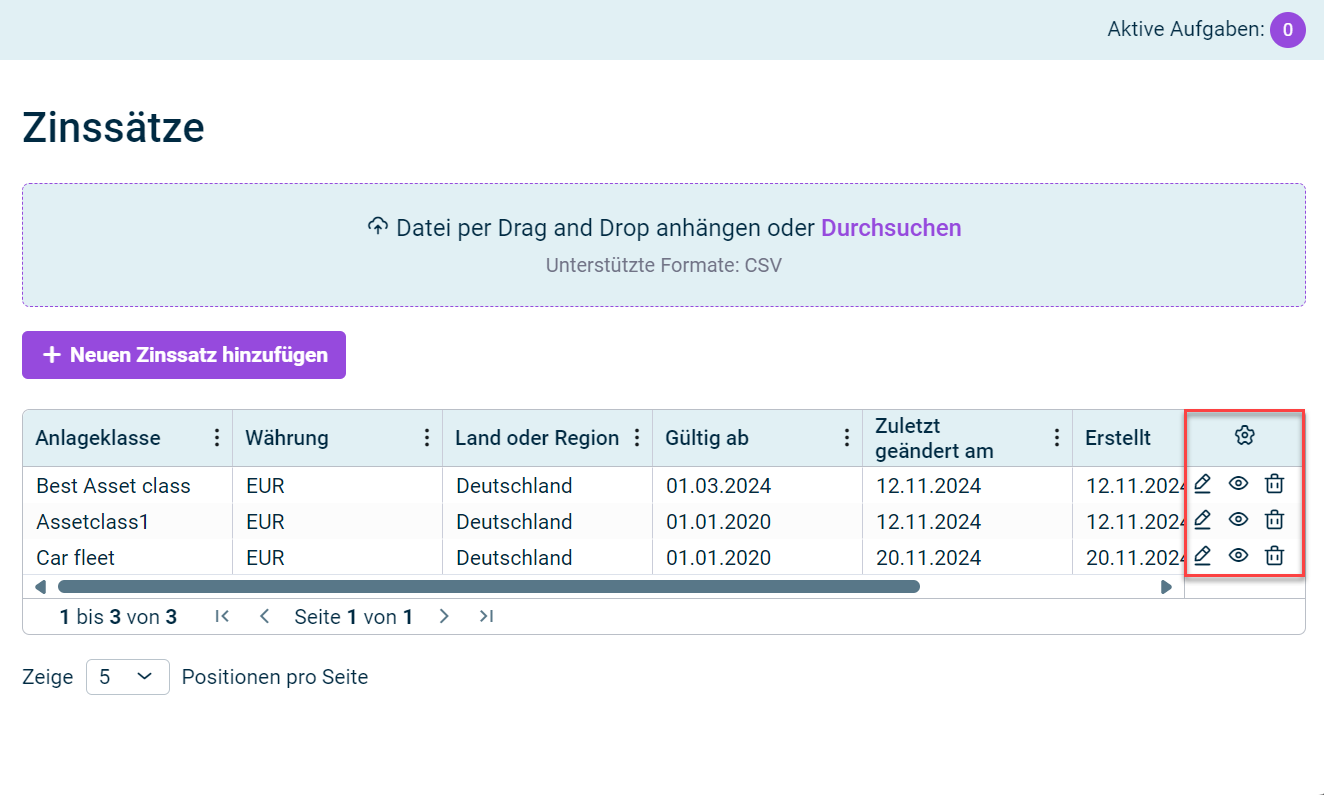
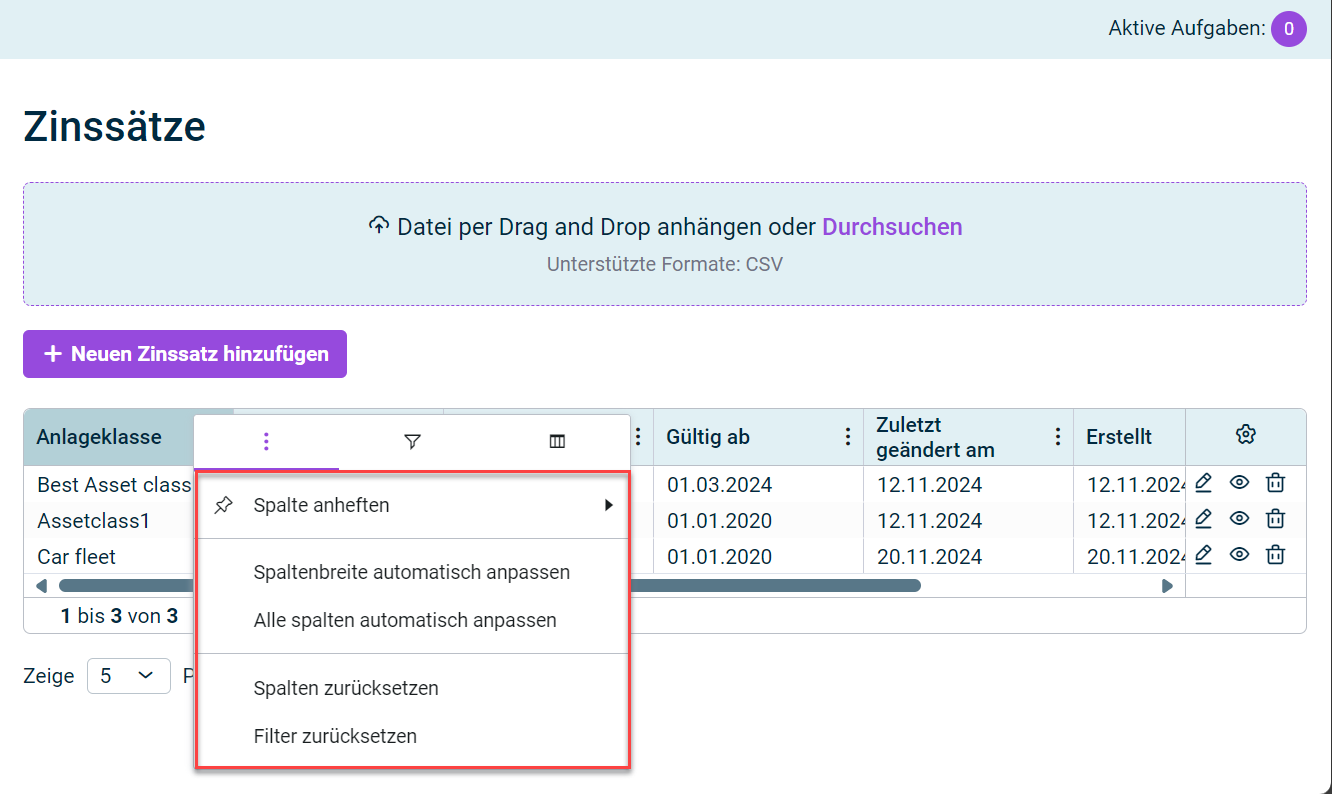
Um die Ansicht von Tabellen zu optimieren, können Sie die Spalten entsprechend konfigurieren. Klicken Sie hierzu in der Kopfzeile einer Tabelle auf das Symbol und wählen Sie eine der folgenden Optionen:
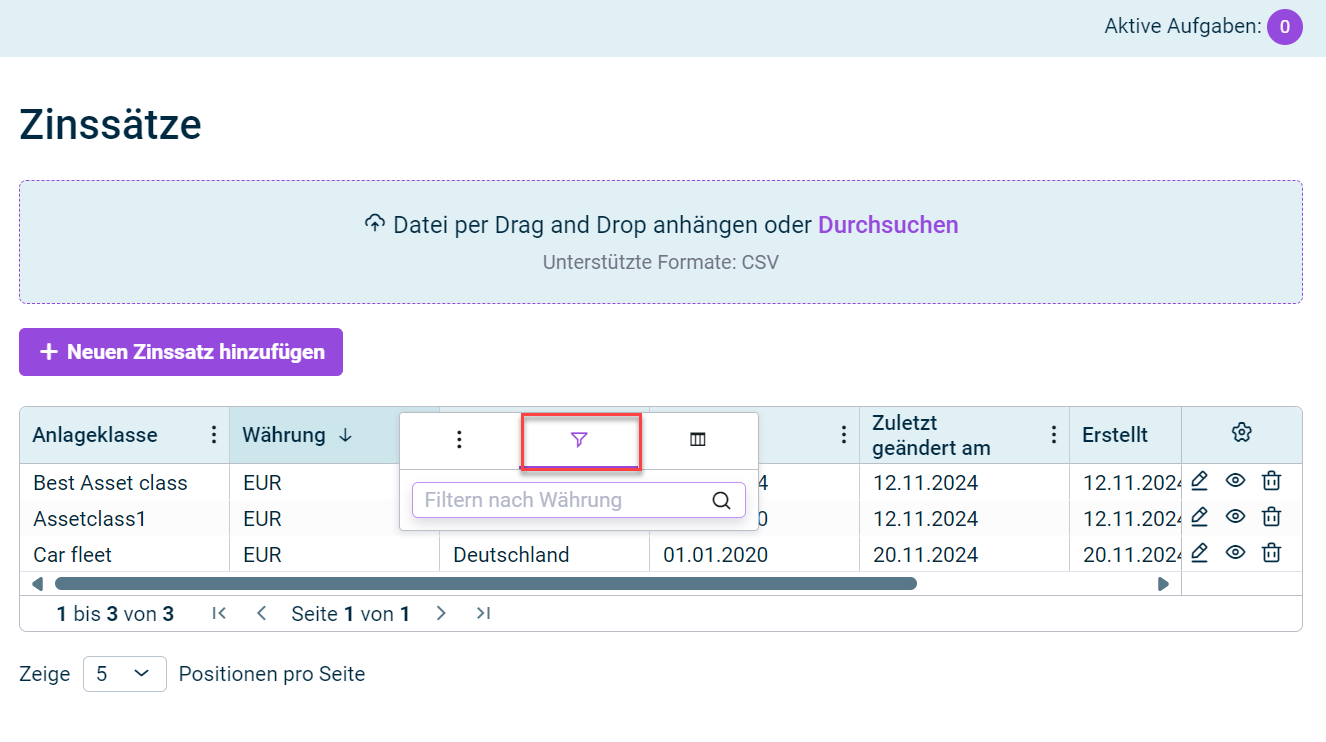
Um konkrete Daten oder Ergebnisse anzuzeigen, können Sie jede Spalte nach bestimmten Einträgen filtern. Navigieren Sie hierzu in der Tabelle zum Symbol , klicken Sie auf das Filtersymbol . Geben Sie anschließend im Suchfeld den Namen des Eintrags ein, für den Sie die Tabellendaten anzeigen möchten:
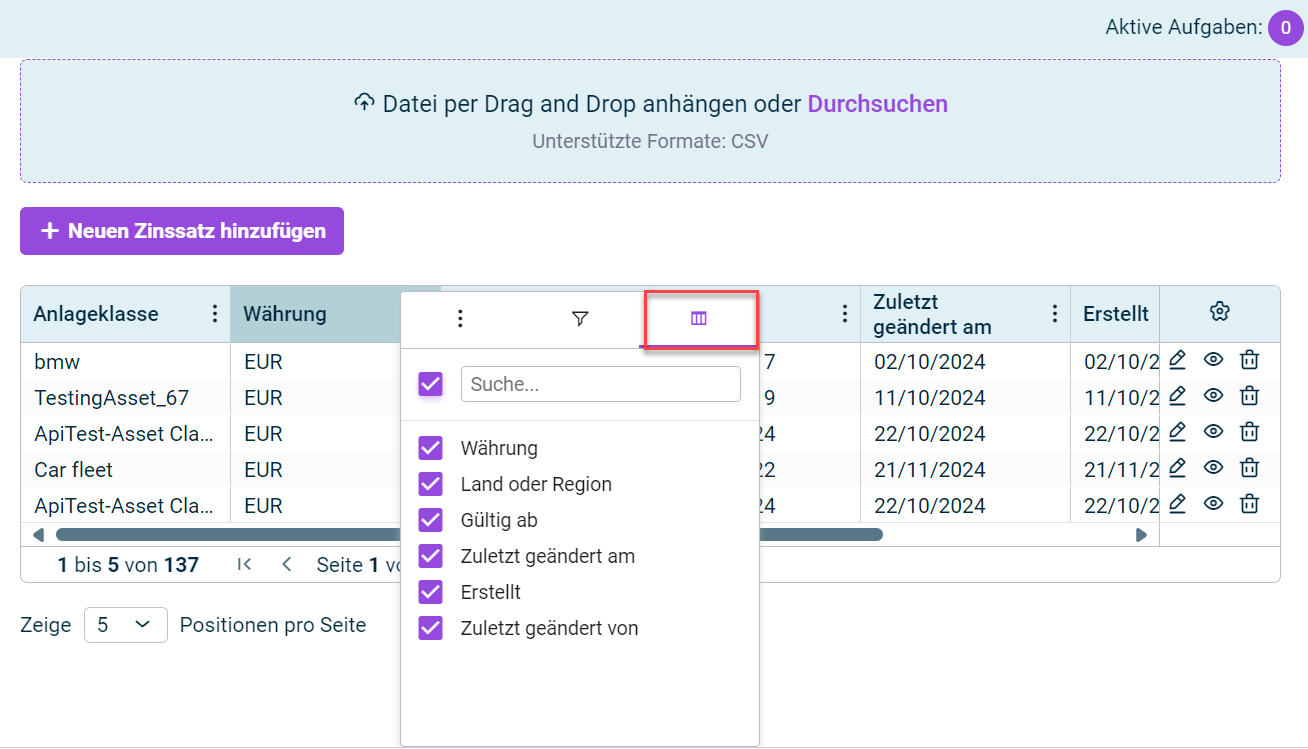
Um nur bestimmte Spalten einer Tabelle anzuzeigen, navigieren Sie in der Tabelle zum Symbol und klicken auf . Wählen Sie anschließend eine der folgenden Möglichkeiten:
Geben Sie den Namen der Spalte, die Sie ein- oder ausblenden möchten, in das Suchfeld ein
Aktivieren oder Deaktivieren Sie das Kontrollkästchen vor den Namen der Spalten, die Sie ein- oder ausblenden möchten.
Spalten über Suchfeld und Kontrollkästchen ein- und ausblenden
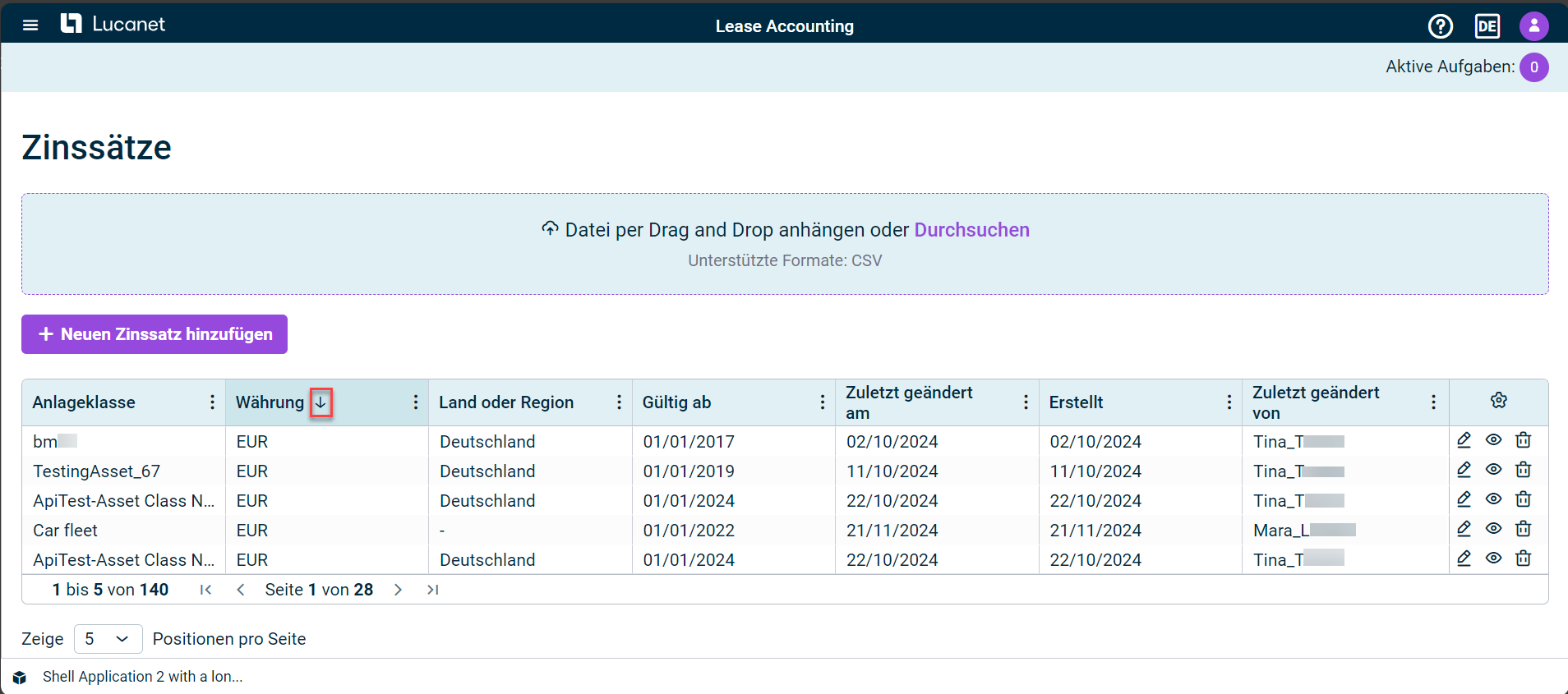
Sie können die Daten in Tabellenspalten alphabetisch (von A-Z oder Z-A) oder auf- und absteigend sortieren. Navigieren Sie hierzu mit dem Mauszeiger in der Kopfzeile einer Tabelle neben den Spaltennamen und klicken Sie auf das daraufhin angezeigte Pfeil-Symbol:
Daten in einer Spalte sortieren
Dieser Inhalt wurde mithilfe von KI erstellt und vor der Veröffentlichung von Lucanet-Fachexperten geprüft.