Der Arbeitsbereich Buchungskonfigurationen in Lucanet Lease Accounting umfasst systemweite Einstellungen, die die grundlegenden Parameter für Ihre Lease-Accounting-Prozesse festlegen. Im Arbeitsbereich legen Sie den Beginn des Wirtschaftsjahrs und das Übergangsdatum fest. Außerdem zeigen Sie dort den Transaktionsplan an und laden ihn hoch. Der Transaktionsplan bestimmt, welche Konten Lease Accounting für Buchungen verwendet.

Der Beginn des Wirtschaftsjahrs und das Übergangsdatum müssen festgelegt sein, bevor Sie Ihre ersten Vertragskomponenten erstellen können, da sie kritische operative Parameter definieren, die nicht geändert werden können, sobald der Leasingdatenerfassungsprozess begonnen wurde.

Bis Sie den Beginn des Wirtschaftsjahrs und das Übergangsdatum gespeichert haben, erscheint im Menü Einstellungen das Warnsymbol Warnsymbol neben Buchungskonfigurationen. Das Symbol verschwindet, sobald Sie diese Einstellungen gespeichert haben.

Um den Arbeitsbereich Buchungskonfigurationen in Lease Accounting zu öffnen, navigieren Sie zu Einstellungen | Buchungskonfigurationen. Der Arbeitsbereich enthält die folgenden Reiter:

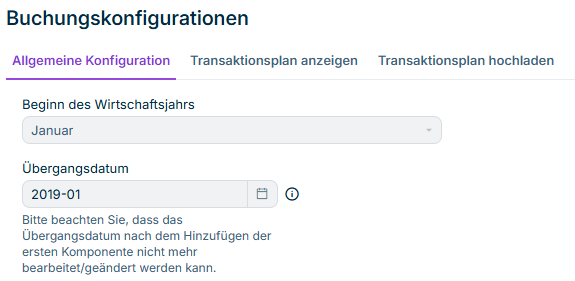
  • Allgemeine Konfiguration: Sie geben den Beginn des Wirtschaftsjahrs und das Übergangsdatum für Ihr Lease-Accounting-Setup ein.
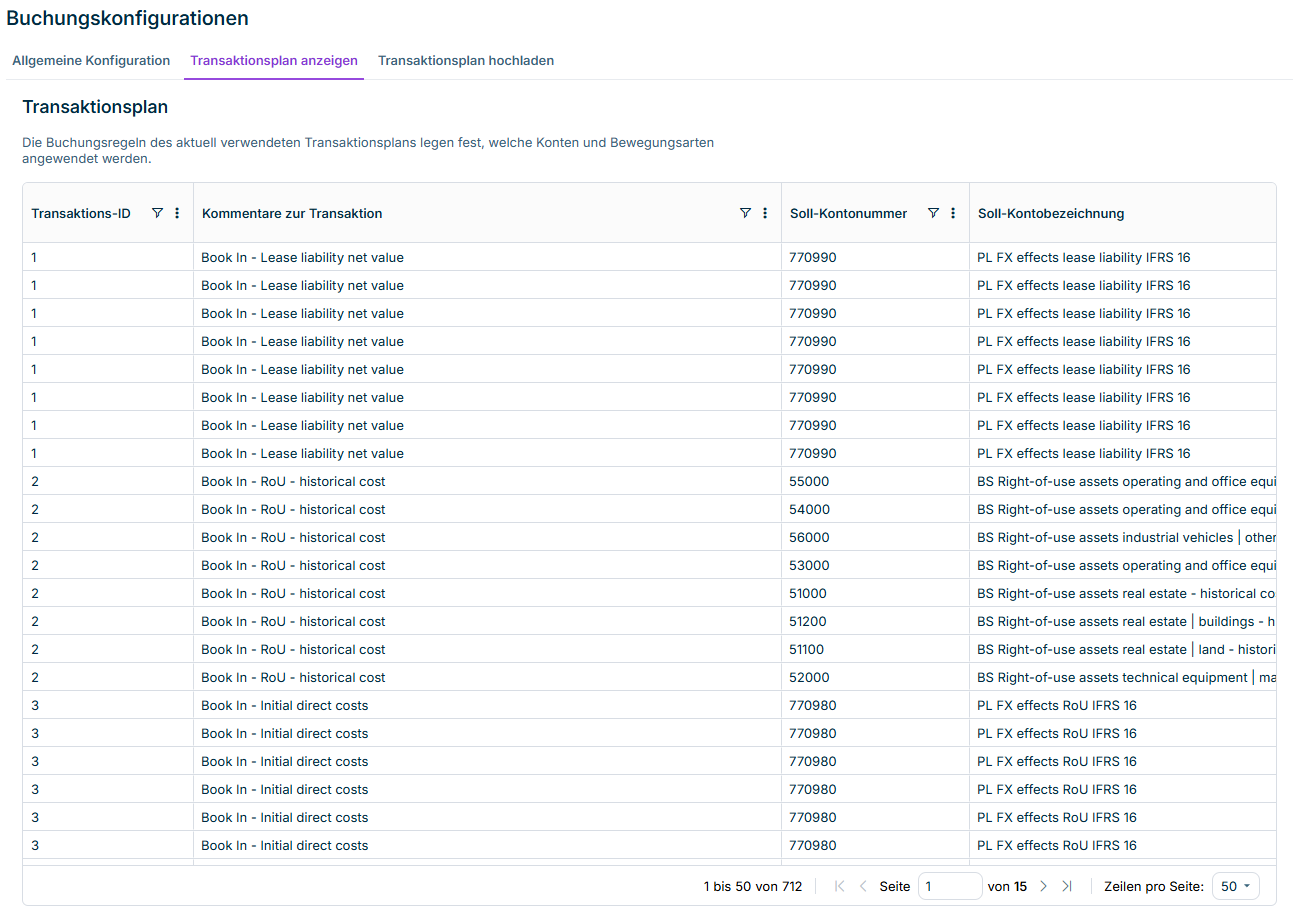
  • Transaktionsplan anzeigen: Die Buchungsregeln des aktuell verwendeten Transaktionsplans werden angezeigt (siehe Transaktionsplan in Lease Accounting anzeigen).
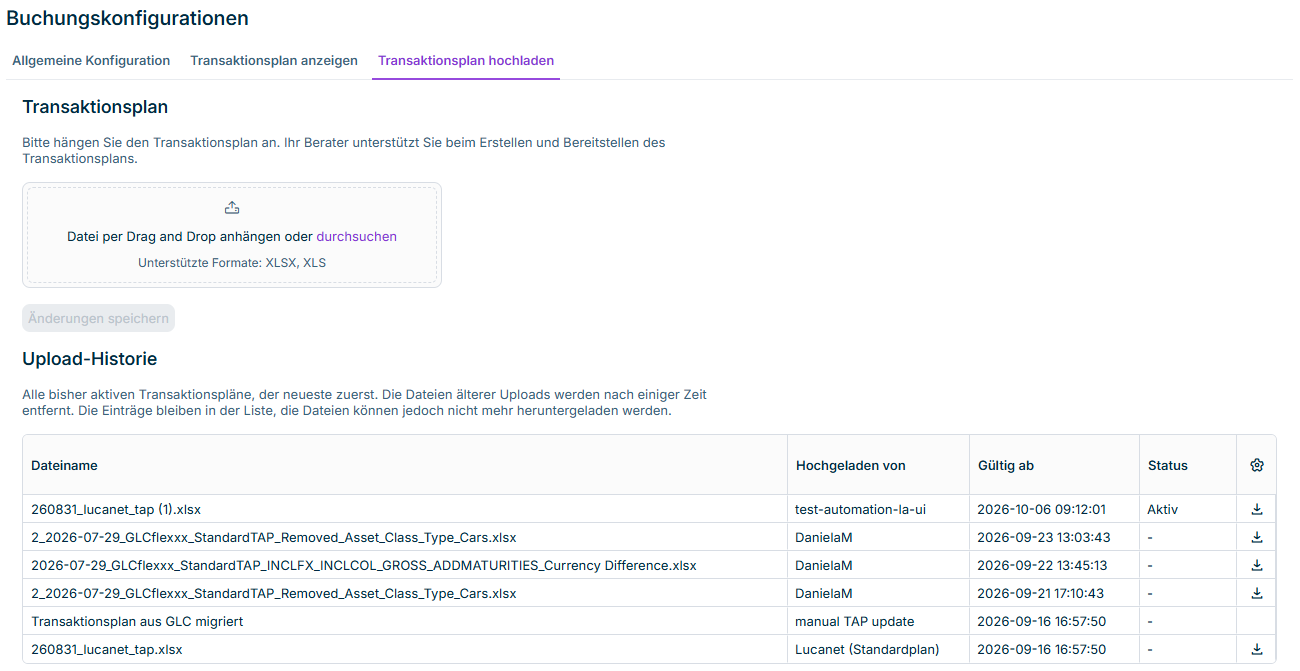
  • Transaktionsplan hochladen: Bei Bedarf können Sie Ihren eigenen Transaktionsplan hochladen. Unter dem Upload-Bereich wird die Upload-Historie der Transaktionspläne angezeigt. Zu Beginn enthält die Upload-Historie nur den Standardtransaktionsplan von Lucanet (siehe Transaktionsplan in Lease Accounting hochladen).
Zeigt den Reiter 'Allgemeine Konfiguration' im Arbeitsbereich 'Buchungskonfigurationen' in Lucanet Lease Accounting mit der Dropdown-Liste 'Beginn des Wirtschaftsjahrs' mit dem Wert 'Januar', dem Feld 'Übergangsdatum' mit dem Wert '2019-01' und der Meldung 'Bitte beachten Sie, dass das Übergangsdatum nach dem Hinzufügen der ersten Komponente nicht mehr bearbeitet/geändert werden kann.' Neben dem Reiter 'Allgemeine Konfiguration' werden die Reiter 'Transaktionsplan anzeigen' und 'Transaktionsplan hochladen' angezeigt.
Der Reiter 'Allgemeine Konfiguration'

Die Option Beginn des Wirtschaftsjahrs in Lease Accounting definiert, wann das Wirtschaftsjahr Ihrer Organisation beginnt, was für genaue Lease-Accounting-Berechnungen und Berichtszeiträume wesentlich ist.

Das Übergangsdatum in Lease Accounting gibt den Monat und das Jahr an, in dem Ihre Leasingbilanzierung auf IFRS 16 umgestellt wird. Das Übergangsdatum ist typischerweise das Datum, an dem Sie den Standard erstmals anwenden, und markiert den Ausgangspunkt für die Erfassung von Leasingverbindlichkeiten und Nutzungsrechten in Ihren Abschlüssen.

Die Felder Beginn des Wirtschaftsjahrs und Übergangsdatum werden deaktiviert und können nicht geändert werden, sobald die erste Komponente erstellt wurde.

Der Transaktionsplan in Lucanet Lease Accounting enthält die Buchungsregeln für alle Buchungen. Die Buchungsregeln legen für jede Transaktion fest, welches Konto Lease Accounting im Soll und welches Konto Lease Accounting im Haben bucht. Da sich die Kontierung je nach Anlageklassentyp unterscheiden kann, legt der Transaktionsplan auch fest, welche Konten für welchen Anlageklassentyp gelten.

Lease Accounting stellt einen Standardtransaktionsplan von Lucanet bereit. Wenn Ihre Organisation ein anderes Buchungsschema benötigt, z. B. eine Aufteilung der Leasingverbindlichkeitskonten oder zusätzliche Bewegungsarten, können Sie Ihren eigenen Transaktionsplan hochladen. Ihr Berater unterstützt Sie beim Erstellen des Transaktionsplans.

Die Reiter Transaktionsplan anzeigen und Transaktionsplan hochladen werden nur Benutzern mit der Rolle Administrator mit Vollzugriff oder Administrator für Einstellungen angezeigt (siehe Benutzerrollen in Lease Accounting).

Um zu prüfen, welche Buchungsregeln Lucanet Lease Accounting aktuell anwendet, navigieren Sie zu Einstellungen | Buchungskonfigurationen und öffnen Sie den Reiter Transaktionsplan anzeigen. Der Reiter zeigt die Buchungsregeln des aktuell verwendeten Transaktionsplans in einer Tabelle an.

Zeigt den Reiter 'Transaktionsplan anzeigen' im Arbeitsbereich 'Buchungskonfigurationen' in Lucanet Lease Accounting mit der Tabelle der Buchungsregeln und den Spalten 'Transaktions-ID', 'Kommentare zur Transaktion', 'Soll-Kontonummer' und 'Soll-Kontobezeichnung'. Jeder Spaltenkopf bietet ein Filtersymbol.
Der Reiter 'Transaktionsplan anzeigen'

Für jede Buchungsregel zeigt die Tabelle auf dem Reiter Transaktionsplan anzeigen in Lease Accounting die folgenden Informationen an:

  • Transaktions-ID und Kommentare zur Transaktion der Transaktion
  • Kontonummer, Kontobezeichnung, Bewegungsart und Kontoart des Soll-Kontos
  • Kontonummer, Kontobezeichnung, Bewegungsart und Kontoart des Haben-Kontos
  • Buchungsart der Buchungsregel
  • Typ der Anlageklasse, für den die Buchungsregel gilt

Eine Transaktion kann mehrere Buchungsregeln umfassen, z. B. eine Buchungsregel je Anlageklassentyp.

Um bestimmte Konten oder Bewegungsarten zu finden, klicken Sie im Spaltenkopf auf das Filtersymbol und wählen Sie die Werte, die angezeigt werden sollen. Die Tabelle zeigt standardmäßig 50 Buchungsregeln pro Seite an. Die Anzahl der Zeilen pro Seite können Sie in der Seitenleiste unter der Tabelle ändern.

Wenn Lucanet Lease Accounting mit Ihrem eigenen Buchungsschema buchen soll, laden Sie Ihren Transaktionsplan als Excel-Datei hoch. Der Transaktionsplan gilt für alle Buchungen, die Sie nach dem Hochladen speichern.

So laden Sie in Lease Accounting einen Transaktionsplan hoch:

1

Navigieren Sie zu Einstellungen | Buchungskonfigurationen.

2

Öffnen Sie den Reiter Transaktionsplan hochladen:

Zeigt den Reiter 'Transaktionsplan hochladen' im Arbeitsbereich 'Buchungskonfigurationen' in Lucanet Lease Accounting mit dem Text 'Bitte hängen Sie den Transaktionsplan an. Ihr Berater unterstützt Sie beim Erstellen und Bereitstellen des Transaktionsplans.', dem Upload-Bereich mit den Texten 'Datei per Drag and Drop anhängen oder durchsuchen' und 'Unterstützte Formate: XLSX, XLS', der deaktivierten Schaltfläche 'Änderungen speichern' und der Tabelle 'Upload-Historie' mit den Spalten 'Dateiname', 'Hochgeladen von', 'Gültig ab' und 'Status'.
Der Reiter 'Transaktionsplan hochladen'
3

Ziehen Sie die Datei mit dem Transaktionsplan in den Upload-Bereich oder klicken Sie auf durchsuchen und wählen Sie die Datei. Lease Accounting akzeptiert jeweils eine XLSX- oder XLS-Datei. Eine CSV-Datei wird nicht akzeptiert, da eine CSV-Datei nur eine der beiden Tabellen enthalten kann, die ein Transaktionsplan benötigt.

4

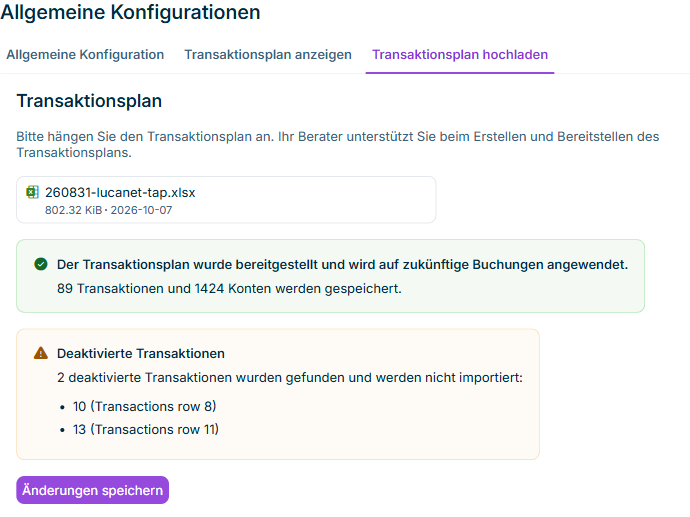
Prüfen Sie das Ergebnis, das Lease Accounting unter dem Dateinamen anzeigt:

  • Eine Bestätigung, dass der Transaktionsplan bereitgestellt wurde, mit der Anzahl der Transaktionen und Konten, die Lease Accounting speichert.
  • Unter Deaktivierte Transaktionen die Transaktionen, die in der Datei deaktiviert sind. Lease Accounting importiert deaktivierte Transaktionen nicht.
  • Unter Nicht abgedeckte Anlageklassentypen die Anlageklassentypen, für die der Transaktionsplan keine Konten enthält. Lease Accounting erstellt für diese Anlageklassentypen keine Buchungen. Sie können den Transaktionsplan trotzdem speichern (siehe Nicht vom Transaktionsplan abgedeckte Anlageklassentypen in Lease Accounting).
Zeigt den Reiter 'Transaktionsplan hochladen' in Lucanet Lease Accounting, nachdem eine Datei angehängt wurde. Unter dem Dateinamen '260831-lucanet-tap.xlsx' wird die Meldung 'Der Transaktionsplan wurde bereitgestellt und wird auf zukünftige Buchungen angewendet.' mit '89 Transaktionen und 1424 Konten werden gespeichert.' angezeigt, darunter der Bereich 'Deaktivierte Transaktionen' mit zwei deaktivierten Transaktionen und die Schaltfläche 'Änderungen speichern'.
Das Ergebnis nach dem Anhängen eines Transaktionsplans
5

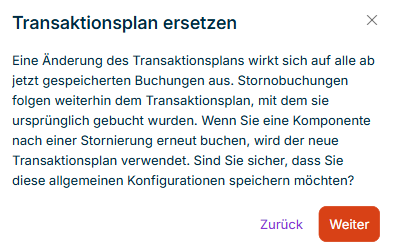
Klicken Sie auf Änderungen speichern. Der Dialog Transaktionsplan ersetzen wird angezeigt:

Zeigt den Dialog 'Transaktionsplan ersetzen' in Lucanet Lease Accounting mit dem Text 'Eine Änderung des Transaktionsplans wirkt sich auf alle ab jetzt gespeicherten Buchungen aus. Stornobuchungen folgen weiterhin dem Transaktionsplan, mit dem sie ursprünglich gebucht wurden. Wenn Sie eine Komponente nach einer Stornierung erneut buchen, wird der neue Transaktionsplan verwendet. Sind Sie sicher, dass Sie diese allgemeinen Konfigurationen speichern möchten?' und den Schaltflächen 'Zurück' und 'Weiter'.
Der Dialog 'Transaktionsplan ersetzen'
6

Klicken Sie auf Weiter. Lease Accounting speichert den Transaktionsplan als Hintergrundaufgabe, die Sie unter Aktive Aufgaben verfolgen können. Nach dem Speichern wird der Transaktionsplan in der Upload-Historie als aktiver Eintrag angezeigt.

Um ohne Speichern zum Reiter Transaktionsplan hochladen zurückzukehren, klicken Sie stattdessen auf Zurück. Der bisherige Transaktionsplan bleibt dann aktiv.

Der neue Transaktionsplan wirkt sich in Lease Accounting wie folgt auf Buchungen aus:

  • Alle Buchungen, die Sie nach dem Hochladen speichern, verwenden den neuen Transaktionsplan.
  • Bereits gespeicherte Buchungen bleiben unverändert.
  • Stornobuchungen folgen dem Transaktionsplan, mit dem die ursprünglichen Buchungen gespeichert wurden.
  • Wenn Sie eine Komponente nach einer Stornierung erneut buchen, verwendet Lease Accounting den neuen Transaktionsplan.
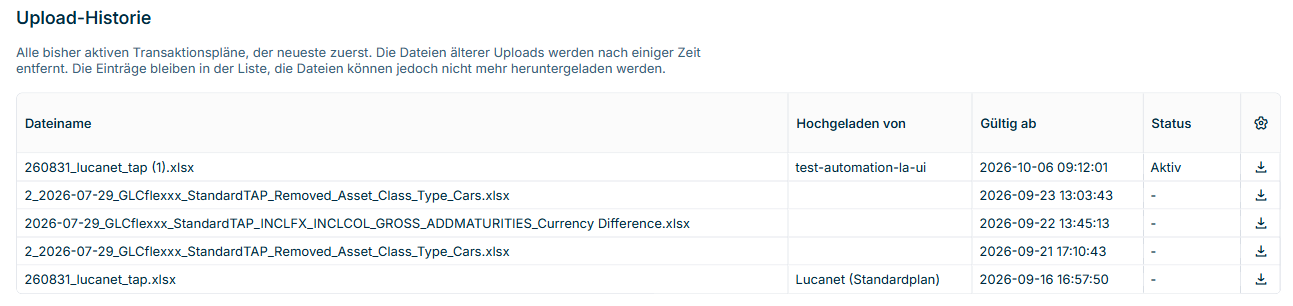
Die Upload-Historie auf dem Reiter Transaktionsplan hochladen in Lucanet Lease Accounting listet alle bisher aktiven Transaktionspläne auf, den neuesten Eintrag zuerst. Mit der Upload-Historie können Sie nachvollziehen, welcher Transaktionsplan ab welchem Zeitpunkt galt.

Zeigt die 'Upload-Historie' auf dem Reiter 'Transaktionsplan hochladen' in Lucanet Lease Accounting mit den Spalten 'Dateiname', 'Hochgeladen von', 'Gültig ab' und 'Status' und einem Download-Symbol in jeder Zeile. Der Eintrag mit dem Status 'Aktiv' steht oben, der Eintrag 'Lucanet (Standardplan)' unten.
Die 'Upload-Historie'

Die folgende Tabelle beschreibt die Spalten der Upload-Historie in Lease Accounting:

SpalteBeschreibung
DateinameZeigt den Namen der hochgeladenen Datei an.
Hochgeladen vonZeigt den Benutzer an, der den Transaktionsplan hochgeladen hat. Für den Standardtransaktionsplan, den Lucanet mit Lease Accounting bereitstellt, zeigt die Spalte Lucanet (Standardplan) an.
Gültig abZeigt das Datum und die Uhrzeit an, ab denen der Transaktionsplan gilt.
StatusZeigt den Status des Transaktionsplans an:
• Aktiv: Lease Accounting verwendet diesen Transaktionsplan aktuell für Buchungen.
• -: Der Transaktionsplan war früher aktiv und wurde ersetzt. Sie können die Datei weiterhin herunterladen.
• Datei nicht mehr verfügbar: Der Transaktionsplan war früher aktiv, und Lease Accounting bewahrt die Datei nicht mehr auf. Sie können die Datei nicht mehr herunterladen.

Für die Upload-Historie in Lease Accounting gelten die folgenden Hinweise:

  • Um die Datei eines Eintrags herunterzuladen, klicken Sie am Ende der Zeile auf das Symbol Download-Symbol.
  • Der Standardtransaktionsplan von Lucanet ist immer als ältester Eintrag aufgeführt. Sie können den Standardtransaktionsplan herunterladen und unverändert wieder hochladen, z. B. um zum Standardbuchungsschema zurückzukehren oder die Datei als Vorlage für Ihren eigenen Transaktionsplan zu verwenden.
  • Lease Accounting bewahrt die Dateien der letzten 50 Uploads auf. Ältere Einträge bleiben mit ihren Angaben in der Liste, der Status lautet jedoch Datei nicht mehr verfügbar und die Datei kann nicht mehr heruntergeladen werden. Die Datei des aktiven Transaktionsplans bleibt immer erhalten.
  • Einträge in der Upload-Historie können Sie weder bearbeiten noch löschen.

Lucanet Lease Accounting erstellt Buchungen für eine Komponente nur, wenn der Transaktionsplan Konten für den Anlageklassentyp der Anlageklasse der Komponente enthält. Wenn der Transaktionsplan einen Anlageklassentyp nicht abdeckt, zeigt Lease Accounting an folgenden Stellen eine Warnung an:

  • Transaktionsplan hochladen: Unter Nicht abgedeckte Anlageklassentypen listet Lease Accounting die verwendeten Anlageklassentypen auf, für die der neue Transaktionsplan keine Konten enthält. Sie können den Transaktionsplan trotzdem speichern.
  • Anlageklasse anlegen oder bearbeiten: Wenn Sie unter Einstellungen | Anlageklassen über Neue Anlageklasse hinzufügen eine Anlageklasse anlegen oder eine bestehende Anlageklasse bearbeiten, wählen Sie den Typ in der Dropdown-Liste Typ der Anlageklasse. Wenn der Transaktionsplan den gewählten Typ nicht abdeckt, wird direkt unter der Dropdown-Liste die Warnung Anlageklassentyp nicht im Transaktionsplan enthalten angezeigt. Sie können die Anlageklasse trotzdem speichern (siehe Anlageklassen anlegen und konfigurieren).
  • Buchungen in der Vorschau anzeigen und speichern: Das Protokoll der Aufgabe listet jede Vertragskomponente auf, die zu buchende Leasingdatensätze hat, für die aber keine Buchung erstellt wurde (siehe Buchungen speichern).

Um die fehlenden Buchungen zu erstellen, ergänzen Sie den Anlageklassentyp in Ihrem Transaktionsplan und laden Sie den Transaktionsplan erneut hoch. Lease Accounting erstellt die Buchungen beim nächsten Speichern der Buchungen.

Dieser Inhalt wurde mithilfe von KI erstellt und vor der Veröffentlichung von Lucanet-Fachexperten geprüft.