Mit dem Import über die Excel-Vorlage in Lucanet Data Collection importieren Erfasser Werte zusammen mit ihren Dimensionsdetails aus einer Excel-Datei auf Basis der Lucanet-Excel-Vorlage. Der Import füllt die Drill-down-Zeilen des Formulars nach lokalem Konto, Partner, Kostenstelle, Bewegungsart und Bewertungsebene. Der freie Excel-Import füllt Drill-downs nur nach lokalem Konto und Partner. Weitere Informationen zum freien Excel-Import finden Sie unter Daten aus Excel importieren.

Eine Excel-Datei für den Import über die Excel-Vorlage enthält ein Tabellenblatt. Zeile 1 enthält die Spaltenüberschriften, und die Daten beginnen in Zeile 2. Jede Zeile enthält einen Wert mit seinen Dimensionsdetails. Die folgende Tabelle beschreibt die Spalten der Excel-Vorlage:

SpalteBeschreibungPflichtfeld
AccountEnthält das Konto, das Sie einer Zeile des Formulars zuordnen.Ja
PartnerEnthält den Partner des Werts.Nein
Cost CenterEnthält die Kostenstelle des Werts.Nein
Adjustment levelEnthält die Bewertungsebene des Werts.Nein
Transaction TypeEnthält die Bewegungsart des Werts.Nein
Value in local currencyEnthält den Wert in Landeswährung.Ja
Transaction currencyEnthält den dreistelligen ISO-Code der Transaktionswährung, z. B. USD. Eine Transaktionswährung ist erforderlich, wenn die Zeile einen Wert in Transaktionswährung enthält.Bedingt
Value in transaction currencyEnthält den Wert in Transaktionswährung. Ein Wert in Transaktionswährung ist erforderlich, wenn die Zeile eine Transaktionswährung enthält.Bedingt

Benennen Sie die Spalten der Excel-Vorlage nicht um, löschen Sie keine Spalte und ändern Sie nicht die Reihenfolge der Spalten.

Zeilen mit demselben Konto, denselben Dimensionselementen und derselben Transaktionswährung werden zu einem Drill-down-Eintrag summiert. Zeilen, die sich in einem Dimensionselement oder in der Transaktionswährung unterscheiden, erzeugen getrennte Drill-down-Einträge.

So importieren Sie Daten mit der Excel-Vorlage in Data Collection:

1

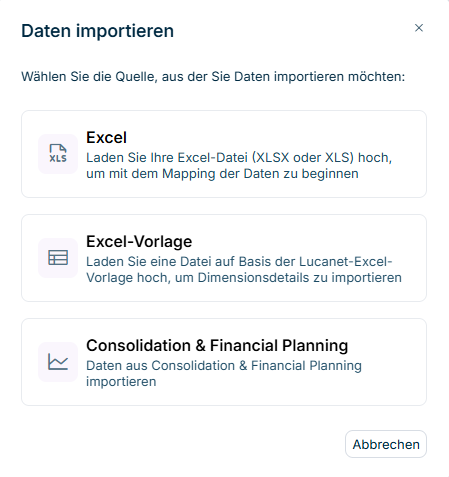
Öffnen Sie das Formular und klicken Sie auf Weitere Aktionen > Daten importieren. Der Dialog Daten importieren wird angezeigt:

Zeigt den Dialog 'Daten importieren' eines Formulars in Lucanet Data Collection mit den Quellen 'Excel', 'Excel-Vorlage' und 'Consolidation & Financial Planning'. Die Option 'Excel-Vorlage' hat die Beschreibung 'Laden Sie eine Datei auf Basis der Lucanet-Excel-Vorlage hoch, um Dimensionsdetails zu importieren'.
Dialog 'Daten importieren'
2

Wählen Sie Excel-Vorlage.

3

Ziehen Sie die Excel-Datei in den Upload-Bereich oder klicken Sie auf wählen Sie eine Datei und wählen Sie die Datei. XLSX- und XLS-Dateien bis 50 MB werden unterstützt.

4

Klicken Sie auf Nächster Schritt.

5

Ordnen Sie die Konten den Zeilen und die Wertspalten den Spalten des Formulars zu, wie beim freien Excel-Import. Weitere Informationen finden Sie unter Daten aus Excel importieren.

6

Klicken Sie im Formularkopf auf Dimensionswerte zuordnen. Der Dialog Zuordnung der Dimensionswerte wird angezeigt.

[Screenshot: Dialog 'Zuordnung der Dimensionswerte' mit einem Reiter pro Dimension — Formular im Zuordnungsschritt]

7

Wählen Sie auf dem Reiter jeder Dimension in der Dropdown-Liste das Dimensionselement für jeden Wert aus der Datei. Werte, deren Name exakt mit dem Namen eines Dimensionselements übereinstimmt, werden automatisch zugeordnet, z. B. der Wert Partner 1 dem Partner Partner 1. Sie können diese Zuordnungen ändern. Data Collection speichert jede Zuordnung sofort für den Buchungskreis und verwendet die Zuordnung bei späteren Importen wieder.

8

Klicken Sie auf Schließen.

9

Klicken Sie auf Importieren. Der Dialog Import bestätigen wird angezeigt:

[Screenshot: Dialog 'Import bestätigen' mit der Schaltfläche 'Bestätigen']

10

Klicken Sie auf Bestätigen.

Die Schaltfläche Importieren ist erst verfügbar, wenn jeder nicht leere Dimensionswert aus der Datei einem Dimensionselement zugeordnet ist. Die Schaltfläche Dimensionswerte zuordnen zeigt die Anzahl der Werte an, die noch nicht zugeordnet sind. Leere Zellen müssen Sie nicht zuordnen. Wenn Sie leere Zellen nicht zuordnen, werden die Werte dieser Zeilen in eine Platzhalterzeile importiert, die nach dem Konto benannt ist.

Der Import über die Excel-Vorlage ersetzt die vorhandenen Drill-down-Einträge der Zielzeilen, einschließlich der Einträge, die Erfasser manuell eingegeben haben. Zeilen des Formulars, die der Import nicht abdeckt, behalten ihre Werte.

In folgenden Fällen wird der Import abgeschlossen, und Data Collection nennt die betroffenen Werte oder Dimensionen:

  • Wenn das Formular für eine Dimension aus der Datei keinen Drill-down hat, summiert der Import die Zeilen dieser Dimension ohne Aufschlüsselung in der Zielzeile.
  • Wenn ein Wert aus der Datei keinem für den Buchungskreis verfügbaren Dimensionselement entspricht, übernimmt der Import den Wert als Text.
  • Wenn ein Wert nicht in der Zielspalte gespeichert werden kann, überspringt der Import den Wert.

Korrigieren Sie bei Bedarf die Werte in der Datei und importieren Sie die Datei erneut.

In folgenden Fällen lehnt Data Collection die gesamte Datei ab und nennt den Grund, das Tabellenblatt und die Zeile:

  • Die Datei enthält mehr als ein Tabellenblatt.
  • Die Spalten der Datei weichen von der Excel-Vorlage ab, z. B. weil eine Spalte umbenannt, gelöscht oder verschoben wurde.
  • Eine Zeile hat kein Konto oder keinen Wert in Landeswährung.
  • Eine Transaktionswährung in der Datei ist kein gültiger dreistelliger ISO-Währungscode.

Dieser Inhalt wurde mithilfe von KI erstellt und vor der Veröffentlichung von Lucanet-Fachexperten geprüft.