In Lucanet können Spiegel dargestellt werden. Jeder Spiegel wird in der Übersicht in dem Ordner als Arbeitsbereich angezeigt, in dem er angelegt wurde.

So legen Sie einen Spiegel an:

1

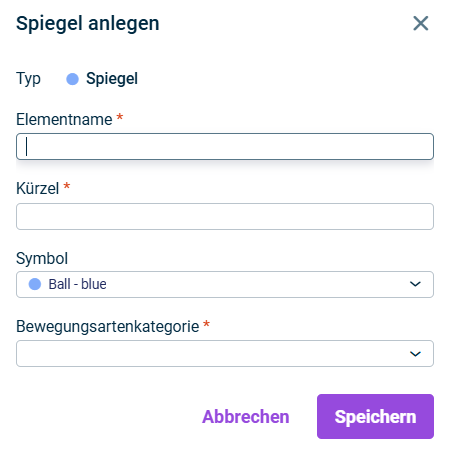
Klicken Sie in der Konfiguration der Arbeitsbereiche mit der rechten Maustaste auf den gewünschten Ordner und wählen Sie Anlegen | Spiegel aus dem Kontextmenü. Der Dialog Spiegel anlegen wird angezeigt:

Anlegen eines Spiegels
2

Geben Sie den Namen des Spiegels an.

3

Geben Sie ein Kürzel für den Spiegel an.

4

Wählen Sie in der Dropdown-Liste das Icon, das in der Benutzeroberfläche vor dem Namen des Spiegels angezeigt werden soll.

5

Wählen Sie in der Dropdown-Liste Bewegungsartenkategorie den Typ des Spiegels. Zur Auswahl stehen alle im Arbeitsbereich Bewegungsarten definierten Bewegungsartenkategorien. Voreingestellt sind folgende Bewegungsartenkategorien verfügbar:

  • Konten ohne Kategorie: Wird für Konten verwendet, die keiner bestimmten Kategorie zugewiesen werden können.
  • Anlagenspiegel: Der Anlagenspiegel gibt Auskunft darüber, welche Gründe den Veränderungen des Anlagevermögens innerhalb einer Periode zugrunde lagen.
  • Rückstellungsspiegel: Der Rückstellungsspiegel gibt Auskunft darüber, welche Gründe den Veränderungen der Rückstellungen innerhalb einer Periode zugrunde lagen.
  • Eigenkapitalveränderungsrechnung: Die Eigenkapitalveränderungsrechnung gibt Auskunft darüber, welche Gründe den Veränderungen des Eigenkapitals innerhalb einer Periode zugrunde lagen.
  • Kreditspiegel: Der Kreditspiegel gibt Auskunft darüber, welche Gründe den Veränderungen der Verbindlichkeiten aus Darlehen innerhalb einer Periode zugrunde lagen.
6

Klicken Sie auf Speichern.

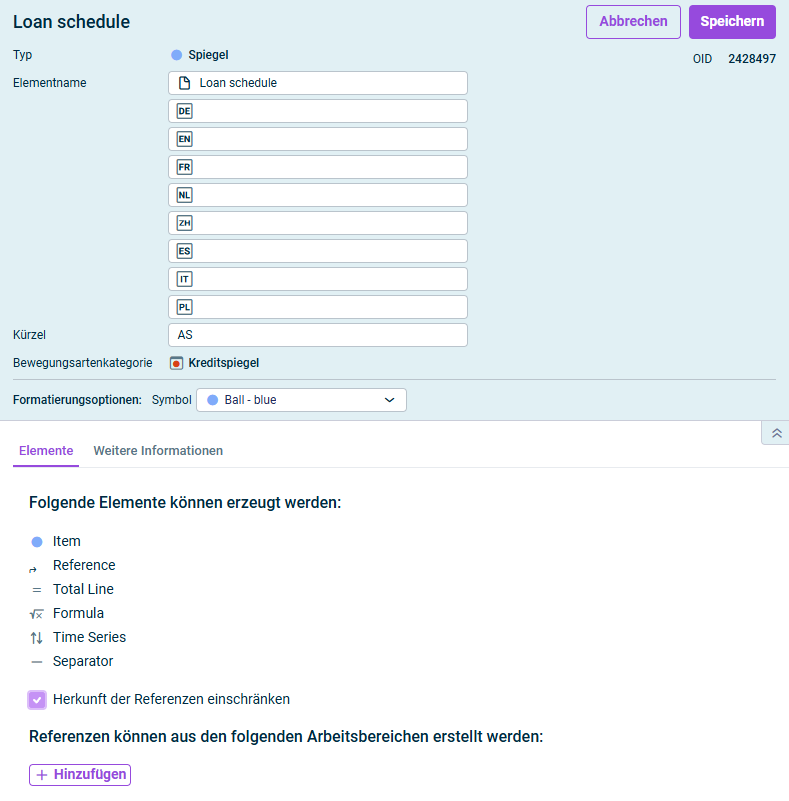
Um einen Spiegel zu konfigurieren, klicken Sie in der Strukturansicht auf den Namen des Spiegels und anschließend oben rechts auf Bearbeiten, um den Bearbeitungsmodus zu öffnen:

Der Dialog zum Bearbeiten eines Spiegels wird angezeigt.
Bearbeiten eines Spiegels

Folgende Optionen sind für Spiegel verfügbar:

Folgende allgemeine Eigenschaften können Sie für Statistikbücher konfigurieren:

OptionBeschreibung
ElementnameName des Spiegels. Geben Sie ggf. die landessprachlichen Bezeichnungen des Spiegels für die verfügbaren Anzeigesprachen der Lucanet-Benutzeroberfläche an.
KürzelKürzel des Spiegels
BewegungsartenkategorieZeigt die Bewegungsartenkategorie, die dem Spiegel zugeordnet wurde
Formatierungs optionenWählen Sie ggf. ein anderes Symbol aus der Dropdown-Liste.

Auf dem Reiter Elemente werden die Elemente angezeigt, die im Spiegel angelegt werden können:

Wenn Referenzen als Elemente zulässig sind: Aktivieren Sie ggf. das Kontrollkästchen Herkunft der Referenzen einschränken, wenn nur Referenzen auf bestimmte Arbeitsbereiche möglich sein sollen. Klicken Sie anschließend auf + Hinzufügen und wählen Sie die Arbeitsbereiche, aus denen Referenzen erstellt werden können.